Во время работы браузера могут возникать ошибки. Чтобы их обнаружить и исправить, обычно используют консоль. Она есть в каждом браузере и открывается разной комбинацией клавиш или последовательностью действий. В консоли браузера пользователь может не только просмотреть ошибки, но и изучить код страницы, тестировать, а также воспользоваться различным инструментами разработчика.
Что такое «Консоль браузера» и зачем она нужна?
Перед тем, как открывать консоль разработчика в браузере, необходимо разобраться для чего она нужна и как в ней работать. На первый взгляд может показаться, что панель разработчика пригодится исключительно программистам или людям, связанным с созданием сайтов. Однако инструмент будет полезен и для обычного пользователя.
Так, консоль может быть использована в качестве калькулятора. Такая функция понадобится, если пользователь не может в данный момент открыть соответствующие приложение по каким-либо причинам. Кроме того, многие используют подобную функцию, чтобы сделать из обычной страницы текстовый редактор. Таким образом, нет необходимости искать фрагмент кода, чтобы исправить его. Можно отредактировать текст непосредственно на самой странице.
Но в большей степени консоль пригодится для тестирования, поиска и исправления ошибок сценария. В момент запуска или открытия веб-страницы могут возникнуть неполадки. Это обычное явление для людей, которые создают сайты. Все программисты знают, что невозможно написать код без ошибок. Но на странице не будет указано в чем именно неполадка, она просто не отобразится. Тогда, следует открыть консоль. Именно в ней будут описываться возникшие ошибки. Изучив их, у пользователя есть возможность исправить все неполадки.
Консоль браузера пригодится и для владельцев интернет-магазинов. С ее помощью можно определить, какие части сайта вышли из строя и больше не отображаются.
Код разработчика можно расположить в любой части экрана. Такая функция удобна для тех, кто часто работает с данным инструментом. Пользователь сможет быстро найти участок кода, который отвечает за вывод различных элементов, или нужный эффект.
Консоль поможет представить страницу на любом устройстве, например, на смартфоне или планшете. Поэтому не нужно скачивать дополнительные приложения, чтобы просмотреть сайт на другом гаджете. Если страница загружается достаточно медленно, пользователь может ознакомиться, какие именно элементы мешают нормальной загрузке.
Как открыть консоль?
Пользователь может открыть консоль в любом браузере. Однако последовательность действий будет отличаться. По этой причине пользователю необходимо смотреть инструкцию именно для своего обозревателя.
В большинстве случаев используется комбинация клавиш «Ctrl+Shift+I». Также, получится открыть код разработчика через настройки или контекстное меню.
Яндекс.Браузер
В Яндекс.Браузере открыть консоль или код страницы можно несколькими способами. В меню находится вкладка «Дополнительно», в которой следует выбрать «Дополнительные инструменты». В следующем списке представлено несколько команд. Из них выбирают нужную в зависимости от причин, по которой нужна консоль.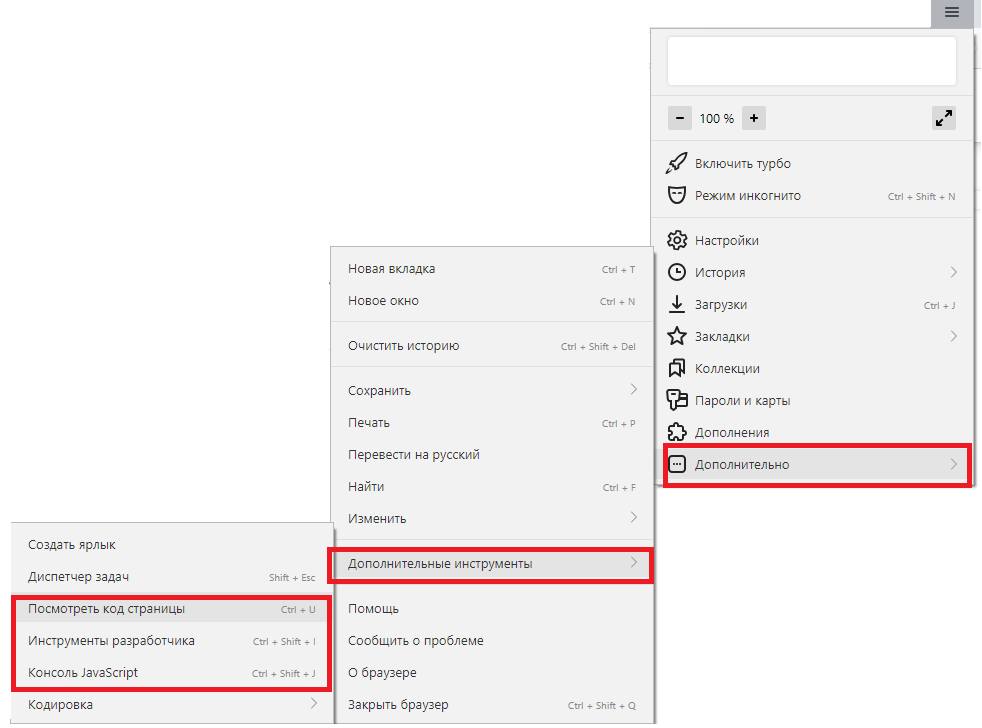
Рядом с каждой командой находится комбинация клавиш. Если пользователю приходится регулярно работать с данным инструментом, удобнее будет запомнить эти сочетания и не заходить каждый раз в меню.
Открытие можно произвести нажав на «F12». В окне следует перейти на соответствующую вкладку.
Открыть окно кода элемента в Яндекс.Браузере можно и через контекстное меню. Для этого следует кликнуть правой кнопкой мыши по рабочей области. После этого требуется выбрать и списка необходимую команду. Код откроется в новой вкладке.
Mozilla Firefox
Для включения консоли браузера в Mozilla Firefox, пользователю следует перейти в меню. Во вкладке «Разработка» находится команда «Веб-консоль». Также, можно воспользоваться сочетанием клавиш «Ctrl+Shift+K».
Рабочая область поделена на несколько частей. В верней панели пользователь может отсортировать выводимые сообщения. Нижняя строчка служит для ввода команд. Большую часть занимают сообщения, которые оповещают о состоянии страницы.
В начале сообщения можно увидеть время, когда оно пришло. Эта функция отключена в новых версиях браузера, но ее получится включить вручную. Чтобы определить о какой категории сообщает строка, достаточно взглянуть на цвет, который расположен сразу после времени.
- черный – говорит о том, что в данной строке находится HTTP запрос;
- оранжевый – указывает на наличие предупреждения или ошибки в JavaScript;
- красный – проблемы с безопасностью;
- голубой – на странице присутствует ошибка, лог или предупреждения, связанные с CSS.
В командной строке также присутствует само сообщение и количество его появлений. Последний пункт отвечает за имя файла и строку кода, которые и повлияли на возникновение ошибки.
Google Chrome
Открыть командную строку и инструменты разработчика в Google Chrome можно через меню. В открытой панели следует выбрать вкладку «Инструменты» и перейти на последний пункт. Как и в Яндекс браузере, рядом с командами находится комбинация клавиш, с помощью которой можно перейти к нужному инструменту.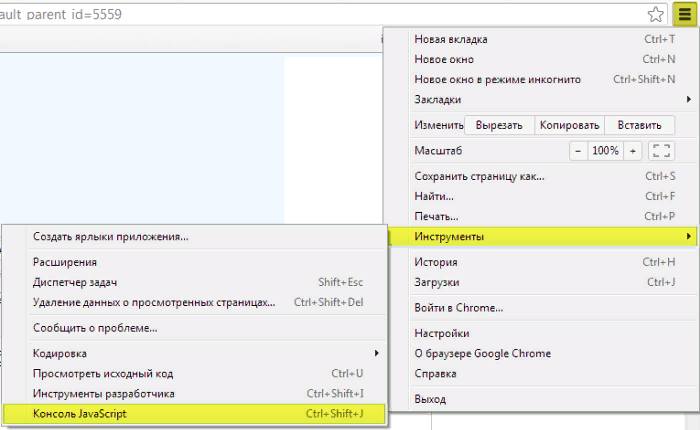
Этот инструмент можно использовать для ввода отладочной информации или для непосредственной работы над веб-страницей. Таким образом, консоль будет полезна для разработки и тестирования сайтов.
Опера
В веб-браузере Опера, пользователь может открыть панель разработчика сочетанием клавиш «Ctrl+Shift+I». Также, можно перейти в раздел «Инструменты», который находится в меню приложения. Во вкладке «Дополнительно» находится нужная функция.
Во время запуска страницы могут возникнуть синтаксические или логические ошибки. Первые заключаются в неправильном вводе той или иной команды. По этой причине страница не будет отображена. При наличии второй ошибки страница откроется, но не будет работать по задумке разработчика.