• Skip to main content
  • Skip to primary sidebar
  • Skip to footer

Composs.ru

  • БАЗА ЗНАНИЙ
  • УРОКИ
    • Компьютер для чайников
    • Интернет для начинающих
    • Уроки Windows 7, 8, 10
    • Microsoft Office 2010
    • Фотография / Фотошоп
    • Социальные сети и общение
    • Мобильные устройства
    • Облако
  • СТАТЬИ
    • Apple
    • Офисные приложения
    • Windows
    • Android
    • Безопасность
    • Браузеры
    • Интересное
    • Начинающим
    • Обзоры
    • Программы
  • ОС
    • Apple
    • Android
    • Windows 10
    • Windows 8
    • Windows 7
    • Windows XP
  • ИНТЕРНЕТ
    • Сервисы
      • Google сервисы
    • Браузеры
      • Chrome
      • Firefox
      • Орбитум
    • Мобильные сети и операторы
    • Социальные сети
      • Вконтакте
      • Одноклассники
      • Facebook
      • instagram
      • Twitter
    • Электронная почта
      • Gmail почта
      • Яндекс почта
    • Электронные деньги
  • ЖЕЛЕЗО
    • Процессор
    • Видеокарта
    • Накопители (HDD, SDD, Flash)
    • Периферия
    • Сеть
    • Гаджеты
      • Смартфоны
      • Ноутбуки
      • Планшеты
      • Другие гаджеты
  • СОФТ
    • Bios
    • Безопасность
    • Офисные приложения
      • Excel
      • PowerPoint
      • Word
    • Прикладное ПО
      • Photoshop
      • Skype
    • Цифровая фотография
  • ЗАДАТЬ ВОПРОС

Устанавливаем стартовую страницу Яндекс в различных браузерах

14.04.2017 Chrome Firefox Браузеры КомментироватьЗадать вопросНаписать пост

Стартовая страница браузера – это первая гиперссылка, которая открывается автоматически при запуске установленного, либо стороннего браузера. Необходима она для быстрого доступа к виджетам, а также для наглядной информативности. Именно последним и отличается стартовая от Яндекс среди прочих конкурентов, так как информативность была изначально заложена в суть компании.

Пользователь, может быстро и удобно прочитать краткую сводку новостей, а при необходимости перейти на полную текстовую версию, узнать погоду на весь день, просмотреть количество пробок и даже увидеть, когда автобус или троллейбус будет подъезжать к его остановке. Подобные мелочи значительно облегчают жизнь среднестатистическому пользователю глобальной паутины.

Меняем стартовую страницу

Самый простой способ изменения – это загрузка специального программного обеспечения под названием Стартовая Яндекс. Программа не только автоматически заменит первоначальную ссылку, но и установит с этим немалое количество ненужного ПО. Поэтому данный метод используют нечасто, так как заменить станицу, можно встроенными утилитами браузера.

В Google Chrome

Настроить необходимые параметры в Google Chrome достаточно просто:

  1. В первую очередь необходимо открыть браузер и в верхнем правом углу окна нажать на значок, обозначенный 3-мя полосочками.
  2. Открывается контекстное меню, в котором нужно выбрать пункт Настройки.Переходим в настройки
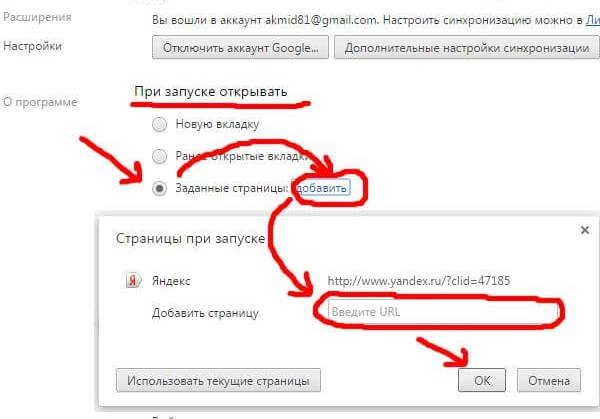
  3. В открывшемся пункте Настроек необходимо выбрать функцию: Внешний вид — галочка напротив заголовка Главная – Изменить (указывается необходимый адрес).Изменяем страницу

Изменяем в Mozilla firefox

В Mozilla firefox необходимые операции проводятся достаточно быстро, и как правило, занимает это не более 20 секунд:

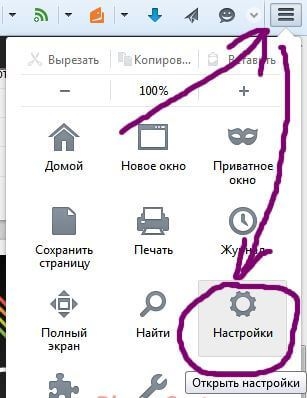
  1. В открывшемся браузере необходимо выбрать пункт меню Настройки с помощью специального значка (обозначен на фото).Открываем настройки
  2. Открывается множество настраиваемых разделов, но перейти нужно в Основные.
  3. Там находится функция При запуске Firefox, которую необходимо активировать и ввести ссылку. Теперь остаётся подтвердить свои действия клавишей ОК и операция окончена.Задаем начальную страницу
  Устраняем ошибку - Не удалось загрузить плагин в Google Chrome

Вносим изменения в Оперу

Для изменения необходимых параметров в опере необходимо:

  1. Открыть программу и перейти к пункту меню Настройки через сочетание клавиш Alt+P.Переходим в настройки Оперы
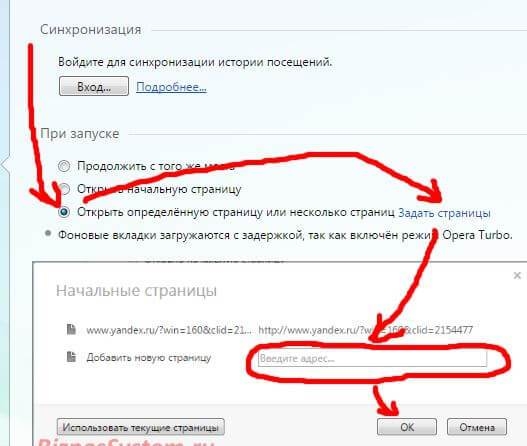
  2. Далее, открывается расширенное меню настроек, где во вкладке основные нужно выбрать при запуске, открытие определенного сайта. В завершение остается только указать адрес.Указываем адрес стартовой страницы

Главная страница в internet explorer

В internet explorer настройка самая простая:

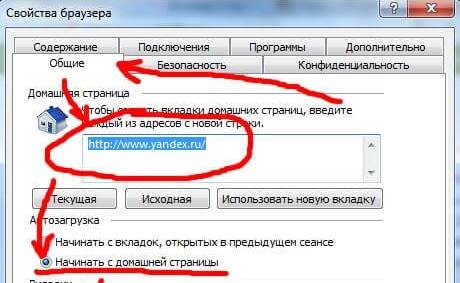
  1. Необходимо открыть программу.Открываем свойства браузера
  2. Во вкладке настроек нужно указать необходимый адрес и нажать ОК.Вносим начальную страницу

Если стартовая страница не изменяется

Если, поменять начальный экран запуска браузера не удалось, то проблема кроется в неисправном реестре. В этом случае необходимо:

  • Очистить реестр.
  • Переустановить браузер.
На главную
Previous Post: « Файл с расширение dmg – как его открыть и конвертировать в iso
Next Post: Как использовать iPhone или телефон для раздачи интернета »

Reader Interactions

Отменить ответ

Primary Sidebar

  • Лучшие программы для Windows
  • Лучшие программы для Linux
  • Лучшие расширения для Chrome
  • Лучшие приложения для Mac OS
  • Лучшие приложения для Андроид
  • Секреты Windows 10
  • Почта Gmail.com — вход в почту и первичные настройки

  • Аккаунт Google: создание учетной записи

  • Windows обнаружила неполадки жесткого диска — что делать?

  • Что такое операционная система? Виды операционных систем

  • Как зарегистрировать Яндекс почту

  • Проблема: Как войти в почту Gmail.com — решение

  • Ccleaner — как очистить компьютер от мусора?

  • Кракозябры вместо русских букв в Windows 10

Footer

© 2012-2016 Composs.ru. Все права защищены. При копировании материалов, обратная открытая ссылка на наш сайт обязательна.

Composs.ru - ресурс для начинающих пользователей компьютера, интернета. Сайт основан в 2012 году. Основная цель нашего сайта - выпускать обучающие материалы IT-тематики для "чайников". Предоставлять качественный и суперполезный контент для всех пользователей, независимо от уровня владения ПК: советы, инструкции, статьи.
  • Карта сайта
  • Обратная связь

Copyright © 2026 · Log in