Файлы MDF и MDS обычно идут совместно. Сталкиваются с ними чаще всего геймеры при попытке скачать очередную игру с торрента. Речь идет о файлах образа диска. При этом MDF – сам образ, а MDS обычно содержит определенную служебную информацию, заголовок (объем его обычно не превышает нескольких Кб).
Образ (Image) – это более удобное представление диска CD/DVD в виде одного файла (MDF, ISO и т.п.) вместо совокупности множества отдельных файлов и директорий, которые обычно хранятся на носителе. Благодаря таким удобным форматам, передача их через интернет или между носителями значительно упрощена.
Чем открыть файлы
Открыть их с помощью штатных средств системы не получится. Windows не работает с такими расширениями.
Для работы с этими файлами существует множество сторонних программ – эмуляторов приводов CD/DVD-ROM. Бегло рассмотрим самые популярные и проверенные многими пользователями.

Прежде всего Daemon Tools. Более подробное описание будет представлено ниже. Здесь же отметим, что данная программа является одной из самых популярных для работы с виртуальными образами.
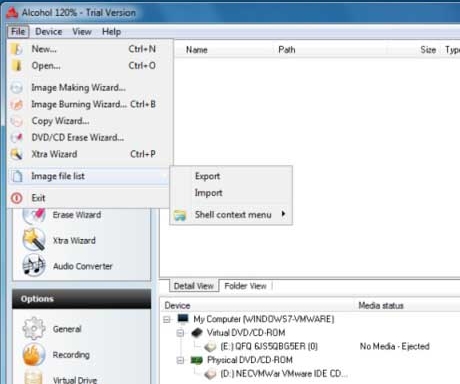
Еще одним удобным приложением для открытия образов типа MDF, ISO и их подобных является Acohol 120%.
К сожалению бесплатная версия предоставляет ограниченные возможности (пробная версия всего на 15 дней). ПО позволит Вам смонтировать виртуальный диск, записать его и открыть.
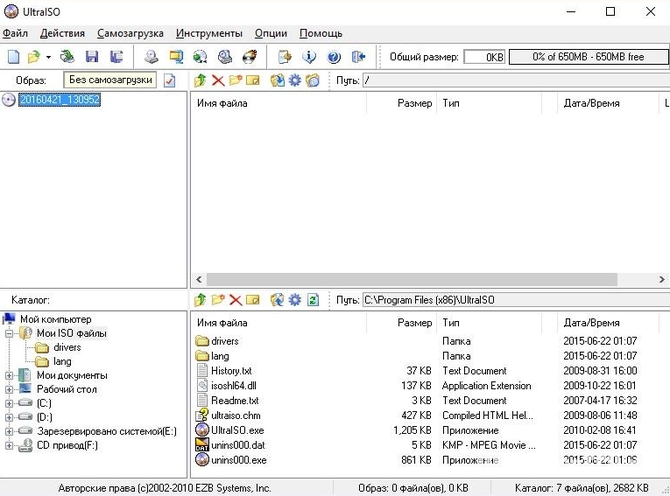
Подобным функционалом обладает UltraISO. Вдобавок здесь можно управлять виртуальными приводами, конвертировать форматы и записывать на диск. Например, с её помощью очень удобно создать загрузочную флешку. Программа платная, но богатый функционал выделяет её среди остальных

PowerISO поможет сконвертировать, переформатировать и записать файлы MDF и MDS на диск.

MagicISO Maker также платная, функции схожие с предыдущими ПО.
Попробовать открыть также можно с помощью некоторых архиваторов (к примеру, WinRAR). Однако такой способ не удобен и часто не позволяет добиться желаемого результата.
Открытие образы с помощью daemon tools
Для открытия и монтирования различных файлов (в том числе MDF) рекомендуем воспользоваться Daemon Tools Lite. Удобна в использовании, поддерживает русский язык, к тому же можно скачать бесплатно с официального сайта.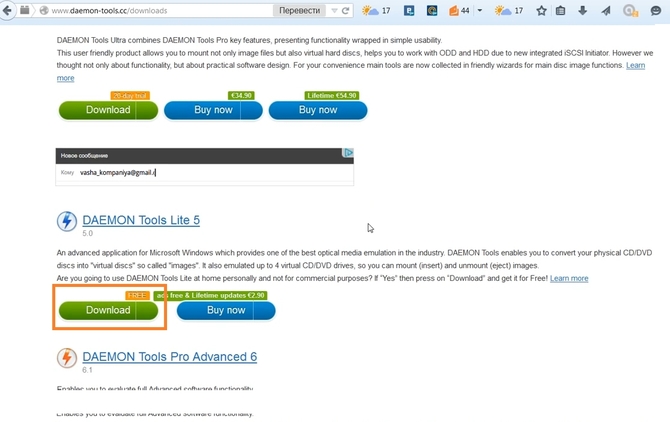
Установка стандартная, жмём Установить.
Выбираем бесплатную лицензию. Для наших целей нам её будет достаточно.
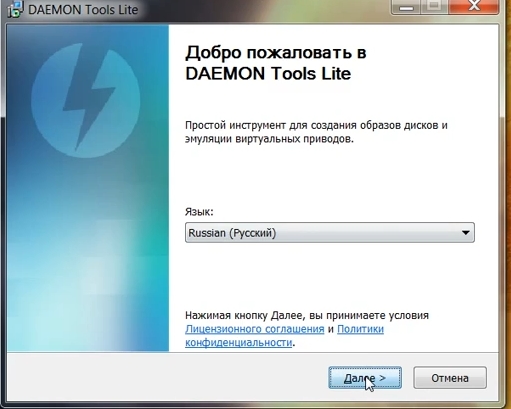

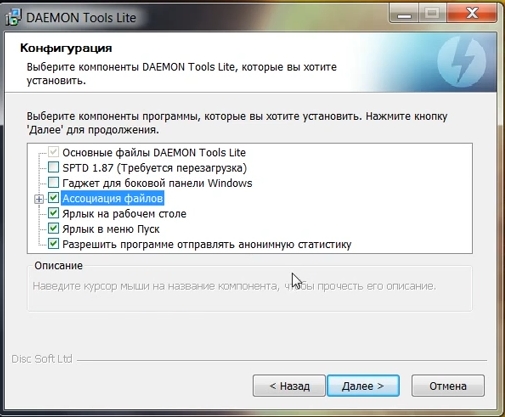

Не забудьте снять галочки для загрузки и установки назойливых элементов Яндекса.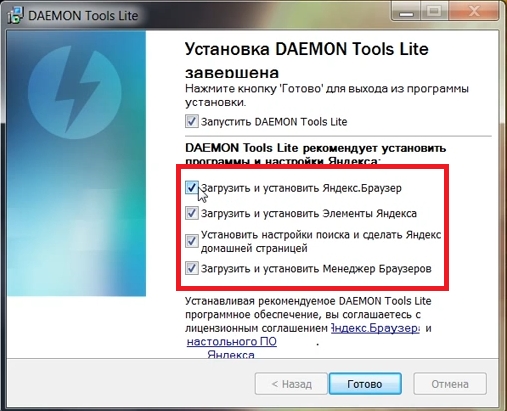
Завершив установку запустите программу. Не обращайте внимание на блок рекламы в правой части окна приложения. Для бесплатной лицензии придется с ней смириться.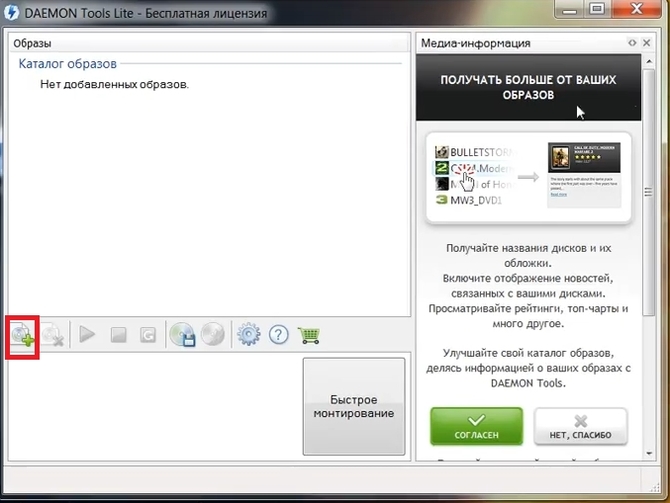
Добавляем образ, нажав значок диска с зеленым плюсом (либо простым перетягиванием требуемого файла в область Каталога) и монтируем – правой клавишей Монтировать (или кнопка Быстрое монтирование).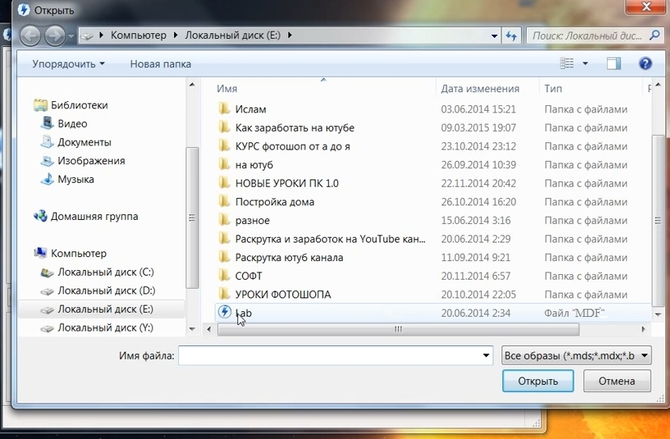
Затем начнется процесс монтирования, по завершению которого откроется окно автозапуска. Именно так можно открыть его содержание.
Если в проводнике открыть Компьютер среди устройств со съемными носителями будет обнаружено новое устройство – виртуальный дисковод BD-ROM, открыв который можно просмотреть и запустить файлы виртуального диска (образа МДФ) – копию реального диска, вставленного в дисковод.
При желании можно добавить несколько виртуальных приводов, если Вам нужно открыть одновременно множество ISO, MDF и других файлов. Для этого следует кликнуть правой кнопкой на значок Daemon Tools в трее (в виде синей молнии) и сделать, как продемонстрировано на картинке.
Затем следует выбрать опцию Монтировать.