• Skip to main content
  • Skip to primary sidebar
  • Skip to footer

Composs.ru

  • БАЗА ЗНАНИЙ
  • УРОКИ
    • Компьютер для чайников
    • Интернет для начинающих
    • Уроки Windows 7, 8, 10
    • Microsoft Office 2010
    • Фотография / Фотошоп
    • Социальные сети и общение
    • Мобильные устройства
    • Облако
  • СТАТЬИ
    • Apple
    • Офисные приложения
    • Windows
    • Android
    • Безопасность
    • Браузеры
    • Интересное
    • Начинающим
    • Обзоры
    • Программы
  • ОС
    • Apple
    • Android
    • Windows 10
    • Windows 8
    • Windows 7
    • Windows XP
  • ИНТЕРНЕТ
    • Сервисы
      • Google сервисы
    • Браузеры
      • Chrome
      • Firefox
      • Орбитум
    • Мобильные сети и операторы
    • Социальные сети
      • Вконтакте
      • Одноклассники
      • Facebook
      • instagram
      • Twitter
    • Электронная почта
      • Gmail почта
      • Яндекс почта
    • Электронные деньги
  • ЖЕЛЕЗО
    • Процессор
    • Видеокарта
    • Накопители (HDD, SDD, Flash)
    • Периферия
    • Сеть
    • Гаджеты
      • Смартфоны
      • Ноутбуки
      • Планшеты
      • Другие гаджеты
  • СОФТ
    • Bios
    • Безопасность
    • Офисные приложения
      • Excel
      • PowerPoint
      • Word
    • Прикладное ПО
      • Photoshop
      • Skype
    • Цифровая фотография
  • ЗАДАТЬ ВОПРОС

Меняем местами страницы или листы в Ворде

29.08.2019 Word КомментироватьЗадать вопросНаписать пост

В режиме редактирования документа часто можно забыть, где расположены нужные функции для изменения структуры написанного текста или всего файла в целом. Так как опций в Word очень много, можно практически бесконечно искать нужный раздел в меню. Одна из таких функций – возможность поменять одну страницу местами с другой, которая не имеет отдельного выделенного инструмента.

Как поменять страницы в Ворде?

Использование копирования

Проще всего поменять местами страницы и изменить порядок следования в Ворде, скопировав содержимое первой и вставить его в конце второй. Выделение можно выполнить с помощью мышки, зажав правую клавишу на ней и провести вверх по тексту снизу вверх или наоборот. Второй способ – установить курсор в самом низу листа, зажать клавишу Shift и построчно выделять символы выше или сразу кликнуть на самый первый символ нужного выделения.Выделяем текст
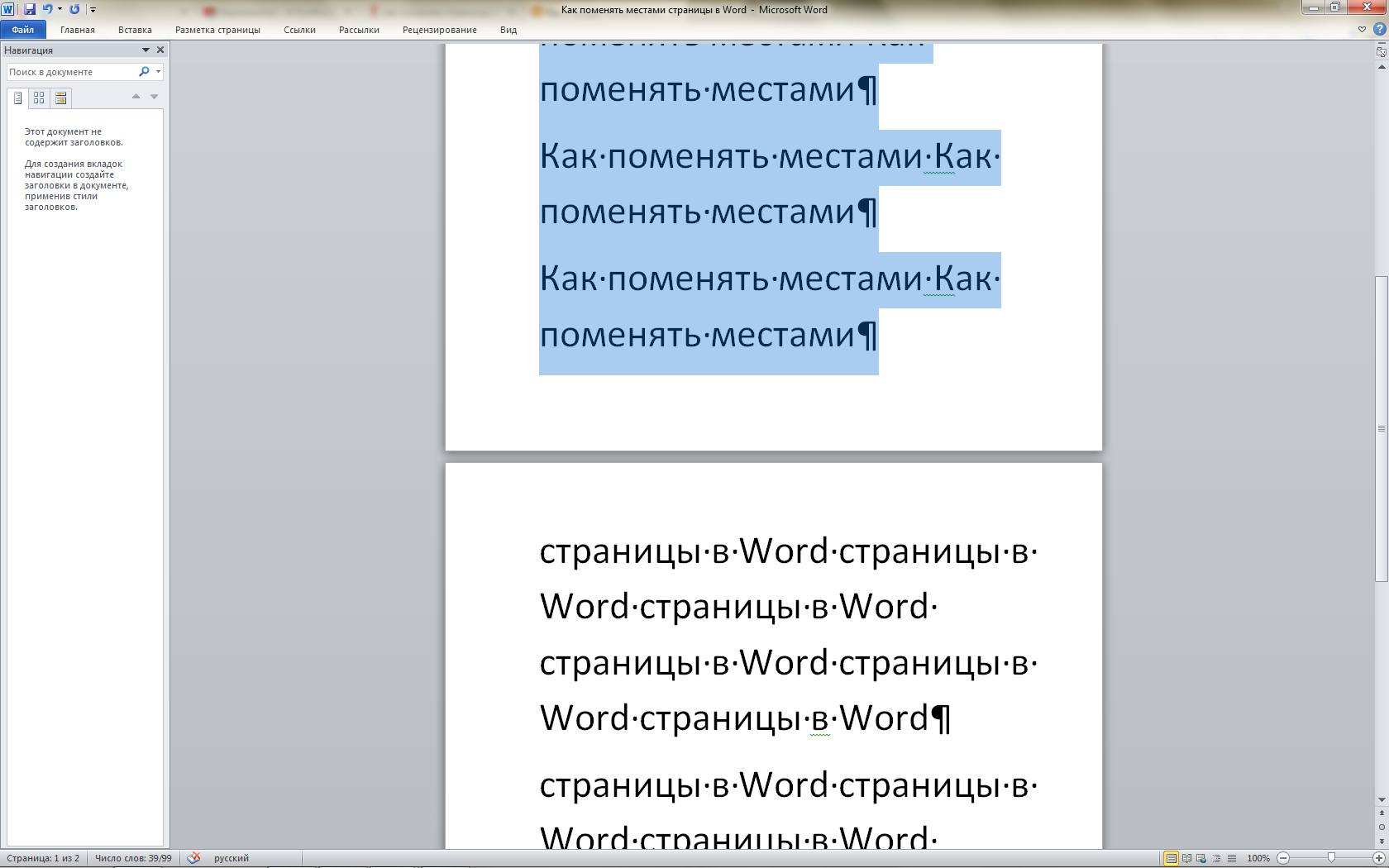
Далее нажимаем Ctrl + X (вырезать выделение, скопировав его) и ставим курсор под содержимое второй страницы, которое нужно поставить выше.Вырезать текст
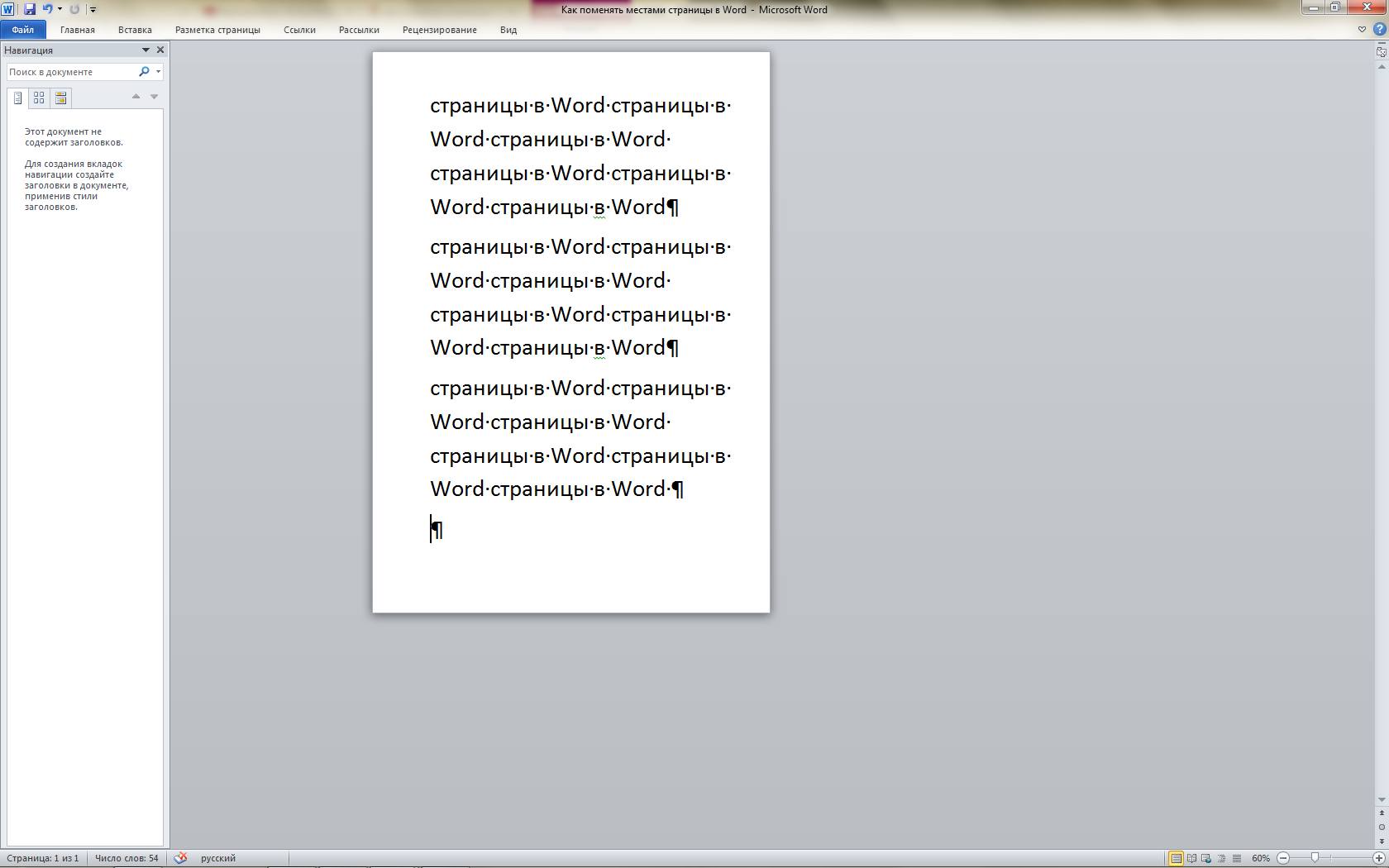
Когда курсор установлен в это положение, нажимаем комбинацию клавиш Ctrl + V и вырезанный текст появится ниже, в месте, где раньше был второй лист.Вставить текст

Разрыв страницы

С помощью такой функции как «Разрыв страницы», которая находится в меню «Разметка страницы» можно «забронировать» третью страницу под копирование в нее первой, притом не потеряв содержимое второй. Операции по удалению и вставке текста будут похожи на предыдущий метод. Чтобы поменять листы местами выполняем тоже самое, но немного видоизменив действия.

Чтобы начать работу найдите на верхней панели окна Word вкладку разметки. Далее, следует установить курсор под содержимым второго листа.

Теперь в ранее выбранной закладке нажмите на пункт «Разрыв» и в выпавшем списке вариантов редактирования кнопку «Страница», та, что выделена красным прямоугольником.Разрыв страницы

  Использование римских цифр в Ворде

Таким образом, в документе появится следующее обозначение использованной функции:Обозначение разрыва

Далее, уже привычной операцией Ctrl + X вырезаем выделение на первом листе, на экране останется следующая картинка.Вырезаем текст
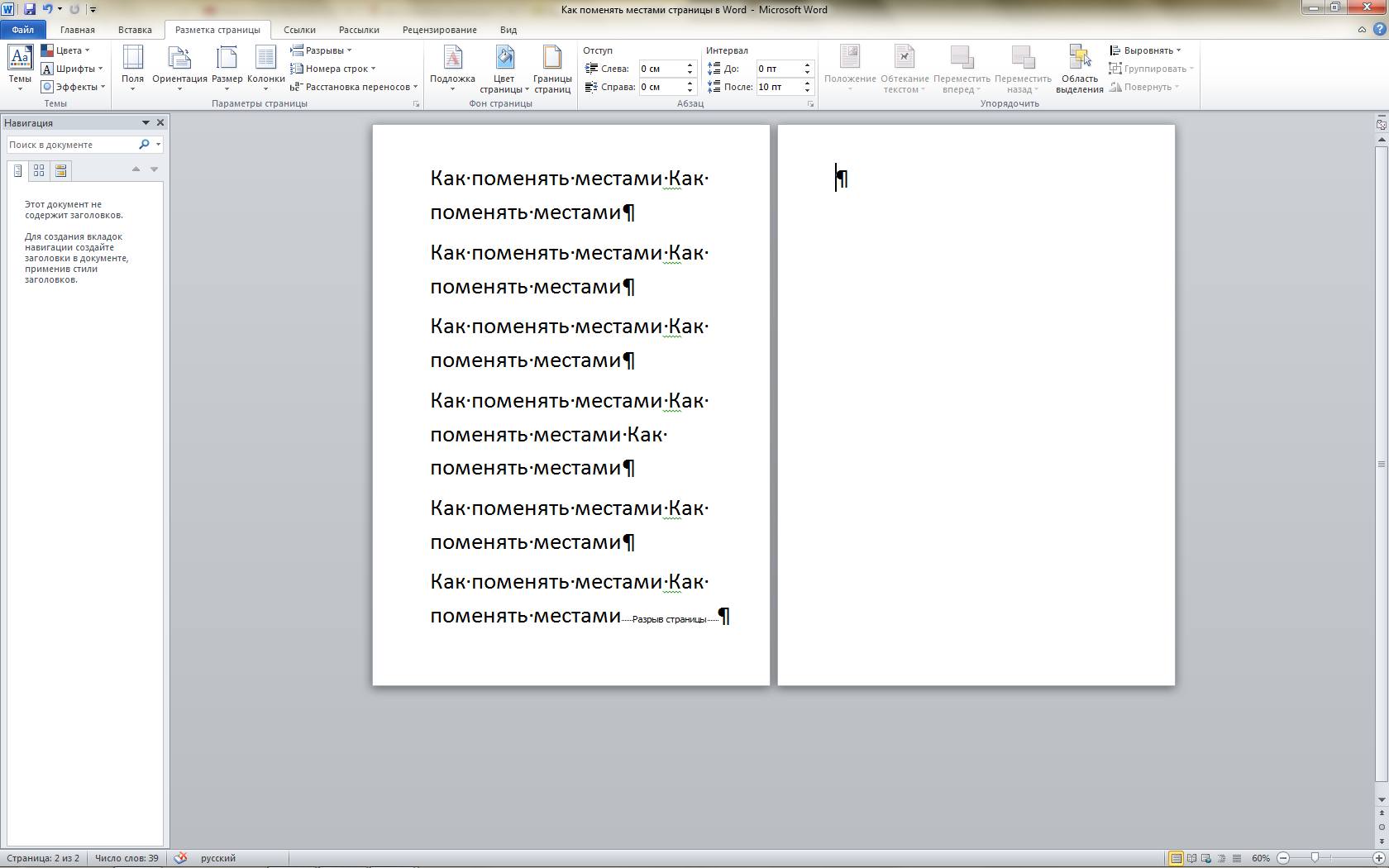
Затем вставляем текст, там, где мигает курсор и работа завершена.Вставка текста
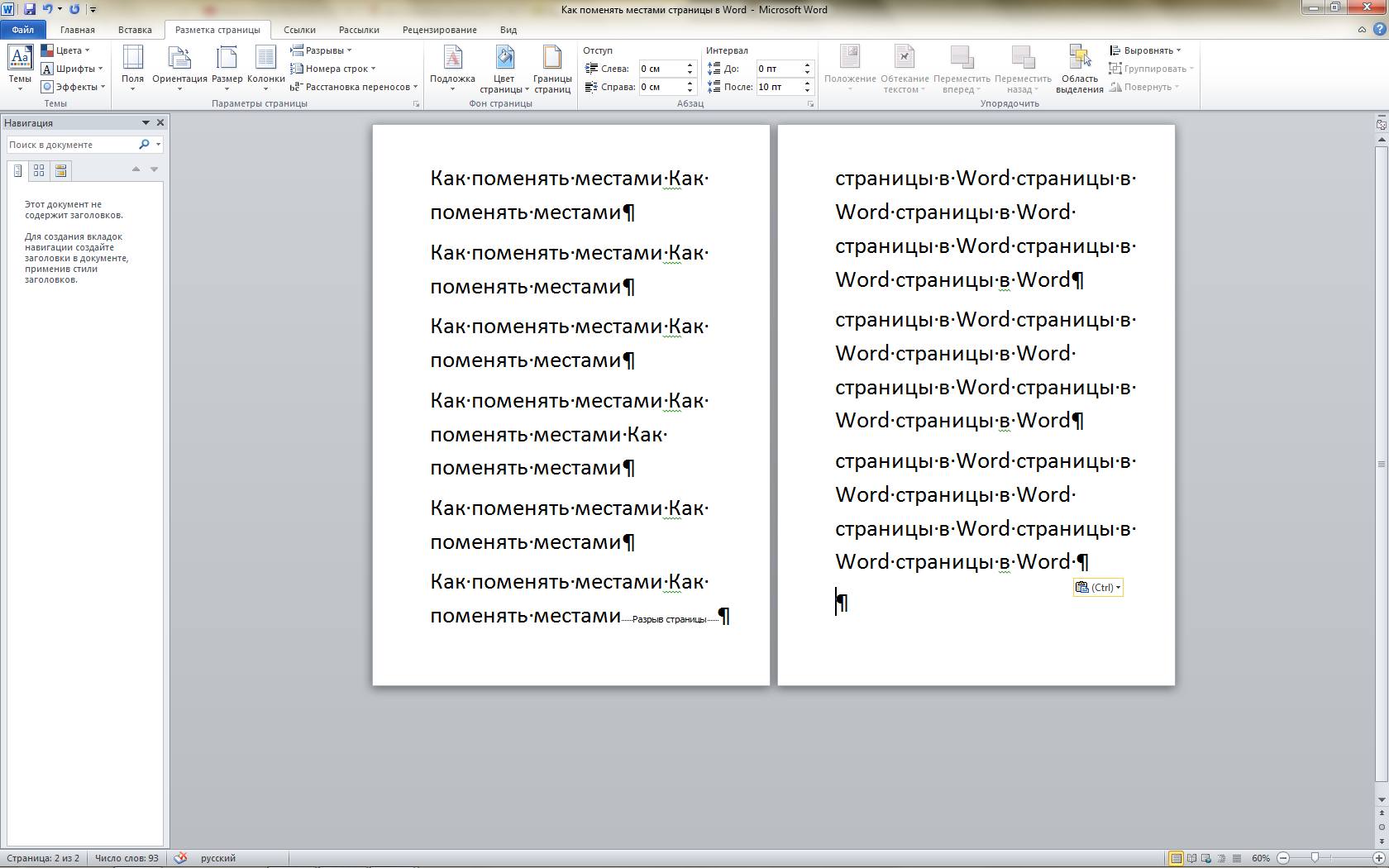
В обоих вариантах, часто может получиться так, что останется пустая строка в конце, либо в начале нового листа после того, как страницы переставлены. В этом случае воспользуйтесь кнопками на клавиатуре «Delete» или «Backspace», чуть левее первой.

На главную
Previous Post: « Возможности технологии WebGL и как ее включить в браузерах
Next Post: Скачивание и установка Adobe Photoshop на компьютер »

Reader Interactions

Отменить ответ

Primary Sidebar

  • Лучшие программы для Windows
  • Лучшие программы для Linux
  • Лучшие расширения для Chrome
  • Лучшие приложения для Mac OS
  • Лучшие приложения для Андроид
  • Секреты Windows 10
  • Почта Gmail.com — вход в почту и первичные настройки

  • Аккаунт Google: создание учетной записи

  • Windows обнаружила неполадки жесткого диска — что делать?

  • Что такое операционная система? Виды операционных систем

  • Как зарегистрировать Яндекс почту

  • Проблема: Как войти в почту Gmail.com — решение

  • Ccleaner — как очистить компьютер от мусора?

  • Кракозябры вместо русских букв в Windows 10

Footer

© 2012-2016 Composs.ru. Все права защищены. При копировании материалов, обратная открытая ссылка на наш сайт обязательна.

Composs.ru - ресурс для начинающих пользователей компьютера, интернета. Сайт основан в 2012 году. Основная цель нашего сайта - выпускать обучающие материалы IT-тематики для "чайников". Предоставлять качественный и суперполезный контент для всех пользователей, независимо от уровня владения ПК: советы, инструкции, статьи.
  • Карта сайта
  • Обратная связь

Copyright © 2025 · Log in