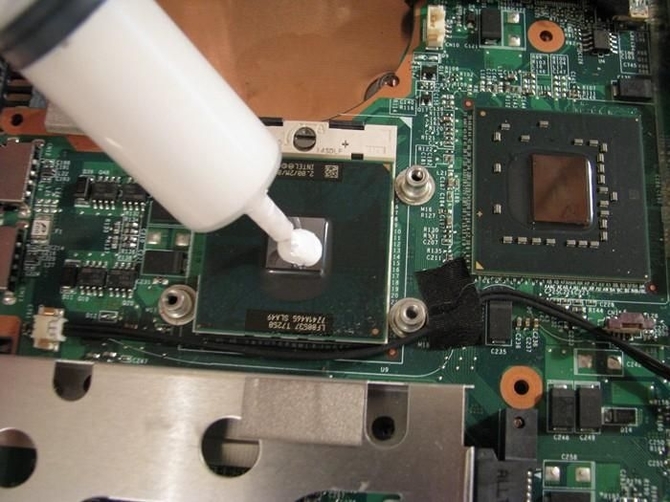
Несмотря на небольшие габариты процессор – это, можно сказать сердце персонального компьютера и работать оно должно, соответственно исправно. Но, выполняя сотни операций в секунду, процессор очень сильно нагревается из-за чего может выйти из строя, просто-напросто сгорев. Именно для предотвращения подобной ситуации и нужна термопласта, которая является дополнительным охладительным элементом.
 Итак, термопласта – это вещество, которое наносится тонким слоем на процессор для лучшего теплоотвода.
Большую часть охлаждения берет на себе кулер и вентиляция, так как они способны менее чем за 15 секунд остудить даже самый разгорячённый процессор, а термопласта нужна лишь для улучшения сцепления охлаждающего элемента с устройством.
Многие пользователи задаются вопросом – А зачем вообще менять пасту? Со временем ее слой высыхает, и она все менее и менее эффективно исполняет свои функции. Как вы уже поняли, отсутствие защитного слоя приводит к перегреву, что в свою очередь, вызовет нестабильную работу самой операционной системы (ОС пытается ограничить производительность для того, чтобы понизить температуру аппаратной части персонального компьютера), а также пытается обезопасить всю аппаратную часть ПК, так как процессор вместе с другими элементами, может сгореть. Поэтому периодически, но все же рекомендуется заменять термопасту.
Кроме того, нужно правильно выбрать пасту. Лучшими считаются продукты с теплоотводящими элементами (например, серебро), которые в несколько раз улучшают процесс теплообмена между элементами ПК. При нанесении подобной пасты получается тонкий слой самого вещества и дополнительная прослойка серебра, которое и отводит тепло.
Как правильно наносить термопасту
Качественное охлаждение напрямую зависит от правильного нанесения пасты. Малейшие огрехи в разы понизят эффективность охлаждения даже самой мощной системы. Основные принципы таковы:
- Нанесенный слой должен быть минимален;
- Поверхность чипа должна быть полностью покрыта термопастой;
- нанесение должно быть сплошным — не допускаются разрывы и пробелы;

- Если чип круглой формы, то пасту наносят точкой и прижимают радиатором, под давлением капля равномерно распределится;
- Для нанесения на квадратный процессор используют несколько способов: крестом, параллельными линиями и способом распределения пальцем или кредиткой.

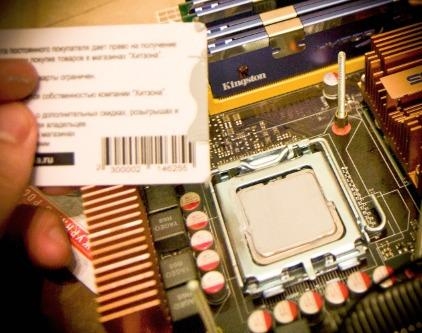

Не стоит снимать радиатор после монтажа, чтобы проверить однородно ли распределилась термопаста. Таким образом, вы нарушите адгезию поверхностей и придётся начать процесс заново, полностью удалив уже нанесённый слой.
Замена термопасты на процессоре
Перед тем, как приступить к замене пасты ее необходимо приобрести. Стоит около 150 рублей за тюбик. Ну а теперь, можно приступать:
- В первую очередь необходимо подготовить рабочее пространство. Лучше всего, это делать на полу, так как там много свободного места.
- Далее, пользователю нужно разобрать корпус своего персонального компьютера и добраться до процессора, отсоединив все необходимые элементы.

- Затем, остаётся только снять остатки старой термопасты (если, они имеются), нанести тонкий слой новой и разровнять его с помощью пластикой карты.

- Теперь нужно дождаться, когда все высохнет и обратно собрать компьютер либо ноутбук, вставив все аппаратные элементы и закрутив болтики на корпусе.


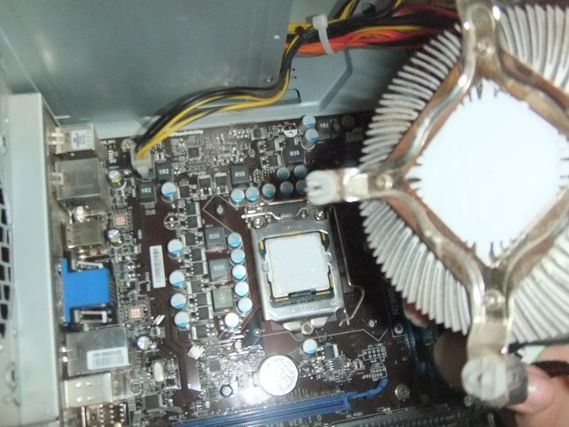
Также в процессе замены рекомендуется провести полную чистку компьютера. Таким образом, и ПК будет работать быстрее и грязь не будет липнуть к веществу.
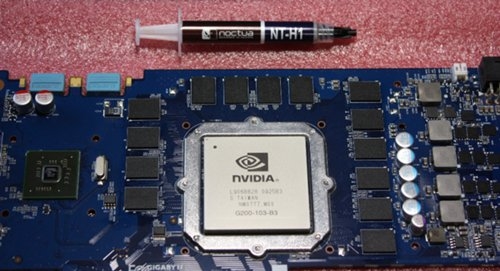
Меняем термопасту на видеокарте
Суть замены пасты на видеокарте заключается в следующем:
- Подготовительные процедуры к замене аналогичны с вышеописанными действиями.
- После того, как ПК был разобран необходимо извлечь видеокарту. После чего снять охлаждающий элемент с микропроцессора

- Далее переходим непосредственно к нанесению пасты с помощью палочки (для ее равного распределения по всей поверхности) или пластиковой карты для полного покрытия.

- После того как паста высохла рекомендуется удалить ее остатки влажной салфеткой для того, чтобы не запачкать другие элементы.
- Ну и в завершение можно обратно собрать персональный компьютер и наслаждаться холодным в любой ситуации устройством.

Замена термопасты на ноутбуке
Замена термопасты на ноутбуке практически ничем не отличается в замене на персональном компьютере. Единственное, стоит отметить то, что на ноутбуке аппаратные элементы будут размещены по другого (тип расположения элементов зависит напрямую от модели ноутбука и производителя). Но, как правило каждый элемент устройства находится в специальной ячейке и его легко достать для последующей обработке.