Определяем модель визуальным осмотром
Если Вам необходимо определить производителя и модель материнской платы и при этом, по каким-то причинам не можете или не желаете запустить компьютер и посмотреть эти данные программными средствам, то поможет визуальный осмотр. Можно было бы конечно заглянуть в документацию или же просто на коробку от материнки, если конечно что-то из этого у Вас сохранилась после покупки и доступно в удобном месте. Но это редко оказывается так.
В случае заводской сборки системного блока, все основные данные о комплектующих в нём содержащихся (в том числе информация о системной плате) указываются на наклейке на корпусе.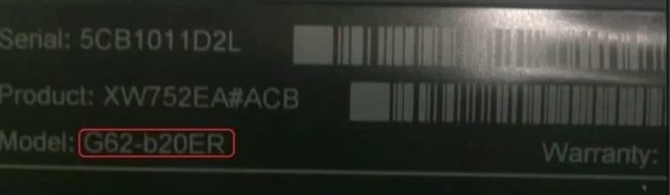
Если её нет – снимаем крышку системного блока (для этого нам понадобится крестообразная отвёртка) и внимательно смотрим на материнку. Обычно в районе центральной части системной платы найдете то, что Вам нужно.
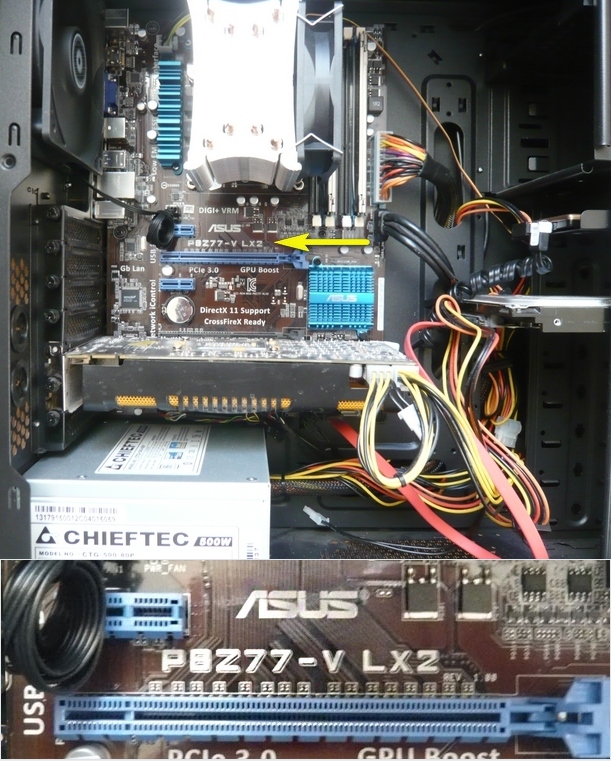
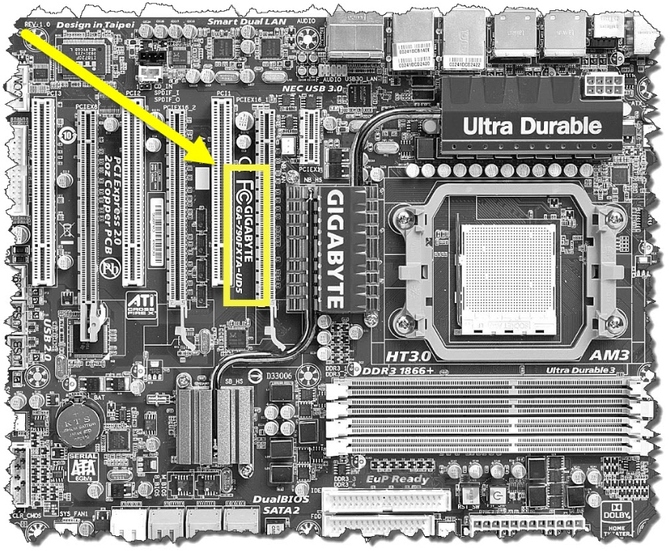
Зная модель Вы легко сможете найти драйвера и характеристики на официальном сайте производителя, просто введя эти данные в строку поисковой системы.
Стоит отметить, что не всегда получится просто визуально определить номер, может понадобиться снять платы расширения PCI или PCI-E, так как часто производители умудряются обозначить маркировку в труднодоступном месте. А если Вы используете ноутбук, то добраться до материнки и вовсе проблематично – придется разобрать практически всё устройство. Потому такой метод определения не самый лучший и простой.
Используем командную строку
Довольно легко определить модель и компанию создателя системной платы, используя консоль командного интерпретатора.
Запускаем её либо в кнопке Пуск – Командная строка, либо в окне Выполнить (комбинация горячих клавиш Win+R) – вводим короткое слово «cmd».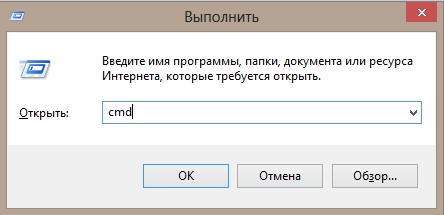
В открывшемся окне понадобится ввести две команды, после каждой из которой нажимаем клавишу Enter.
wmic baseboard get Manufacturer – компания;
wmic baseboard get product – модель.
Используем стандартные средства
Можно определить эту информацию также стандартными средствами операционной системы, запустив Сведения о системе.
Выполнить – вводим msinfo32.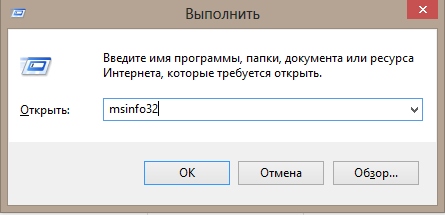
В открывшемся окне в сведениях о системе справа увидите интересующие Вас данные.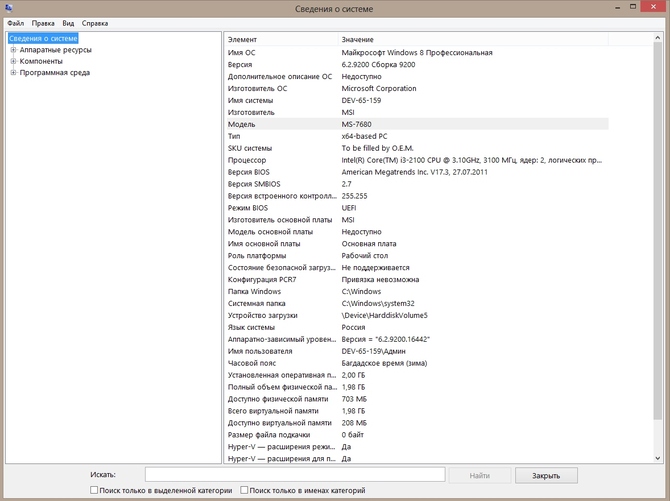
Однако, бывают ситуации, когда таким или вышеописанным образом с командной строкой, нет возможности получить нужные данные. Вы увидите сообщение, что материнская плата, установленная в компьютере не опознана.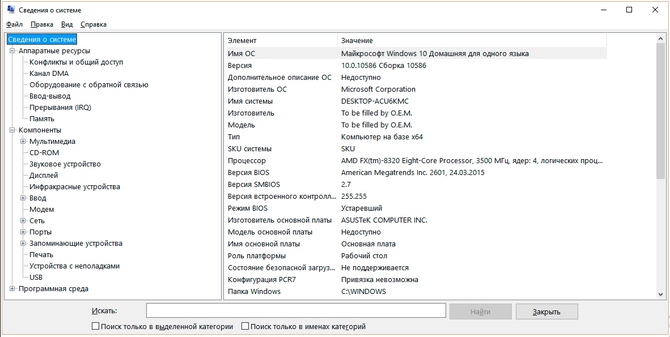
В этом случаем модель можно узнать, используя сторонние специализированные утилиты.
Используем стороннее программное обеспечение
Таких программ существует бесчисленное множество. Наиболее популярные и эффективные – AIDA64 (или подобная утилита Everest), CPU-Z и Speccy. Их интерфейс прост и понятен для каждого пользователя и работа с ними будет простой и удобной.
В AIDA64 информация о модели указывается в разделе Системная плата (Motherboard в англоязычной версии).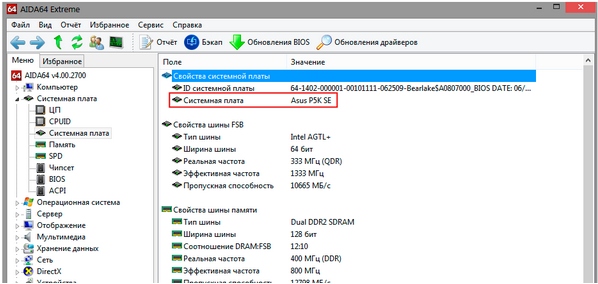
Недостаток данной программы – она платная, пробная версия доступна на 30 дней.
Абсолютно бесплатным, в отличии от Аиды64 является CPU-Z.
Специальный раздел Motherboard предоставит исчерпывающие данные о Вашей системной плате.
Speccy также полностью бесплатная. Все интуитивно понятно, слева в столбце выбираем пункт Motherboard и смотрим сведения о материнской плате. Программа удобна еще и тем, что позволяет скопировать требуемые параметры в буфер, для того чтобы затем, к примеру, внести их в поле для запроса поисковика для нахождения соответствующих драйверов и подробной информации с описанием.
Напоследок отметим, модель материнки можно увидеть во время загрузки системы на 2-3 секунды, правда это происходит очень быстро и вряд ли такой метод Вам подойдет.