Все пользователи, которые пользуются планшетами или смартфонами, заметили, что сайт вконтакте, который открывается на них, отличается от открывающегося с компьютеров или ноутбуков. Все дело в том, что на них сразу же открывается мобильная версия страницы, которая лучше адаптирована для использования на устройствах с небольшим экраном. Она немного отличается от своей полноразмерной версии, дальше и будет рассказано о том, в чем именно состоят отличия и как ей пользоваться.
Мобильная версия вконтакте — функции и возможности
В этом разделе будет приведена информация об интерфейсе и возможностях адаптированной страницы.
Вход в меню
На некоторых устройствах боковая панель со всеми пунктами и разделами будет видна сразу же, а на других для ее запуска потребуется провести пальцем от левой части экрана к центру, чтобы вызвать нужную панель на дисплей. Там доступны все те же разделы, что и в полномасштабной версии сайта.
Моя страница
Чтобы попасть из любого места приложения и с любой страницы обратно в свой профиль потребуется только нажать на самый верхний пункт в меню. На нем, как правило, отображается имя и фамилия пользователя, а также его аватарка. На своей странице можно создавать записи, просматривать стену и комментарии других пользователей.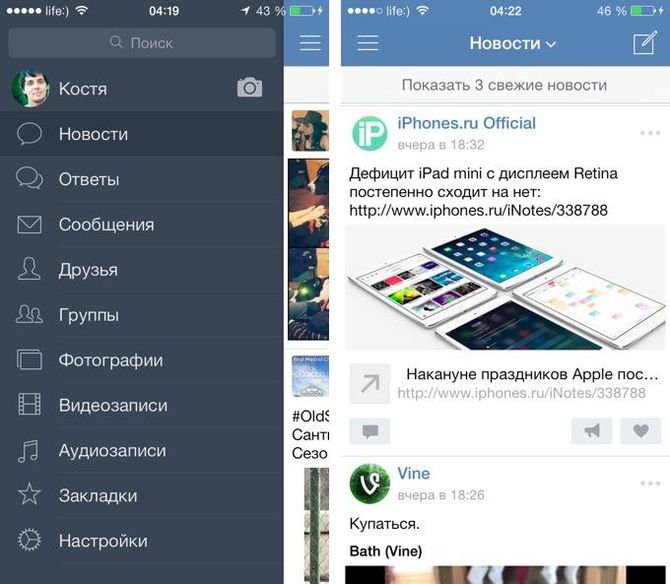
Изменение Аватара
Для изменения своей заглавной фотографии следует перейти на свою страницу, после чего нажать на текущую фотографию профиля. После этого пользователь сможет увидеть те фото, которые когда-либо стояли в качестве аватара и не были удалены. Здесь можно выбрать одну из фотографий, дальше нажать на нее, перейти к полному отображению (это можно сделать, нажав на иконку комментариев или на изображение человечка), после этого следует нажать на «Использовать как фото профиля», и фото будет установлено.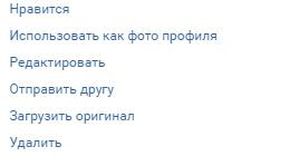
Также можно кликнуть на загрузку нового фото в самом верху, после чего загрузить новое изображение и установить его.
Добавление записи
Для того, чтобы добавить новый пост, также следует зайти на свою страницу. В самом верху будет отображаться информация о пользователе, а чуть ниже, сразу над уже сделанными постами будет доступна функция по добавлению записей.
Здесь требуется ввести текст будущей записи, после чего можно прикрепить изображение, нажав на пиктограмму фотоаппарата, или документы, видеофайлы, аудиозаписи, для этого следует кликнуть по значку скрепки. Для прикрепления потребуется указать один из материалов, который присутствует на странице пользователя или загрузить новый. Значок шестеренки добавит еще несколько опция, в том числе, позволит опубликовать пост только для друзей.
Просмотр новостей
Чтобы увидеть последние опубликованные друзьями и группами посты, необходимо кликнуть по разделу новостей. После этого откроется обычная лента, которую можно листать также, как и в обычной версии страницы.
История
Для добавления истории пользователю потребуется только кликнуть по соответствующей кнопке в разделе новостей.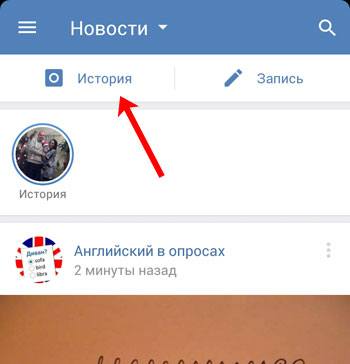
Эта опция доступна только в мобильных приложениях. Туда можно добавить фото или видео, сделанные в течении последних суток или записать новые. Еще через 24 часа история исчезнет без возможности восстановления.
Эфир
Для создания прямой трансляции пользователю потребуется скачать приложение VK Live, там можно будет настроить качество видео и камеру, с которой будет вестись прямой эфир.
Ответы
В некоторых приложениях старых версий есть функция ответов, которая отображает ответы на комментарии пользователя, лайки и некоторые обновления. В новых версиях этот пункт носит название Уведомления.
Сообщения
Для общения нужно только перейти в соответствующий пункт и выбрать один из ведущихся диалогов, дальше можно писать как обычно. Если диалога еще не было, то можно воспользоваться верхней строкой поиска, которая поможет найти контакт из друзей. Если в друзьях нужного человека нет, то следует сначала найти его и добавить в друзья, хотя, если у него открыты сообщения для всех, то последний пункт можно и пропустить.
Друзья
В этом пункте буду отображаться все люди, которые были добавлены в друзья. Также здесь можно увидеть входящие и исходящие заявки пользователя. Здесь же, в строке поиска, можно будет ввести имя человека и отыскать его страничку в сети. Чуть ниже будут представлены возможные друзья, в число которых войдут люди, с которыми у пользователя уже есть общие знакомые.
Сообщества
В этом разделе будут доступны все группы пользователя. Он сможет зайти в них и прочитать новости только одного сообщества. Сможет найти и добавиться в новые или отписаться от старых. В верхней части будет доступна вкладка управления, которая позволит перейти к тем группам в которых пользователь является администратором.
Мультимедиа
В разделе фотографий, видео и музыки пользователь сможет найти соответствующие данные. Здесь он сможет просмотреть изображения и видео, а также прослушать музыку. Есть возможность найти нужные данные, воспользовавшись строкой поиска. После того, как они будут найдены, их станет возможно добавить на свою страницу, чтобы больше не искать.
Рекомендации
В новостях, музыке и видео присутствует пункт рекомендаций. Они собраны на основе тех данных, которые уже добавлены на страницу. Здесь будут композиции тех же авторов или похожих групп и жанров, возможно, пользователь сможет выбрать что-то интересное для себя.
Игры
Это раздел доступен не во всех версиях. В нем можно найти полезные или интересные приложения и воспользоваться ими.
Закладки
В этом разделе будут доступны понравившиеся посты и мультимедиа данные, а также недавно посещенные люди.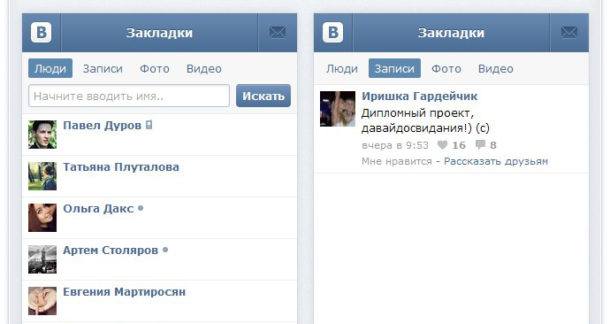
Использование поиска
Строка поиска присутствует сверху почти на всех страницах. В нее пользователь может вводить имена людей, названия групп и композиций, после чего сможет перейти к найденным данным, просмотреть их и добавить нужные на свою страничку.
Настройки
Это раздел находится под всеми описанными пунктами. Здесь можно сменить пароль, настроить приватность, добавить человека в черный список и так далее.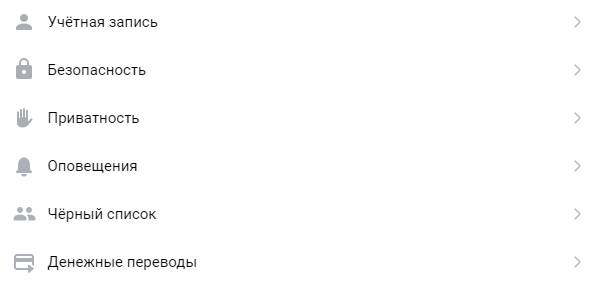
Вход с компьютера
Попасть в мобильную версию вк можно и с обычного устройства. Для этого только следует открыть любой браузер и написать название добавив впереди m., адрес будет выглядеть таким образом https://m.vk.com/feed.
Переключение на полный интерфейс
На всех мобильных устройствах сразу же открывается такая версия вконтакте. Однако, можно перейти и на обычную, полную компьютерную версию, кнопка для этого находится прямо под разделом настроек.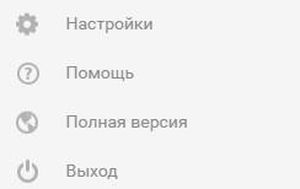
Приложение для мобильных устройств
Однако, пользоваться на мобильном устройстве браузером не так уж и удобно. Для этого лучше всего будет скачать специальные приложения, которые доступны в стандартных магазинах для каждой из операционных систем. Они имеют очень похожий интерфейс и такие же возможности, к тому же, только с них можно добавлять истории. Да и приложение для ведения прямого эфира лучше всего устанавливать на смартфон.