• Skip to main content
  • Skip to primary sidebar
  • Skip to footer

Composs.ru

  • БАЗА ЗНАНИЙ
  • УРОКИ
    • Компьютер для чайников
    • Интернет для начинающих
    • Уроки Windows 7, 8, 10
    • Microsoft Office 2010
    • Фотография / Фотошоп
    • Социальные сети и общение
    • Мобильные устройства
    • Облако
  • СТАТЬИ
    • Apple
    • Офисные приложения
    • Windows
    • Android
    • Безопасность
    • Браузеры
    • Интересное
    • Начинающим
    • Обзоры
    • Программы
  • ОС
    • Apple
    • Android
    • Windows 10
    • Windows 8
    • Windows 7
    • Windows XP
  • ИНТЕРНЕТ
    • Сервисы
      • Google сервисы
    • Браузеры
      • Chrome
      • Firefox
      • Орбитум
    • Мобильные сети и операторы
    • Социальные сети
      • Вконтакте
      • Одноклассники
      • Facebook
      • instagram
      • Twitter
    • Электронная почта
      • Gmail почта
      • Яндекс почта
    • Электронные деньги
  • ЖЕЛЕЗО
    • Процессор
    • Видеокарта
    • Накопители (HDD, SDD, Flash)
    • Периферия
    • Сеть
    • Гаджеты
      • Смартфоны
      • Ноутбуки
      • Планшеты
      • Другие гаджеты
  • СОФТ
    • Bios
    • Безопасность
    • Офисные приложения
      • Excel
      • PowerPoint
      • Word
    • Прикладное ПО
      • Photoshop
      • Skype
    • Цифровая фотография
  • ЗАДАТЬ ВОПРОС

Начало работы с Mozilla Firefox — загрузка и установка

04.01.2014 Firefox 3 комментарияЗадать вопросНаписать пост

Firefox является бесплатным браузером от компании Mozilla. Firefox является одним из самых популярных браузеров в мире, на ряду с Google Chrome. В этом уроке мы поговорим о том, как загрузить и установить Firefox на компьютер.

В отличие от Internet Explorer или Safari, Firefox не предустановлен в вашей операционной системе. Чтобы использовать Firefox, вам нужно сначала загрузить и установить его на ваш компьютер. Это очень просто и займет всего несколько минут.

Чтобы скачать и установить Firefox:

  1. Откройте имеющийся браузер и перейдите на сайт www.mozilla.org.
  2. Появится страница загрузки Firefox. Нажмите кнопку «Загрузить бесплатно».
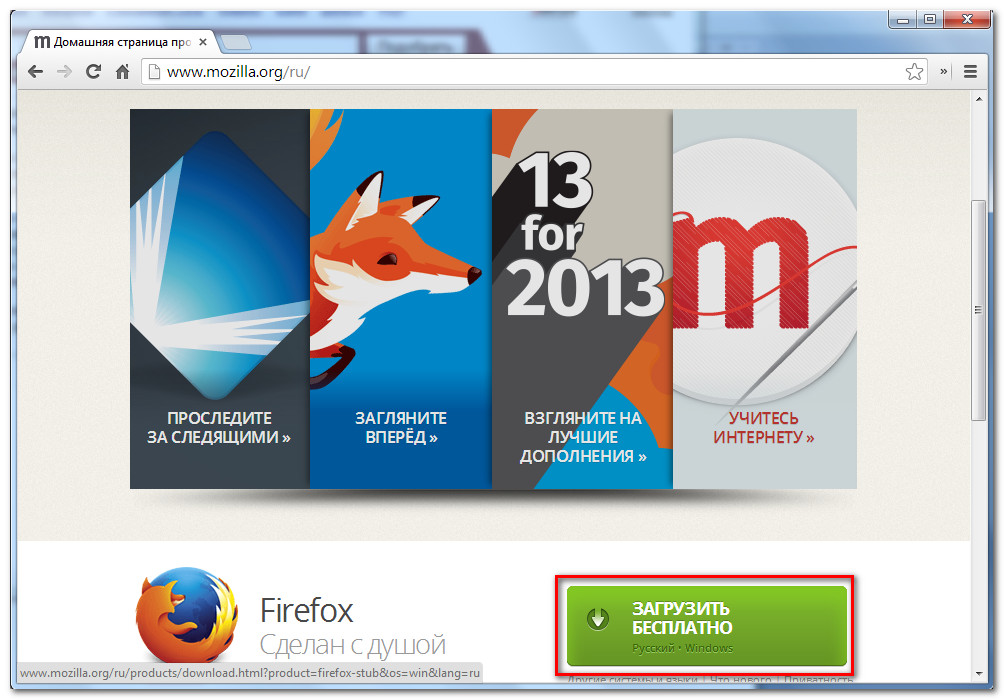
    Загрузка Firefox
  3. Запустите или скачайте файл установки Firefox. Процесс скачивания и установки может отличаться в зависимости от операционной системы и вашего текущего браузера. Пошаговые инструкции будут появляться в окне браузера на случай, если вы впервые устанавливаете подобную программу.
    Нажимаем Запустить
  4. Появится окно установки Firefox. Нажмите Установить.
    Установка Firefox
  5. Установщик закроется, как только закончит свою работу. После этого откроется Firefox.
    Первый запуск Firefox

Доступ к Firefox

  • Если вы пользуетесь операционной системой Windows, на рабочий стол будет добавлен ярлык Firefox. Поэтому, чтобы открыть Firefox, вам достаточно дважды щелкнуть по ярлыку. Также Firefox можно открыть из меню Пуск или из Панели задач.
  • Если у вас Mac, то вы можете открыть Firefox из папки Приложения. Также вы можете перенести Firefox на панель Dock.

Если вы хотите использовать Firefox в качестве единственного веб-браузера, вы можете установить его в качестве браузера по умолчанию. Рекомендуем к изучению Настройка Firefox.

Знакомство с Firefox

Помимо множества возможностей, присущих и другим браузерам, Firefox предлагает пользователям целый ряд собственных уникальных инструментов. Firefox достаточно прост в использовании, но вам понадобится немного времени, чтобы разобраться в особенностях его интерфейса.

  Устанавливаем стартовую страницу Яндекс в различных браузерах

Интерфейс FireFox
1) Меню Firefox

Нажмите на эту кнопку, чтобы открыть меню Firefox. Здесь вы можете управлять своими закладками, просмотреть загрузки, перейти к настройкам и так далее.
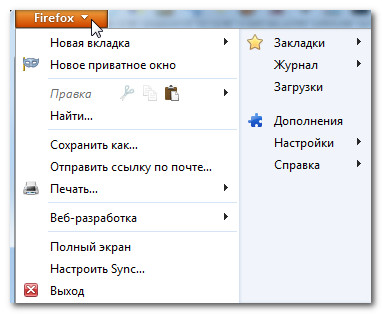
Меню Firefox
2) Вкладки

С помощью вкладок Firefox позволяет вам просматривать несколько сайтов в одном окне. Достаточно кликнуть по нужной вкладке, чтобы просмотреть веб-страницу.

Чтобы создать новую вкладку, нужно кликнуть по кнопке Открыть новую вкладку, либо нажать сочетание клавиш Ctrl+T (в Windows) или Command+T (на Mac).

Вкладки
3) Навигационные кнопки

Кнопки Назад и Вперед позволяют перемещаться между сайтами, которые вы недавно открывали.

Навигационные кнопки
4) Строка адреса

Вы будете пользоваться адресной строкой, чтобы перемещаться между сайтами. Просто введите в нее ссылку (другое название – URL), например, composs.ru, и нажмите клавишу Enter или кликните по стрелочке.

Адресная строка
5) Добавить страницу в закладки

Кликните по Звездочке, чтобы добавить открытый сайт в закладки, либо нажмите Ctrl+D (если у вас Windows) или Command+D (на Mac).

6) Поле поиска

Здесь вы сможете выполнить поиск в интернете. Просто введите поисковый запрос и нажмите клавишу Enter.

Чтобы выбрать систему, которая будет выполнять поиск, кликните по стрелке выпадающего списка.
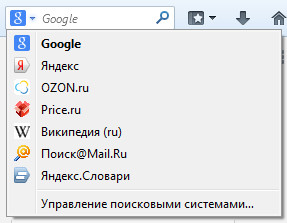
Поле поиска
7) Закладки

Кликните здесь, чтобы просмотреть и настроить закладки.

Закладки
8) Загрузки

Кликните здесь, чтобы просмотреть недавние загрузки и файлы, загружаемые в текущий момент.

9) Начальная страница Mozilla Firefox

Кликните здесь, чтобы перейти на начальную страницу.

Firefox для мобильных устройств

Firefox можно использовать в качестве браузера для мобильных устройств. Он доступен для устройств на Android. Приложение Firefox позволяет просматривать веб-страницы, открывать несколько вкладок, проводить поиск и многое другое. Вы даже можете авторизоваться (войти) в Firefox на вашем мобильном устройстве. Это позволит синхронизировать закладки, сохраненные пароли, историю и настройки между вашими устройствами.

  Устанавливаем популярные браузеры по умолчанию
На главную
Previous Post: « Браузер Chrome — безопасность и конфиденциальность
Next Post: Mozilla Firefox — просмотр страниц (работа с браузером) »

Reader Interactions

3 комментария ↓

  1. Александр

    15.01.2014

    Спасибо за полноту и доходчивость излагаемого материала.
    Вопрос: а если раньше у меня был Firefox, надо ли подключаться?

    Ответить
    • admin

      15.01.2014

      Пожалуйста, Александр. В смысле у вас уже установлен Fairfox? если так то по умолчанию, он обновит себя автоматически, но если по каким-то причинам обновление не происходит, вы всегда можете обновить вручную. Вот как это делается:

      1) В верхней части окна Firefox щёлкните по кнопке Firefox, перейдите в меню Справка и выберите О Firefox.
      2) Откроется окно О Firefox и Firefox начнёт проверку наличия и автоматическую загрузку обновлений.
      3) Когда обновления будут готовы к установке, щёлкните по кнопке Перезапустить для обновления.

      Ответить
    • Kонстантин

      07.10.2015

      доброе время уважаемые ,, гуру» интернета, пожалуста разъясните, почему у меня периодически,, сносит» с моего компа браузер,, Mozilla » и как этого мне избежатьи не повторять ошибок? убедительно прошу ответить начинающему юзеру по адресу: konst.starodubenko20112@yandex.ru

      Ответить

Отменить ответ

Primary Sidebar

  • Лучшие программы для Windows
  • Лучшие программы для Linux
  • Лучшие расширения для Chrome
  • Лучшие приложения для Mac OS
  • Лучшие приложения для Андроид
  • Секреты Windows 10
  • Почта Gmail.com — вход в почту и первичные настройки

  • Аккаунт Google: создание учетной записи

  • Windows обнаружила неполадки жесткого диска — что делать?

  • Что такое операционная система? Виды операционных систем

  • Как зарегистрировать Яндекс почту

  • Проблема: Как войти в почту Gmail.com — решение

  • Ccleaner — как очистить компьютер от мусора?

  • Кракозябры вместо русских букв в Windows 10

Footer

© 2012-2016 Composs.ru. Все права защищены. При копировании материалов, обратная открытая ссылка на наш сайт обязательна.

Composs.ru - ресурс для начинающих пользователей компьютера, интернета. Сайт основан в 2012 году. Основная цель нашего сайта - выпускать обучающие материалы IT-тематики для "чайников". Предоставлять качественный и суперполезный контент для всех пользователей, независимо от уровня владения ПК: советы, инструкции, статьи.
  • Карта сайта
  • Обратная связь

Copyright © 2026 · Log in