Данная линейка роутеров получила широкое распространение среди пользователей и для этого есть несколько причин:
- Известный производитель, который уже много лет специализируется на сетевом оборудовании, вследствие чего продукция обладает высоким качеством, хорошей производительностью, а также весьма неприхотлива в использовании.
- Небольшая цена, что является важным фактором, особенно для простого пользователя, который планирует поставить маршрутизатор дома, настроить его и благополучно забыть о нем до тех пор, пока не понадобится что-то с большей скоростью.
- Хорошее программное обеспечение, которое позволит без проблем подключаться практически к любому интернет провайдеру. Так же регулярно выходят новые прошивки, которые устраняют баги и оптимизирую работу.
Различия моделей
Новые модели этой линейки выходят довольно часто, в связи с чем отличается их аппаратная часть. При этом, внешних различий маршрутизаторы, выпущенные несколько лет назад, и самый новый могут не иметь. Отличаются они только ревизией, указанной на наклейке сзади в строке H/W ver. B4 (для четвертой ревизии).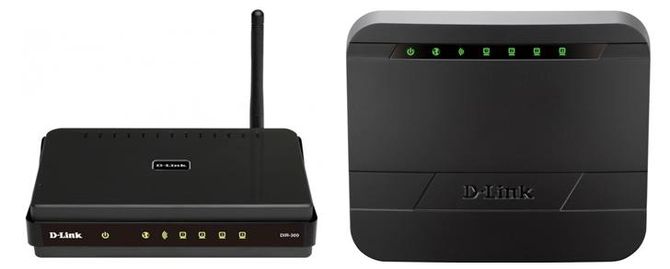
- DIR-300NRU B1, B2, B3 — старые модели, которые не выпускаются уже некоторое время, зато к ним легко найти любые инструкции и описания решения возникающих проблем.
- DIR-300NRU B5, B6 —более новые роутеры, которые встречаются в магазинах.
- DIR-300NRU B7 —одна из новейших моделей, от предыдущих можно отличить, в том числе, и по внешнему виду.
- DIR-300 A/C1 — Последняя модель на момент написания статьи, часто встречается в магазинах, но обладает некоторыми багами.
Прежде чем приступить к настройке
Дальнейшие пункты инструкции имеют смысл, только в том случае, если устройство подключено к ПК или ноутбуку при помощи витой пары. Настройку можно произвести и без этого, так что если пользователь не считает нужным проводить данные действия или не имеет такой возможности, то можно их пропустить.
Загрузка новой прошивки
Первым делом стоит загрузить новую прошивку себе на компьютер. Для этого надо зайти на официальный сайт производителя, а там пройти по пути, указанному на картинке. Выбрать нужно свое устройство и правильную ревизию.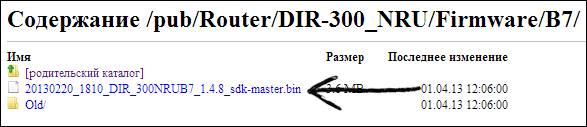
Там будет только один файл, который нужно закачать себе на ПК.
Проверка параметров сети
Здесь нужно проделать следующие действия (для 7 и 8 виндовс, для ХР все происходит в «Сетевых подключениях») перейти в «Панель управления» — «Центр управления сетями и общим доступом» — «Изменение параметров адаптера». Затем щелкнуть ПКМ по «Подключение к локальной сети» и выбрать «Свойства». Далее следует зайти в свойства Протокола Интернета версии 4 TCP/IPv4 и убедиться, что адрес и настройки получаются автоматически. Если это не так, следует записать указанные значения.
Подключение роутера
Тут все довольно просто. В порт интернета (WAN), следует подключить кабель от провайдера, а в один из свободных тот, что будет идти к компьютеру.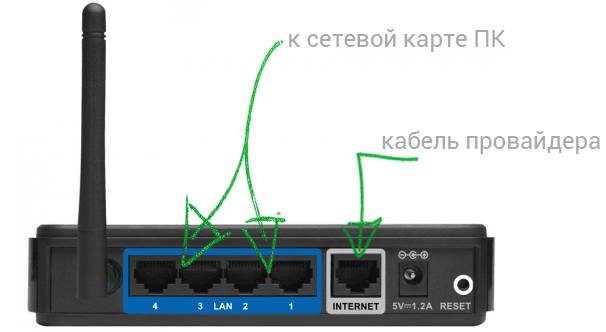
Подключаться следует так, как указано на рисунке. На самом ПК глобальная сеть должна быть полностью отключена, если вы заходите через какие-то дополнительные программы, которые могут предоставляться поставщиком услуг. Сам девайс не стоит забывать подключить к электропитанию.
Прошивка D-Link DIR-300
После установки соединения, следует зайти в браузер и ввести 192.168.0.1 и пару логин и пароль admin/admin. Если они не подходят, то можно сбросить маршрутизатор, удерживаю клавишу reset на задней части устройства.
После этого пользователь будет переведен в главное меню.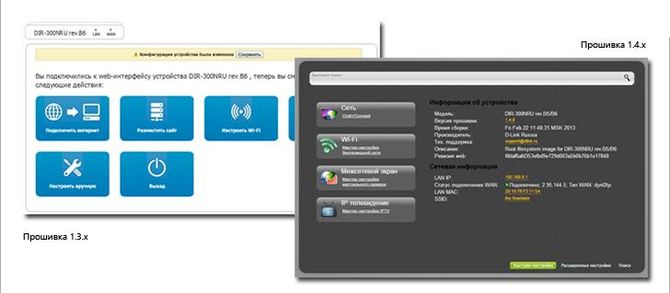
Для обновления прошивки, нужно зайти в «Систему», которая будет находиться в разделе настроек, а затем выбрать «Обновить ПО». После чего останется только указать путь к загруженному файлу и нажать «Обновить». Процесс может занимать продолжительное время, но не стоит перезагружать устройство.
Настройка подключения к Интернету
Маршрутизатор будет подключаться к глобальной сети, а уже к нему будут коннектиться остальные устройства для получения доступа. По этому сначала нужно узнать, каким образом осуществляется подключение. Для этого нужно пройти на сайт провайдера и узнать это там.
Дальше следует нажать Расширенные настройки – Сеть – WAN. Здесь надо нажать «Добавить», после чего будет выдано следующее меню, где будет необходимо ввести данные для подключения, которые предоставлены на сайте поставщика интернет услуг. Обычно это логин/пароль, в некоторых случаях добавляется адрес vpn сервера, для варианта со статическим IP это будет адрес, шлюз и DNS сервер.
Остальные поля можно оставлять стандартными. После этого нужно сохранить изменения и перейти на следующую страницу. Откроется меню, где будет показано новое подключение, здесь тоже следует сохраниться. После чего необходимо обновить соединение. Если все было настроено верно, то будет выдано уведомление о том, что соединение установлено. После этого этапа подключение будет доступно через витую пару.
Настройка wi-fi
- Теперь, на главной странице нудно зайти в «Расширенные настройки» — «Wi-Fi» и выбрать пункт «Основные настройки»
- Здесь можно задать имя сети, чтобы не путать с теми, кто оставляет стандартное.
- Дальше необходимо перейти в настройки безопасности, где важно задать пароль. Метод шифрования обычно выбирается «WPA2-PSK».
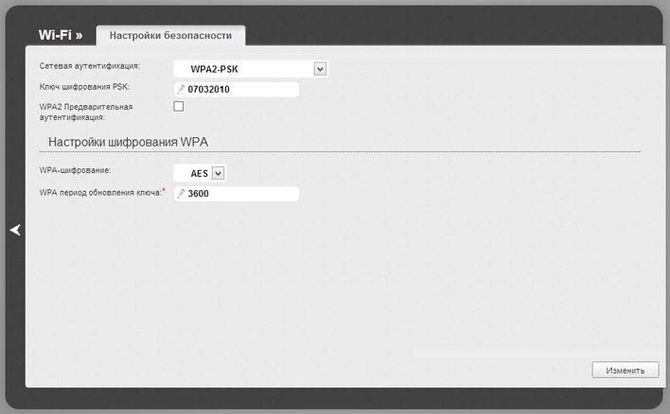
- После чего нужно сохранить изменения
Теперь беспроводная сеть будет доступна, для подключения следует ее выбрать на устройстве и ввести пароль.