В статье будет рассмотрена настройка модельного ряда устройств производства фирмы Асус. Маршрутизаторы этой фирмы довольно распространены, наравне с устройствами фирмы Dlink.
Как подключить Asus RT-N10 для настройки
Первым делом необходимо правильно подключить устройство. Для этого нужно воткнуть провод от провайдера услуг в специальный порт (стоит отдельно от остальных), отвечающий за подключение к интернету. Провод от компьютера же, можно вставить в любой из оставшихся портов. Настройку можно произвести и с любого другого устройства, даже беспроводного, но первую рекомендуется делать все-таки с ПК.
Также стоит провести проверку системы перед продолжением работы с устройством.
Сначала стоит нажать Win + R и ввести «ncpa.cpl» в строке «Выполнить», а затем кликнуть «Ок». Здесь нужно щелкнуть ПКМ по тому соединению, которое будет использоваться для подключения к роутеру, и выбрать «Свойства». После чего откроется окно, в котором будут перечислены все компоненты, используемые данным подключением. Нужно вновь зайти в свойства объекта по щелчку пкм, сделать это надо для «Протокол Интернета версии 4». Здесь нужно убедиться, что все данные будут получены автоматически. В случае наличия здесь каких-либо значений, их следует записать. Для некоторых провайдеров они могут потребоваться в ходе дальнейшей настройки, а затем уже переставить все так, как показано на рисунке.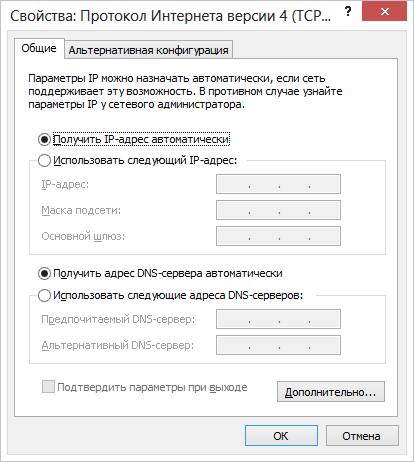
Перед тем, как продолжить работу, следует отключить компьютер от интернета.
Подключение к Asus RT-N10
Теперь стоит запустить браузер, а затем ввести в адресной строке 192.168.1.1 – это стандартный адрес роутера. В случае, если он изменен, вернуть его можно произведя сброс маршрутизатора до заводских настроек.
Далее потребуется ввести логин и пароль, по умолчанию admin/admin. Маршрутизатор может попросить изменить стандартное значение, в этом случае стоит все записать, чтобы не проводить сброс маршрутизатора и не настраивать его заново, в случае, если пароль вылетит из памяти.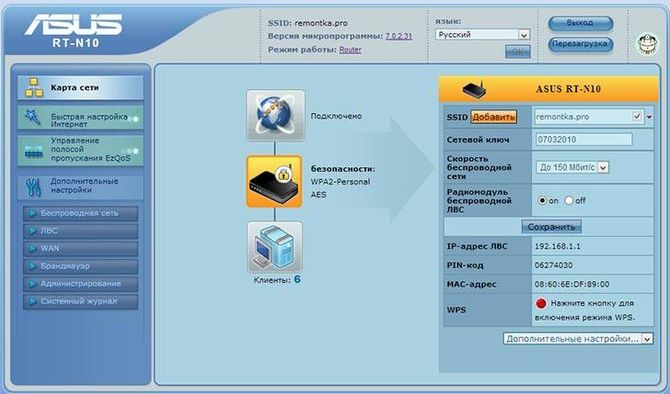
После чего пользователь попадет в главное меню интерфейса маршрутизатора.
Настройка подключения L2TP на примере Билайна
Для начала следует кликнуть по WAN в меню слева, чтобы перейти к установке соединения с интернетом. Список необходимых данных для l2tp подключения представлен на изображении ниже.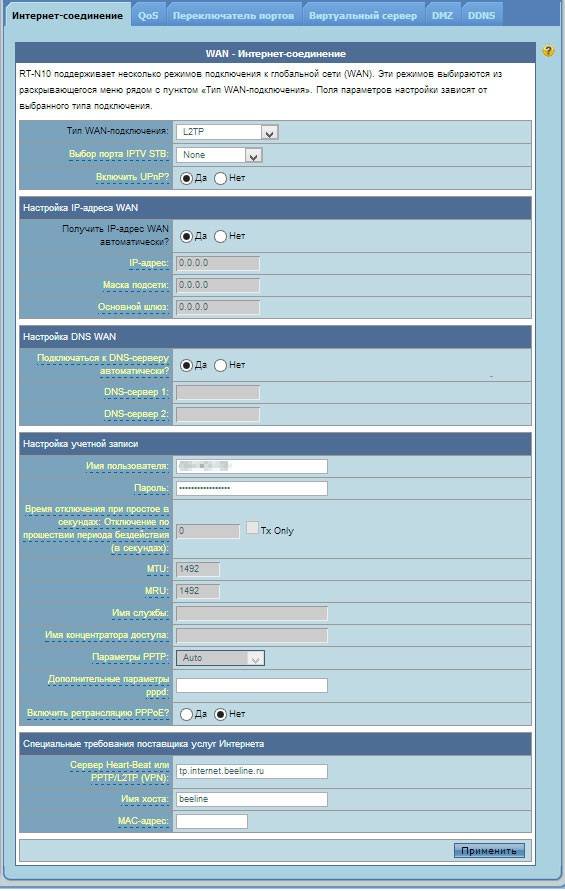
Фактически, нужно поставить правильный тип подключения, затем ввести логин и пароль, выданный провайдером, написать сервер впн: tp.internet.beeline.ru, также можно указать порт, а все остальное оставить на автоматическом подключении.
Остается только нажать «Применить» и дождаться окончания процесса подключения. Он может занять некоторое время, в зависимости от скорости соединения и правильности введенных настроек.
Настройка подключения Ростелеком PPPoE
Здесь данных нужно вводить еще меньше. Нужно сначала выбрать тип подключения, а затем указать свой логин и пароль. Также, в случае необходимости подключения тв приставки, нужно выбрать iptv порт. Остальные данные можно получать автоматически.
Дальше остается также дождаться окончания процесса установки соединения и можно приступать к настройке вай-фай.
Настройка Wi-Fi
Для начала, в левом меню нужно будет выбрать пункт «Беспроводная сеть». После чего маршрутизатор покажет список всех нужных данных.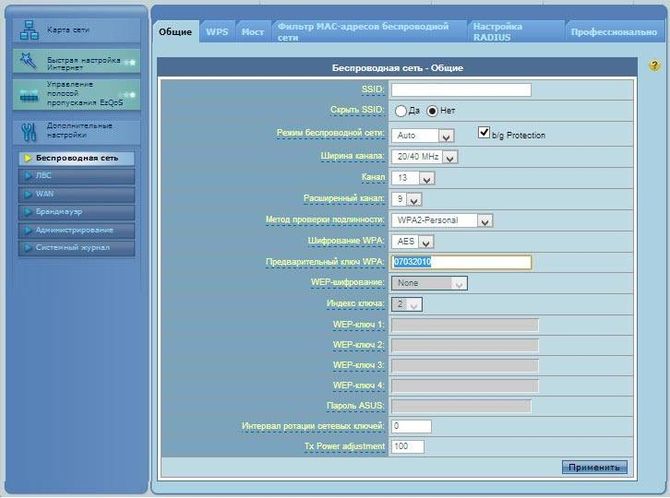
Первая строка будет отвечать за имя новой сети, лучше ввести имя, отличное от стандартного, чтобы отличать свою сеть среди других. Метод проверки подлинности обычно выбирают WPA2-Personal, как достаточно защищенный. «Предварительный ключ» — это пароль, которые будет использоваться для защиты вай-фай. Стоит сделать его достаточно защищенным, введя больше 8 цифр и букв из латинского алфавита. После чего остается применить изменения.
На этом вся работа с маршрутизатором закончена и можно пользоваться им для доступа к Интернету.