Неисправности реестра
Проблемы, возникающие в реестре, зачастую происходят из-за установки программного обеспечения, вызывающего сбой в работе устройства. Чтобы устранить неисправность, реестр нуждается в чистке. Для быстрого решения проблемы необходимо выполнить следующий ряд действий:
- При помощи комбинации из клавиш Win и R, появляется строка выполнения команд. В ней необходимо указать «regedit»:
- При открытии нового окна, нужно пройти по следующему адресу: «HKEY_LOCAL_MACHINE\SOFTWARE\Microsoft\Windows NT\CurrentVersion\Windows»
- Нужно найти Applnit_DLLs. В случае, если адрес появляется с дополнительными надписями, их необходимо удалить и сохранить новый вид.
Некоторые пользователи привыкли прибегать к альтернативному варианту при помощи бесплатной программы Ccleaner. Данное приложение помогает оптимизировать работу всей системы.
Блокировка в файле hosts
Иногда сайт может не открываться по причине действий шпионской программы или подозрительных приложений, которые могут быть заражены вирусом. Как одна из частых причин, сайт не открывается из-за включения блокировки в файле Hosts. Для проверки, необходимо открыть папку на диске C в Windows (C:\Windows\System32\Drivers\etc).
Здесь располагается файл Hosts. Открываем его при помощи обычного блокнота и ищем в списке адресов записи с названием сайтов, которые не открываются. Если они присутствуют, то в файле нужно их удалить и сохранить в измененном виде. Далее копируем его обратно в директорию, откуда он был извлечен.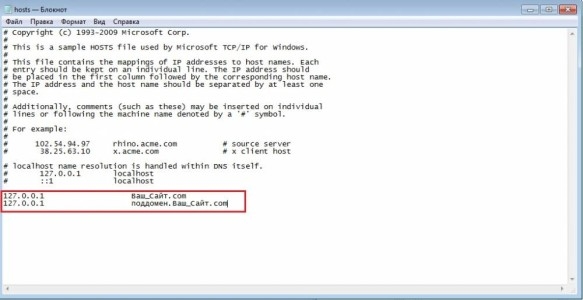
Неисправности DNS
«Тяжелые» сайты перестают открываться из-за переполненного КЭШа DNS. Поэтому профилактическая чистка может стать рациональным решением проблемы. Для этого необходимо выполнить следующие действия:
- Чтобы активировать консоль, вызываем командную строку и вбиваем cmd
- Далее необходимо в определенной последовательности вбить три команды: Ipconfig/flushdns, Ipconfig/registerdns и Netsh winsock reset. Тогда произойдет автоматическая чистка, после чего необходимо перезагрузить ПК.
Как альтернативный способ, можно попробовать использовать браузер Опера и сжать размер сайта, как показано на следующем изображении: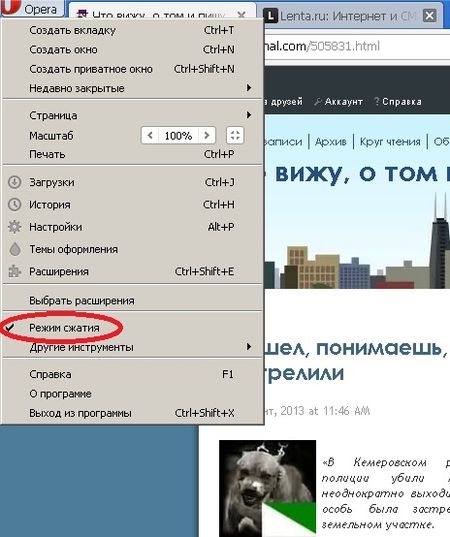
Вирусы на компьютере
Если в компьютер попал вирус, то система работы с не открывающимися сайтами меняется. В норме каждый пользователь направляется на оригинальный сайт, а при работе вируса он попадает на фишинговый ресурс. Под последним понятием подразумевается использование мошенниками сайтов, помогающих изъять персональные данные пользователя. Визуально отличить ресурсы невозможно, но при помощи папки Host можно увидеть разницу.
Как и в первом пункте необходимо открыть файл при помощи блокнота и удалить все данные, где есть нужные нам сайты ( на скриншоте надпись «Мусор»). Все изменения сохраняем в файле и переносим обратно на то место, откуда был перемещен файл.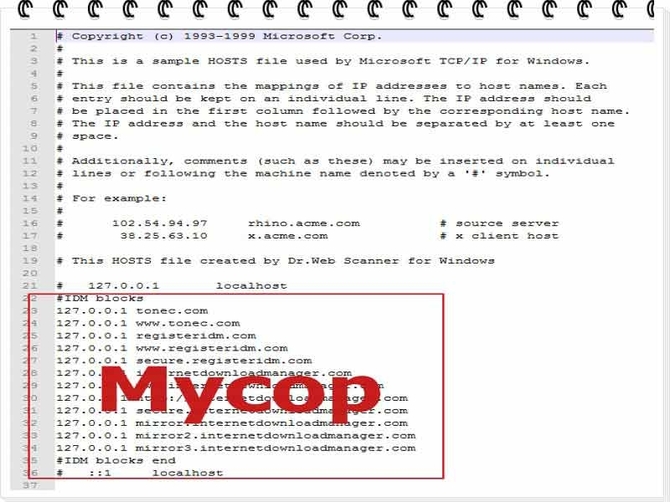
Для обнаружения вирусных программ, рекомендуется использовать антивирус. Можно использовать Avast, Dr. Web или Nod-32. Поиск необходимо осуществляться при помощи глубокого анализа содержимого, записанного на ПК. При обнаружении программой опасных файлов, рекомендуется очистить или удалить все найденные данные.
Неправильно настроен firewall или антивирус
Поскольку для разработчиков антивирусных программ основной целью является максимальная степень защиты ПК, порой они включают слишком жесткий системный анализ, в результате чего происходит блокировка посещения даже безвредных сайтов. Если у антивируса возникает малейшее подозрение на угрозу, пакетный фильтр начинает блокировать всю информацию, которая поступает с данного источника.
Чтобы справиться с подобной проблемой, антивирус нуждается в деактивации. Нужно открыть настройки или параметры программы и выбрать пункт отключения. Далее нужно снова запустить браузер и проверить, открывается ли сайт. Если все работает, значит проблема была устранена.
Очистка статических маршрутов
Считается одним из оптимальных методов решения возникшей проблемы. Для этого необходимо открыть командную строку с правами администратора. Далее вводим route-f.
Сбрасываем Tcp IP
Сброс параметров считается крайним методом, когда выше перечисленные способы не дали должного результата. Снова вызываем командную строчку с правами администратора и в соответствующей последовательности прописываем: netsh winsock reset и netsh int ip reset. Далее в обязательном порядке ПК нужно перезагрузить.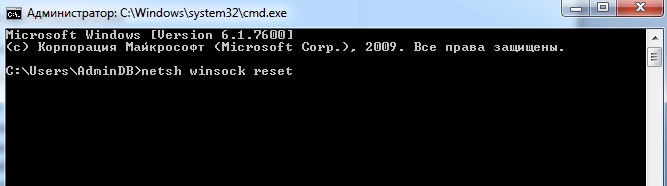
Сайты заблокированы на уровне провайдера
Если провайдер блокирует по некоторым причинам посещение определенного интернет ресурса, необходимо использовать приложение, которое поможет скрыть посещение запрещенного сайта. Причем оно оказывается полезным не только для решения данной проблемы, но и помогает остаться незамеченным для мошенников. Одним из таких приложений является Host shield VPN.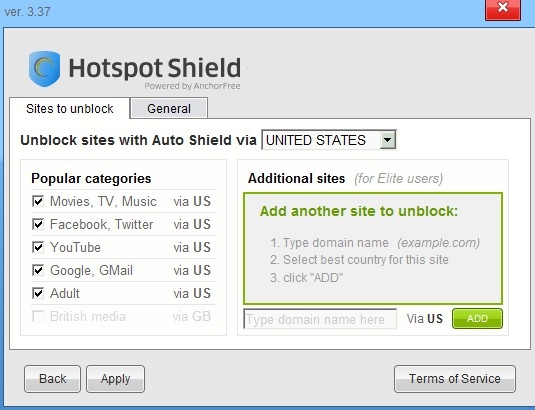
Все, что потребуется для его использования, это скачать установочный файл с проверенного ресурса, распаковать и запустить. Если при запуске, значок программы позеленел, это означает, что тоннель свободен и можно приступать к веб серфингу.