Ошибка аутентификации
Процесс соединения сопровождается следующими комментариями операционной системы:
- Подключение;
- Аутентификация;
- Сохранено, защита WPA
В случае неудачной проверки подлинности предъявленного пользователем пароля возникает ошибка аутентификации.
Прежде всего стоит повторно ввести пароль вручную и попытаться установить связь с точкой доступа. После внесения изменений в настройках роутера необходимо удалить сеть из памяти Android-устройства, которое может «помнить» прежний идентификатор. Это делается довольно просто:
- открываем на смартфоне настройки Wi-Fi и находим нужную сеть;
- далее зажимаем по ней пальцем и выбираем появившийся пункт «Забыть»;
Даже при выборе «Изменить» проблемы аутентификации не всегда решаются, поэтому лучшим решением будет сбросить все настройки.
Проблема подключения старых девайсов решается сменой режима. Он бывает трех видов:
- b – до 11 Мбит/с;
- g – до 54 Мбит/с;
- n – до 600 Мбит/с.
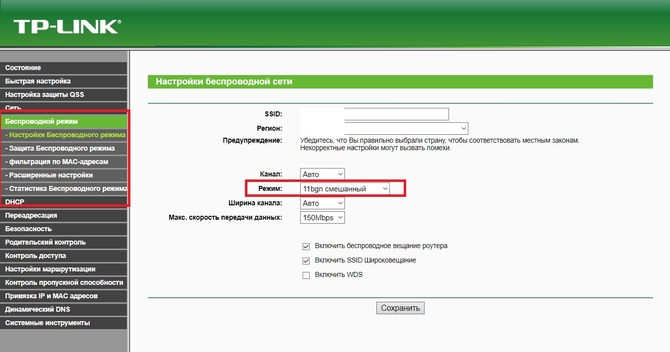
Старые устройства не работают в режиме 11bgn смешанный, так как не поддерживают последний – n. Вопрос решается установкой 11bg смешанный, после чего повторное подключение производится без ошибок.
Бесконечное получение ip-адреса
Такая проблема может быть связана с тем, что на маршрутизаторе отключен параметр DHCP-сервер. Кроме того, подобная ситуация иногда оказывается просто следствием несовершенной операционной системы.
Расположения параметра в интерфейсе маршрутизатора может отличаться в зависимости от производителя. TP-Link, например, выносит его отдельным пунктом основного навигационного меню.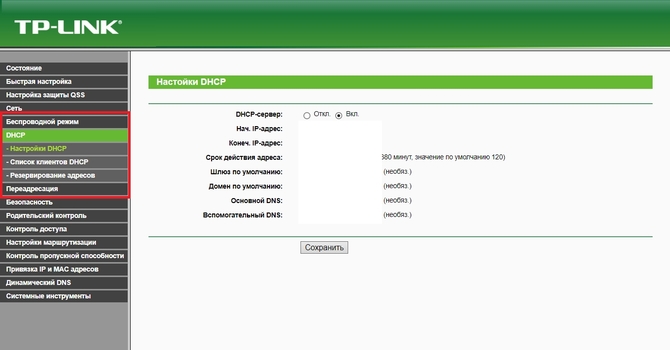
Самый быстрый способ, который стоит попробовать, заключается в перезагрузке роутера. Тогда он сбросит все свои параметры до значений по умолчанию и DHCP-сервер должен включиться автоматически.
Если подключение по-прежнему недоступно, скорее всего, проблема кроется непосредственно в устройстве на Android. Для ее решения необходимо:
- перейти в настройки Wi-Fi;
- найти нужную сеть и зажать ее пальцем;
- выбрать в открывшемся контекстном меню раздел «Изменить сеть»;
- здесь нажать на «Расширенные настройки»;
- пролистать список вниз и в «Настройки IP» указать «Пользовательские»;

- самостоятельно указать ip, отличный от адреса маршрутизатора последним числом. К примеру, TP-Link доступен по адресу 192.168.1.1, а значит в телефоне можно указать 192.168.1.120 или что-то подобное. В качестве шлюза необходимо прописать 192.168.1.1, ведь именно через данный роутер будет произведен выход в сеть. Длина префикса сети как правило 24, а параметр DNS использует стандартные значения для мобильной операционной системы от Google – 8.8.8.8 и 8.8.8.4.
После вышеописанных изменений соединение должно работать исправно.
Проблемы с роутером
Иногда смартфон может просто-напросто не видеть нужную сеть. Зачастую это связано с настройками канала – некая подчастота, являющаяся своего рода дорогой, маршрутом между устройством и маршрутизатором.
Таких «дорог» роутер может поддерживать до 13, а некоторые мобильные устройства только 10. Таким образом, если в настройках роутера установлен, например, 11 канал, смартфон просто не видит эту «дорогу», поэтому и игнорирует данную точку доступа.
Изменение данного параметр не составляет сложностей. К примеру, в устройствах производства TP-Link это делается следующим образом:
- переходим в интерфейс роутера, введя в строке браузера его адрес, в случае данного программного решения это 192.168.1.1;
- после входа в систему нажимаем на «Беспроводной режим»;
- в автоматически открытом первом пункте данного раздела меняем «Канал»;
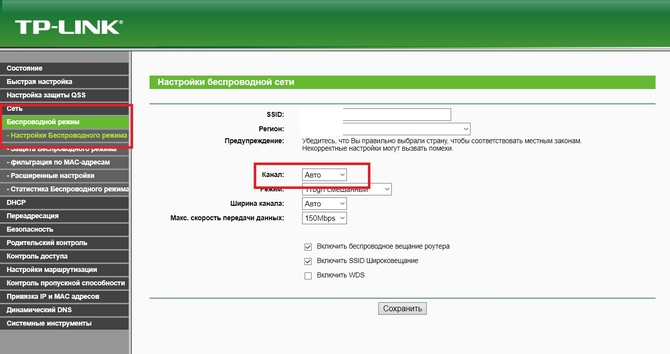
Когда в окружении находится большое количество точек доступа лучше установить режим «Авто». Тогда маршрутизатор будет самостоятельно выбирать свободный из доступных каналов. Если вокруг не так много сетей, стоит выбрать конкретный канал, что позволит ускорить процесс обмена трафика. Для решения проблемы с подключением устройства на базе Android необходимо выбрать канал в пределах 10.