Клавиша FN при её нажатии совместно с другими клавишами активирует специализированные функции управления ноутбуком. Например, может включать и отключать вай-фай, регулировать звук или яркость экрана. Частой проблемой после обновления операционной системы или установки новой, не родной для устройства ОС, клавиша перестает надлежащим образом выполнять свои функции. Как исправить эту ситуацию будет рассказано в этой статье.
Основные причины неисправности
Основных причин, почему может не работать клавиша несколько. Во-первых, это часто происходит после установки новой системы. В этом случае неисправность может быть связана с тем, что не установлены драйвера с официального сайта, либо же они разрабатывались для другой, более старой операционной системы.
Во-вторых, для корректной работы Fn может требоваться специальная программа от производителя ноутбука, которая была удалена, как ненужная, или же убрана из автозагрузки. В некоторых случаях, причиной может быть отключение этой клавиши в BIOS или UEFI.
Клавиша Fn на ноутбуке Asus
За работу Fn отвечает специальный драйвер ATKPackage, который можно скачать с официального сайта. Для этого надо перейти в раздел «Сервис»-«Поддержка» и ввести там модель своего ноутбука. Затем перейти по ссылке и выбрать «Утилиты и драйвера», где и скачать нужную утилиту.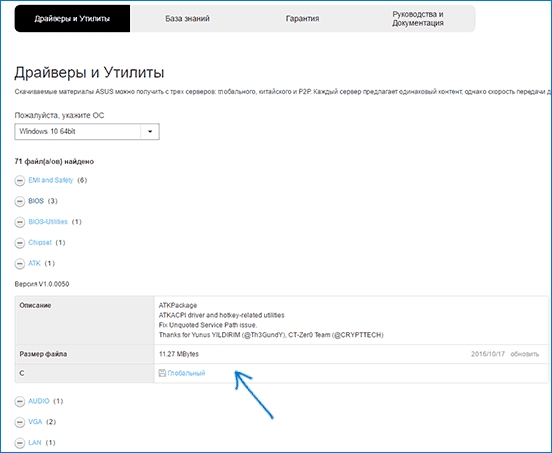
В этом случае, главное выбрать свою операционную систему, если такой нет, то придется скачивать драйвер для ближайшей версии, но обязательно, той же разрядности. Так же в автозагрузке появится небольшая программа hcontrol.exe, которая и будет отвечать за правильную работу.
Ноутбуки HP
Для полноценной работы Fn на устройстве, потребуется установить драйвера из пунктов клавиатура и мышь, а так же биос. Чтобы найти данные утилиты, нужно зайти на сайт производителя и перейти в раздел поддержки, где выполнить поиск по модели своего ноутбука.
Так же нужно проверить указанную настройку в биосе, она так же отвечает за поведение функциональных клавиш, в случае включения этой настройки, клавиши будут срабатывать без нажатия Fn, зато для доступа к возможностям F1-F12 ее придется нажимать, в случае отключения, ситуация будет обратной.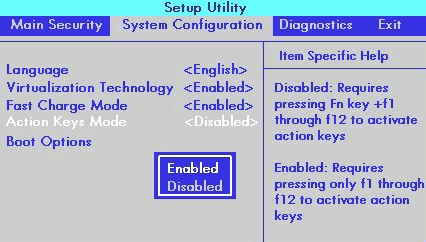
Устройства Acer
Для корректной работы у данного производителя придется скачать с официального сайта программу Launch Manager и драйвера для материнской платы для своей версии ОС. В случае, если утилита установлена, а Fn не работает, нужно включить эту программу в автозагрузке.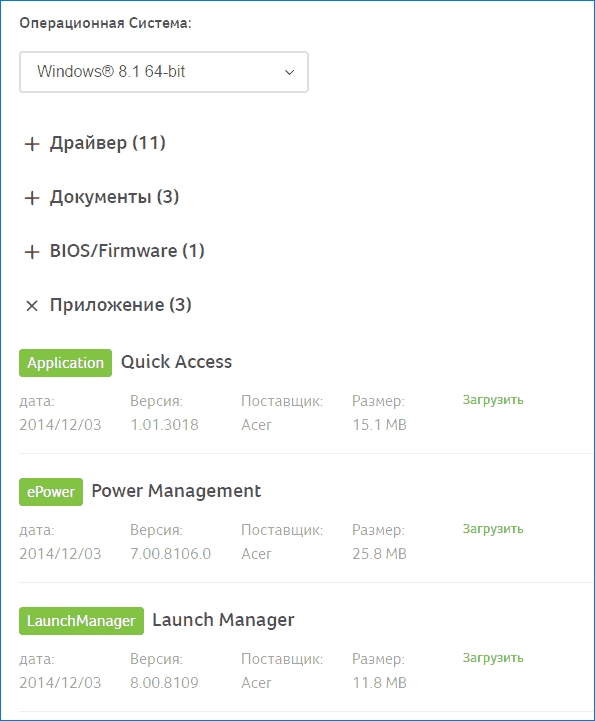
Настройки устройств Lenovo
Для разных поколений ноутбуков производитель выпускал разнообразные приложения для работы функциональных клавиш. Пожалуй самым простым способом будет ввести в поисковике модель своего устройства, дописать слово поддержка и перейти по ссылке на офф.сайт. Уже на нем следует скачать все драйвера и утилиты, доступные для устройства, установить их и перезагрузить компьютер. На большинтсве современных компьютеров, за действие этой клавиши отвечают приложения Hotkey Features Integration и Lenovo Energy Management.
Так же, на некоторых моделях, нажатие сочетания Fn+Esc отключает взаимодействие с функциональными клавишами, для восстановления работы, необходимо нажать их еще раз. На некоторых устройствах, так же возможно замена местами ctrl и fn через пункт Fn and Ctrl Key Swap в биосе.
Ноутбуки Dell
Производитель также связал возможности функциональной клавиши со множеством приложений собственного производства. По этому стоит установить с официального сайта не только все драйвера, но и утилиты из раздела «Загружаемые материалы». Для поиска модели ноутбука можно воспользоваться автоматическим определением модели в разделе «Поддержка» или же самостоятельно ввести название устройства.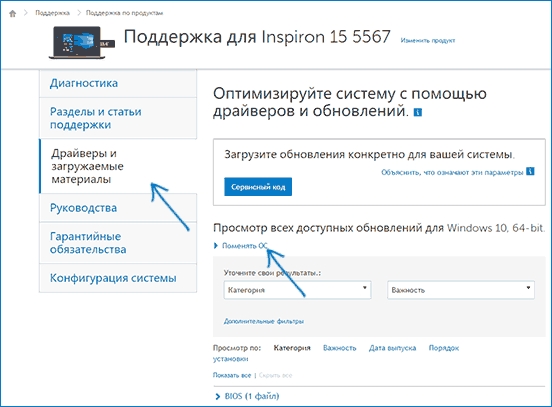
Так же доступна настройка в BIOS , в разделе Advanced— Function Keys Behavior.
Настройки Sony Vaio
Для корректной работы этому типу ноутбуков необходимы следующие программы:
- Sony Firmware Extension Parser Driver
- Sony Shared Library
- Sony Notebook Utilities
Произвести загрузку можно на странице производителя, написав название устройства и выбрав версию ОС.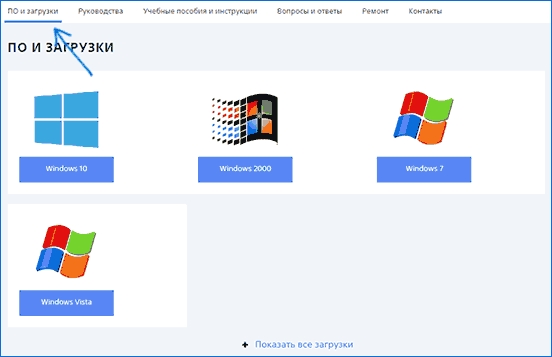
Возможные проблемы драйверов для клавиши Fn
Главной проблемой может являться то, что драйвера для необходимой системы не выпускались и есть только старые их версии. Иногда, в таких случаях, система может не дать установить программу. Чтобы все-таки произвести установку, следует распаковать драйвер при помощи сторонних приложений, например Universal Extractor, и, уже внутри, найти сам драйвер. Так же можно поискать установщик, который не будет проверять версии систем на совместимость.
Если необходимое сочетание клавиш все еще не включилось, то стоит проверить биос, возможно именно там кроется проблема. Так же некоторые линейки устройств предполагают отключение fn при помощи отдельного сочетания кнопок клавиатуры.