Ноутбуки Sony Vaio поставляются с предустановленной операционной системой и содержат специальный раздел для её восстановления, которым и рекомендуется воспользоваться в случае, если возникла необходимость переустановить Windows и драйвера. Однако случается, что пользователь по незнанию удалил и отформатировал все разделы или же жёсткий диск пришлось заменить, потому что родной вышел из строя. В таком случае, можно попытаться найти в интернете образ раздела восстановления для своей модели ноутбука и попытаться спасти положение с его помощью. Сама процедура восстановления подробно описана на сайте производителя и сопровождается видеоинструкцией.
Но этот способ подходит не всегда и драйвера приходится устанавливать в ручном режиме. Кто с этим сталкивался, знают, что чистая установка Windows официально не поддерживаются и драйвера с сайта производителя устанавливаться отказываются.
Где скачать драйвера
Так или иначе, всё равно идём на сайт sony.ru, находим свою модель ноутбука и скачиваем оттуда все необходимые программы. Если там нет нужных файлов или они не качаются (такое бывает), то идём на sony.com.
Следует иметь в виду, что Sony больше не предоставляет программное обеспечение для Windows Vista, XP и более ранних версий, так что от установки этих операционных систем придётся отказаться.
Важно, чтобы драйвера соответствовали модели ноутбука и версии установленной ОС. Некоторые пользователи пытаются устанавливать всевозможные универсальные драйверпаки или модифицированные программы со сторонних ресурсов. Но в большинстве случаев это не работает. Поэтому рекомендуется пользоваться только официальным сайтом.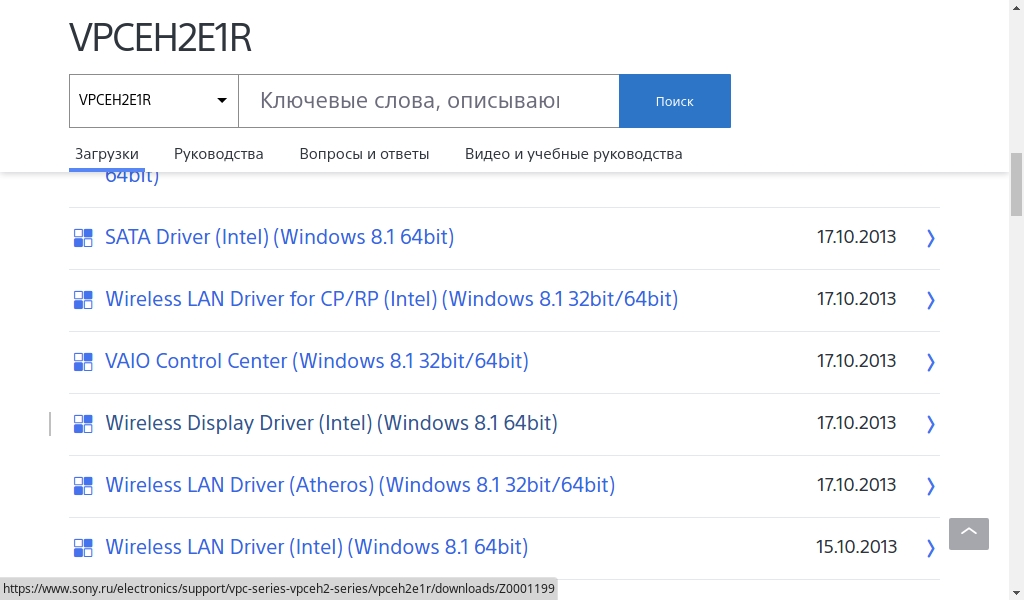
Установка драйверов устройства
Для начала следует попытаться установить все скачанные приложения. Инсталляцию можно осуществлять в любом порядке. Если на ноутбуке изначально была предустановлена Windows 7, а теперь стоит Windows 8 или 10, стоит запускать установку в режиме совместимости с Windows 7.
После установки открываем диспетчер устройств и проверяем результат.
В худшем случае картина будет приблизительно такая:
В лучшем, часть драйверов благополучно установится, но всё равно в диспетчере останется пара неопознанных устройств, а на ноутбуке не будут работать функциональные клавиши и тачпад.
Переходим к следующему этапу.
Чаще всего при установке появляется сообщение, что данное программное обеспечение не предназначено для вашего оборудования. Дело в том, что Sony использует свой фирменный инсталлятор, который проверяет модель ноутбука, соответствие ему версии ОС и, в случае обнаружения проблем, отменяет установку. Инсталлятор и драйверы со всеми сопутствующими компонентами собраны в один файл. Его нужно вскрыть, чтобы обойти встроенную защиту.
Для этой цели подойдёт программа Universal Extractor или любая аналогичная. С её помощью распаковываем файл инсталлятора в отдельную папку. Среди всего прочего, в ней будут файлы с расширением .inf. Это и есть собственно драйвера. Устанавливаем их через диспетчер устройств, выбрав опцию «Обновить драйвер».
Для видео и звуковых устройств находим в папке чистый установщик — файл .exe, и запускаем. Точно так же устанавливаем Sony Notebook Utilities — там будет три отдельных программы.
В абсолютном большинстве случаев эти манипуляции помогают решить проблему с установкой драйверов на Sony Vaio.