Часто, после завершения установки новой операционной системы, высока вероятность что веб-камера на ноутбуке или съёмная на компьютере, не будет работать.
Именно при обновлении или установке Windows 10 может возникать данная проблема. В этом случае, пользователи начинают искать способы установки новых драйверов. Но это не поможет, так как причина поломки другая. Данная статья подскажет, как поступить в этой ситуации, какие способы восстановления функциональности камеры следует применить.
Примечание: Если ваша камера вышла из строя, при этом никаких обновлений и установок не совершалось. Рекомендуется:
- кликнуть правой кнопкой мыши по иконке «Пуск» (таким образом в появившемся меню вызвать диспетчер устройств);
- открыть вкладку «Устройства обработки изображений», в списке найти веб-камеру и кликнуть по ней правой кнопкой мыши;
- перед вами будут «Свойства» веб-камеры, нужно открыть раздел «Драйвер», в котором опция «Откатить» должна быть в активном состоянии.
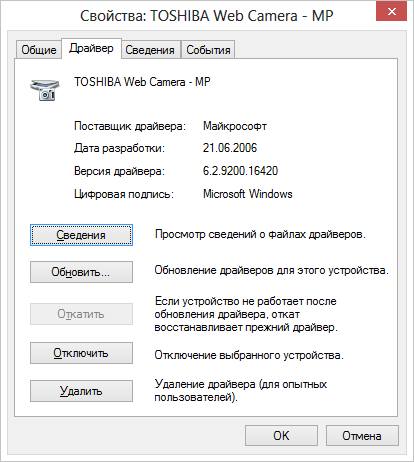
Удаление веб камеры из диспетчера устройств
Довольно часто, для возобновления функциональности вашей веб-камеры достаточно осуществить следующие действия:
- Для начала запускаем диспетчер устройств.
- Находим опцию «Устройства обработки изображений» и кликаем мышкой, во всплывающем меню выбираем «Удалить». Если программа автоматически предложит удалить и драйвера, нужно подтвердить действие.
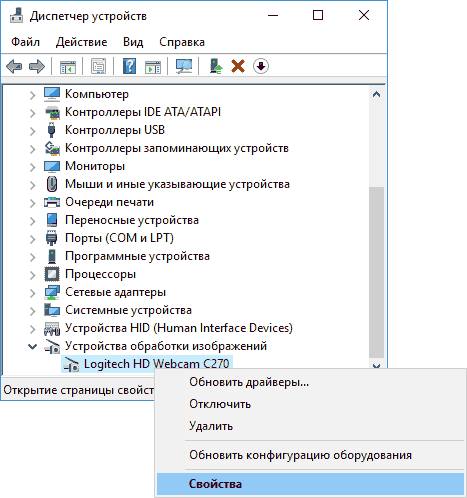
- После того как ваша веб-камера будет удалена, понадобится открыть «Действие» (в списке «Диспетчер устройств») и выбираем «Обновить конфигурацию оборудования». После этого, камера устанавливается автоматически.
В завершение, перезапустите ноутбук или ПК.
Переустановка драйверов
Следующий несложный способ устранить неполадку – переустановить драйвера вашей веб-камеры.
Если в списке «Диспетчер устройств» у вас отображается ваша камера, нужно осуществить следующие действия:
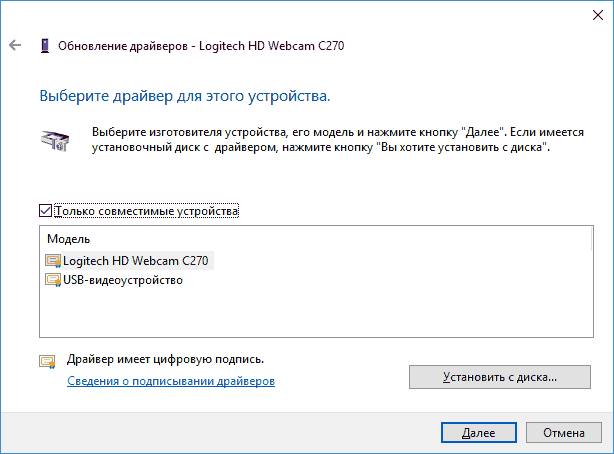
- Кликаем по иконке «Веб-камера» и выбираем «обновить драйверы».
- Далее обязательно выбираем опцию «Выполнить поиск драйверов на ПК».
- Появится новое окно, в котором нужно выбрать «Драйвер из списка уже установленных драйверов».
- Далее внимательно просмотрите, какой из указанных драйверов вам может подойти и в результате установить его вместо того, который использует ваше устройство.
Если ваш компьютер не показывает в опции «Диспетчер устройств» веб-камеру и ее драйвера, вам понадобится открыть раздел «Вид» и активировать свойство «Показывать все скрытые устройства», возможно теперь появится иконка «веб-камера». Если так и есть, кликаем по ней и в списке меню выбираем «Задействовать», таким образом, вы ее включите.
Если же после этих действий веб-камеру по-прежнему не видно, вам понадобится:
- просмотреть список диспетчера. Возможно камера указана как «Неизвестные устройства». Если есть, понадобится скачать драйвера для такого вида устройств.
- если у вас ноутбук, понадобится посетить официальный сайт производителя и просмотреть есть ли у вашей модели драйвера для камеры. Если есть, нужно проверить «старые» на совместимость и воспользоваться ими.
ВАЖНО! Для некоторых моделей ноутбуков, пользователю придется скачать с официального сайта целый пакет различных драйверов.
Используем параметры для установки устройства
Нередко, для того чтобы веб-камера работала в Windows 10, пользователю понадобиться установить спец. программное обеспечение. При этом, оно уже может быть на устройстве, просто не совместимо с новой операционной системой.
Вам понадобится:
- Зайти в «Пуск» и выбрать «Панель управления».
- Останавливаем свой выбор на «Программы и компоненты», если вы увидели подозрительную программу по названию имеющую отношение к вашей камере, удалите ее.

После того как вы удалили программу, вам нужно в иконке «Пуск» выбрать «Параметры», затем кликнуть «Устройства», затем выбираем опцию «Подключенные устройства» здесь ищем в списке вашу камеру.
Если она отображается кликаем по ней. Далее появится меню, в котором нужно кликнуть «Получить приложение». Нужно подождать, когда завершится загрузка.
Другие возможные способы исправления неполадки
Если все выше перечисленные способы не помогли устранить поломку веб-камеры на Windows 10, рекомендуется применить еще несколько методов:
- Если у вас встроенная камера, при этом вы никогда ей ее не использовали и в меню «диспетчер устройств» она не отображается. Понадобится активировать БИОС и в опциях Integrated Peripherals, иногда Advanced, будет отображаться активное или нет состояние вашей веб-камеры.
- Если вы пользователь ноутбука Lenovo. Все просто, понадобится загрузить с Интернета программу Lenovo Settings (высока вероятность, что у вас она есть). На рабочей панели приложения нужно выбрать опцию Privacy Mode и активировать ее.
После этого рекомендуется перезапустить ваше устройство.