Отсутствие подключения
Если ваш монитор не активируется при запуске ПК, причины появления проблемы могут быть кардинально разными. Допустим, вы банально забыли подключить устройство вывода изображения к системному блоку. Чтобы исправить данную ситуацию, необходимо взять провод и вставить его в нужное гнездо в системном блоке. Тщательно закрепите штекер в гнезде. После проведения манипуляции попробуйте снова начать работу с ПК. С наибольшей вероятностью, он начнет работать, но также следует нажать кнопку включения на самом устройстве.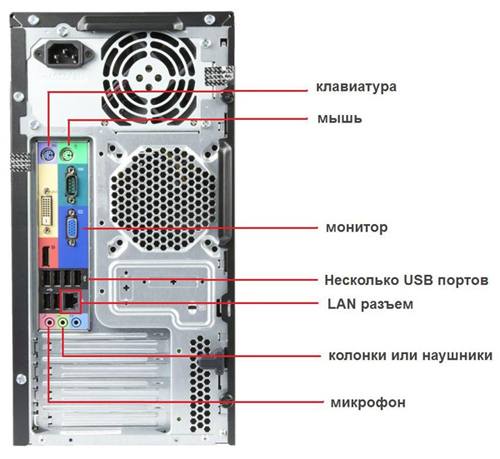
Отсутствие питания
Также, если ваш монитор не работает, то проверьте его подключение к сети. Допустим, вы уже успешно подсоединили кабель к системному блоку, но если вы не подключили второй кабель к источнику питания, то, соответственно, ничего работать не будет.
Обязательно подключайте оба провода. Если устройство вывода изображения не будет подключено к сети, то пользователь никаким образом не сможет заставить его функционировать. Следовательно, нужно подать питание на устройство. После подключения можно попробовать включить средство вывода изображения. Если он до сих пор не включается, то проблема кроется в чем-то другом.
Неисправность кабеля
Такие ситуации, как правило, бывают в случае подключения старого монитора к новоприобретённому персональному компьютеру.
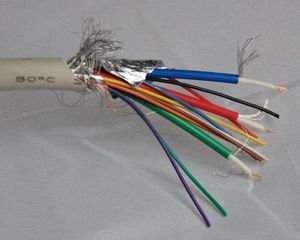 Сейчас мысль о поломке самого аппарата отодвинем на второстепенный план, пока что проанализируем другие варианты. Повреждение кабелей — наиболее распространенная проблема среди тех, кто использует старые девайсы вывода изображения. Но в любом случае точный диагноз можно поставить только после тщательной диагностики аппарата. Также если ваше устройство работает, но чрезвычайно долго запускается — это может быть следствие повреждения провода. Чтобы решить проблему, необходимо банально поменять поврежденные кабеля. После замены следует провести тщательную проверку состояния самого устройства и его готовность к работе. Также нужно не забыть подключить уже замененные провода к системному блоку, и к сети.
Другие неисправности
Если вы подключили два провода и обнаружили, что монитор и в данном случае не включается, то следует задуматься о состоянии самого устройства. Естественно, это слишком громкое заявление, точная информация может быть получена только при диагностике.
Самостоятельно можно попробовать решить проблему следующими способами:
- Починить сам аппарат. Данная процедура будет очень длительной, да и не факт, что пользователь получит устройство, которое сможет прослужить долгое время. Как правило, отремонтированные девайсы через некоторое время использования снова выходят из строя.
- Покупка нового устройства вывода изображения. Если вы решили воспользоваться таким методом, то следует подходить к вопросу покупки с максимальной серьезностью. Выбрать подходящее помогут многочисленные отзывы об определенных моделях, отзывов в интернете предостаточно.