Обычная замена обоев не вызывает проблем и вопросов, но некоторые отличия от предыдущих систем все же есть. В этой статье будет рассказано о том, как можно отыскать местоположение обоев, как настроить смену изображений через определенный интервал времени и многое другое.
Как установить обои рабочего стола
В первой части будет описано то, как инсталлировать свое изображение в виде фона. Тут процесс практически не отличается от старых версий. Сначала нужно клацнуть ПКМ по рабочему столу и нажать «Персонализация» в открывшемся меню. Здесь в разделе фон можно будет установить, как одну из готовых тем, так и установить свое (в фоне должен стоять тип — фото).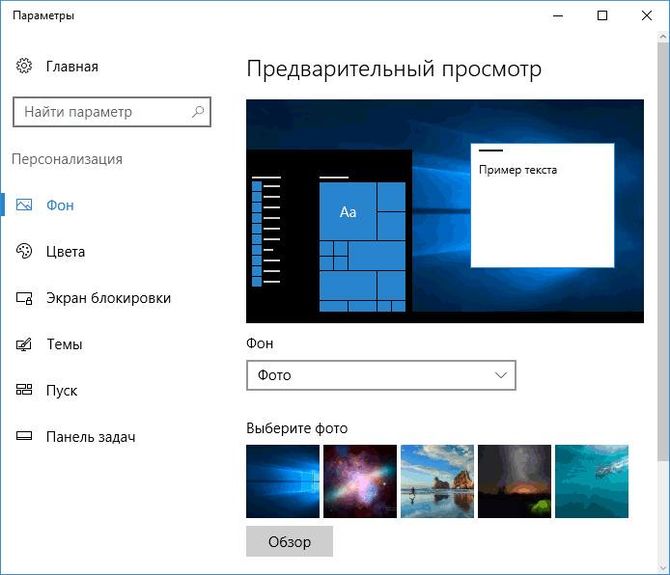
Расположить картинки можно таким же образом, как и в предыдущих частях. То есть растянуть изображение, замостить и так далее, как и прошлых версиях системы. Пункт с фоном может быть не доступен, если ОС не активирована. Тогда пользователь увидит соответствующее сообщение.
Однако поменять фон все-таки возможно. Для этого надо клацнуть ПКМ по любой картинке и выбрать нужный пункт в меню. Эта же функция доступна в стандартном браузере.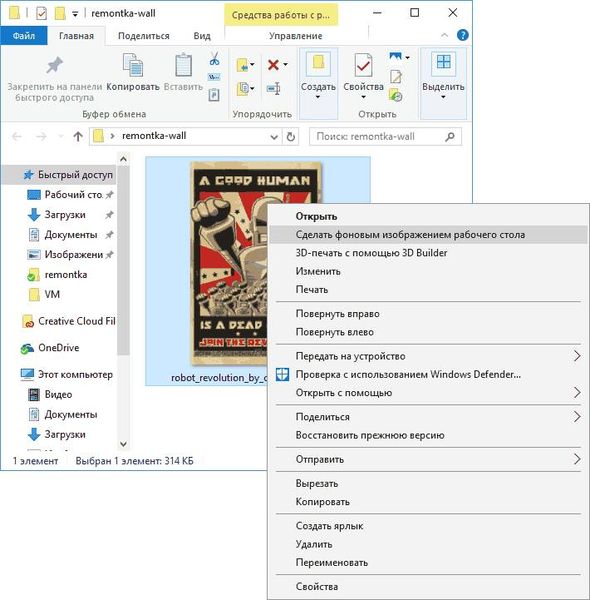
Автоматическое изменение обоев
Виндовс имеет возможность проводить автоматическую смену изображений через некоторое время. Это позволит увидеть в качестве фона все любимые рисунки, и они не будут надоедать. Чтобы установить такой режим, нужно выбрать слайд-шоу в настройках рабочего стола.
После, необходимо выбрать каталог с теми рисунками, которые пользователь хотел бы видеть в качестве фона. Именно каталог, а не набор картинок по отдельности. Поэтому придется в начале собрать все понравившиеся картинки в одном месте и только после этого настраивать изменение изображений. Также придется выбрать время между сменой картинок и их расположение. Пролистнуть слайд можно будет в выпадающем меню, вызываемом щелчком ПКМ.
Где хранятся обои
Некоторые пользователи не могут найти место, где находятся все стандартные картинки. Это происходит, потому что рисунки хранятся в нескольких местах и их не всегда просто найти.
- Некоторые отыщутся в C:\ Windows\ Web\
- Во временных данных в папке пользователя, в подразделе Майкрософт а далее Виндовс хранится файл с текущими обоями, установленными на рабочем столе. Он не имеет разрешения, но можно его скопировать и проставить нужное, т.к это обычная картинка.
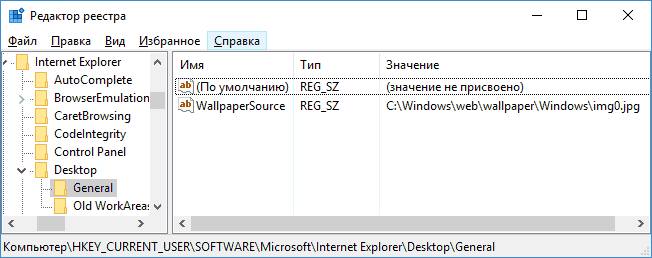
- Также указание на файл хранится в реестре по пути HKEY_CURRENT_USER\ SOFTWARE\ Microsoft\ Internet Explorer\ Desktop\ General
- Картинки, принадлежащие стандартным, располагаются по адресу C:\ Users\ имя_пользователя\ AppData\ Local\ Microsoft\ Windows\ Themes
Пожалуй, это все места, которые стоит просмотреть для поиска картинок из стандартного оформления системы.
Что влияет на качество обоев
У некоторых пользователей возникает проблема с установленными изображениями. Они оказываются худшего качества, чем ожидалось. Это может быть связано с несколькими причинами. Во-первых, возможно пользователь скачал изображения меньшего разрешения, чем на рабочем столе. В таком случае обои растягиваются, и качество падает. Во-вторых, система сама может производить перекодировку из одного расширения в другое.
Для того, чтобы избежать проблем с качеством, которые возникают при пережимании и перекодировке файла, можно изменить несколько записей в реестре.
- Первым делом надо нажать Win+R и ввести regedit. После нужно найти HKEY_CURRENT_USER\ Control Panel\ Desktop
- Здесь нужно найти переменную JPEGImportQuality. Тут можно менять параметры в диапазоне от шести десятков до сотни, где последнее это качество первоначального файла. Необходимо будет задать параметр сжатия, после чего можно выходить и ставить изображение заново.
Использование анимации
Просто так установить видео на рабочий стол или же использовать анимацию не получится. Встроенные средства не позволяют этого сделать. Зато есть множество сторонних утилит, которые помогут пользователю в этом деле. Например, DeskScapes, которая помимо этой опции предоставляет много других. Правда программа является платной, но можно поискать и бесплатные аналоги. Главное при этом использовать только проверенные сайты, чтобы не нарваться на вирусы.