Iobit – одна из самых передовых компаний, производящая набор системных утилит, предназначенных для оптимизации, обновления компонентов операционной системы и софта, ускорения, а также очистки ПК от мусора. В список доступных утилит входит и “Random password generator”.
Возможности программы
Из названия утилиты можно понять, что приложение проводит работу с паролями, а именно:
- Создание сложных паролей с высокой степенью защиты от взлома.
- Возможность создания секретной комбинации по выбранным правилам.
- “Пакетная” генерация – с ее помощью программа создает сразу несколько шифров.
- Хранение всех созданных паролей в одном месте для удобства их использования.
Как установить Random Password Generator
Перед установкой нужно скачать приложение для генерации рандомных паролей.
Затем следуем инструкции:
- После окончания загрузки перейти к папке с файлом и кликнуть по нему левой кнопкой мыши дважды для запуска.
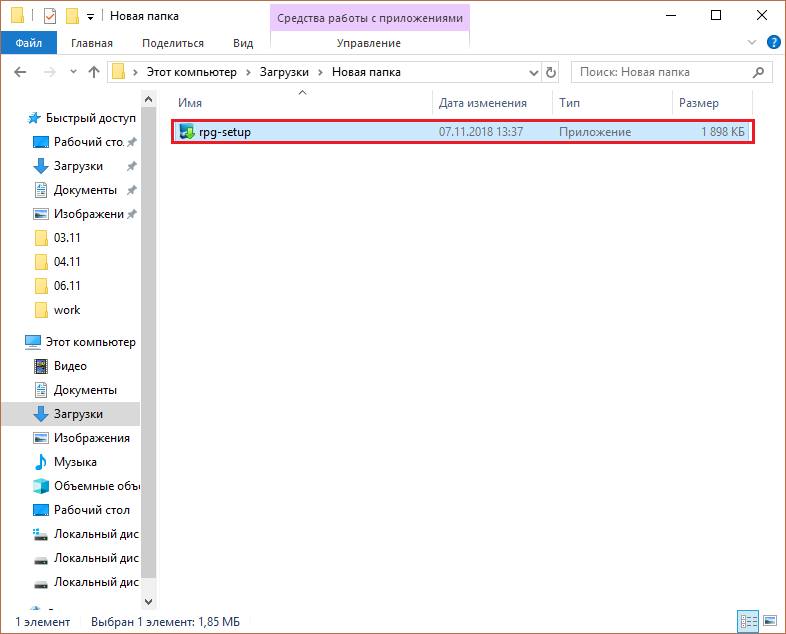
- В первом окне инсталлятора кликнуть “Next” или “Далее”.

- Ознакомиться и согласиться с лицензионным соглашением нажав “Accept”.

- Указать диск и папку, в которую должна быть установлена программа и нажать “Next”.

- Активировать или снять галочку напротив опции “Создать иконку на рабочем столе”.

- Пойдет процесс установки.

- В завершении будет предложено запустить приложение.

Обзор интерфейса Random Password Generator
Теперь рассмотрим, как выглядит программа:
- Вверху расположены несколько вкладок:
- “Password generator”, на которой можно настроить длину, используемые буквы и символы, а также выбрать количество генерируемых шифров;

- “Password manager” – вкладка для удобства управления уже созданными шифрами;

- “Change password” – вкладка для смены “шифра администратора”, который был указан при первом запуске;

- “Password generator”, на которой можно настроить длину, используемые буквы и символы, а также выбрать количество генерируемых шифров;
- Кнопка “Check for update” проводит поиск обновлений для утилиты.
Как пользоваться программой
Разберемся, как использовать рандомайзер паролей:
- Первый раз приложение потребует создать новый пароль, который будет защищать все сгенерированные шифры. Следует обратить внимание на то, что новый должен содержать минимум 6 символов, и программа чувствительна к регистру.

- В открывшемся главном окне программы, на вкладке “Password Generator” нужно выбрать параметры рандомной генерации паролей:
- длину (6-64 символа);

- использовать ли буквы в нижнем регистре;

- то же и для букв верхнего регистра;

- цифр;

- знаков препинания и спецсимволов;

- затем выбрать количество генерируемых паролей и нажать “Create Password(s)”.

- длину (6-64 символа);
- Сгенерированные пароли будут отображаться во вкладке “Password manager”. Каждому можно присвоить имя (например, домен сайта), благодаря которому его можно будет легко найти. Для этого нужно кликнуть по полю “Remark”, в открывшемся окне в одноименной строке ввести нужное название и нажать “OK”.

- Снова вернувшись к списку шифров в строке “Search” ввести присвоенное имя. Программа найдет требуемую секретную комбинацию из списка.
 Если есть необходимость в смене данных входа администратора, перейти к вкладке “Change password”, в верхнем поле указать старый шифр, а в следующих двух новый с подтверждением.
Удаление приложения Random Password Generator
Для удаления приложения следует:
- Зайти в меню “Пуск”, далее “Панель управления”.

- Найти в списке “Программы и компоненты”.

- Найти Password Generator в представленном списке.
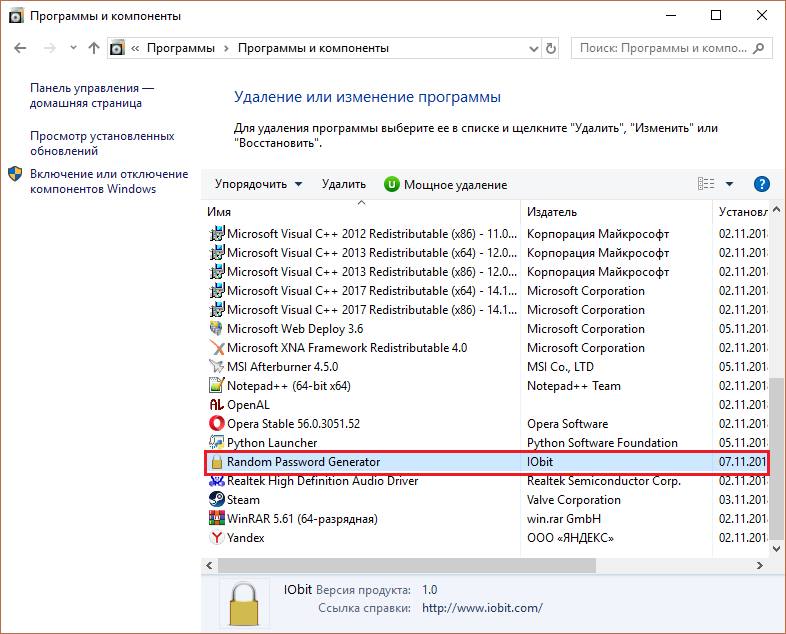
- По клику правой кнопки мыши откроется контекстное меню, в котором нужно выбрать пункт “Удалить”.

- Согласиться с предложением деинсталлятора удалить компонент.

- Запустится процедура удаления, после которой система выдаст сообщение об успешном ее завершении.

Отзывы об использовании
Несмотря на то, что программа помогает хранить множество секретных паролей в одном месте и легко управлять ими, любой сгенерированный в ней шифр все же поддается взлому. По отзывам и личному мнению можно выделить такие положительные и отрицательные ее качества.
Плюсы:
- Утилита полностью бесплатна — установил и пользуйся.
- Возможность хранения и управления паролями.
- Возможность присвоить паролям собственные уникальные имена для быстрого поиска.
- “Легкий вес” и отсутствие нагрузок на систему.
Из недостатков — в редких случаях пароли могут быть взломаны, как и сама утилита, поскольку она также защищена паролем.