IObit – компания, которая выпускает утилиты по оптимизации и ускорению работы компьютера (ПК). Сейчас с официального сайта можно скачать более десятка эффективных и полезных утилит, среди которых Start Menu 8. Программа позволяет вернуть классическое меню ПУСК в Windows 8,1 и 10, или настроить его под свои нужды.
Основные возможности
Среди основных возможностей приложения стоит отметить:
- возврат классического меню ПУСК в Windows 8 и 10;
- быстрое переключение между стандартным и классическим видом.
Кроме этого есть ряд дополнительных особенностей:
- ускорение встроенного системного поиска на 20%, благодаря новому алгоритму;
- изменение иконки ПУСКа;
- полное отсутствие рекламы.
Как установить iobit start menu
Перед установкой переходим на страницу загрузки. Тут есть два варианта – скачать приложение (зеленая кнопка) или приобрести лицензионный ключ к PRO версии (оранжевая).
Кликаем на кнопку «Скачать», выбираем место сохранения и ждем окончания загрузки.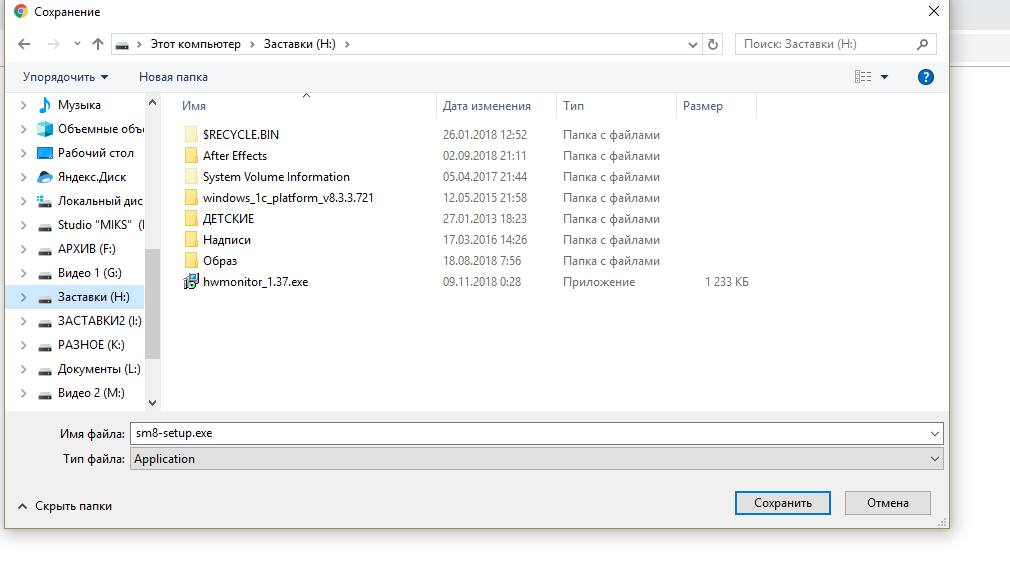
Затем запускаем исполняемый файл и следуем инструкции:
- В первом окне кликаем «Далее».

- Принимаем лицензионное соглашение.

- Выбираем место установки и жмем «далее».

- Ожидаем окончания процесса установки.

- Ставим галочку «Посмотреть, что нового», если хотим увидеть изменения в текущей версии приложения. Кликаем «Завершить».

- После этого сразу запустится предложение активировать утилиту и купить Pro версию, получив лицензионный ключ.

Обзор интерфейса и возможностей
Сразу после установки приложение начинает работать – открывается окно приложения изменяется значок системного меню ПУСК.
Если кликнуть на системное меню, то пользователю предложат выбор:
- оставить все без изменений;

- выбрать стиль Windows 7.

Start Menu не появляется в системном трее, но ее можно запустить из контекстного меню ПУСКа. Стоит заметить, что контекстное меню полностью изменяется и часть полезных пунктов, таких как диспетчер устройств и задач, панель управления исчезает. Но появляется возможность перейти в настройки программы или сделать снимок экрана.
Кроме перехода в настройки (Alt+S) можно:
- проверить обновления;
- обратиться в техподдержку;
- почитать инструкцию (к сожалению, на английском языке);
- узнать информацию о текущей версии программы;
- прочитать изменения в текущей версии.
Теперь об основных настройках.
Значки кнопки Пуск
Позволяет изменить значок кнопки ПУСК на любой из предоставленного списка. Всего можно выбрать 20 изображений.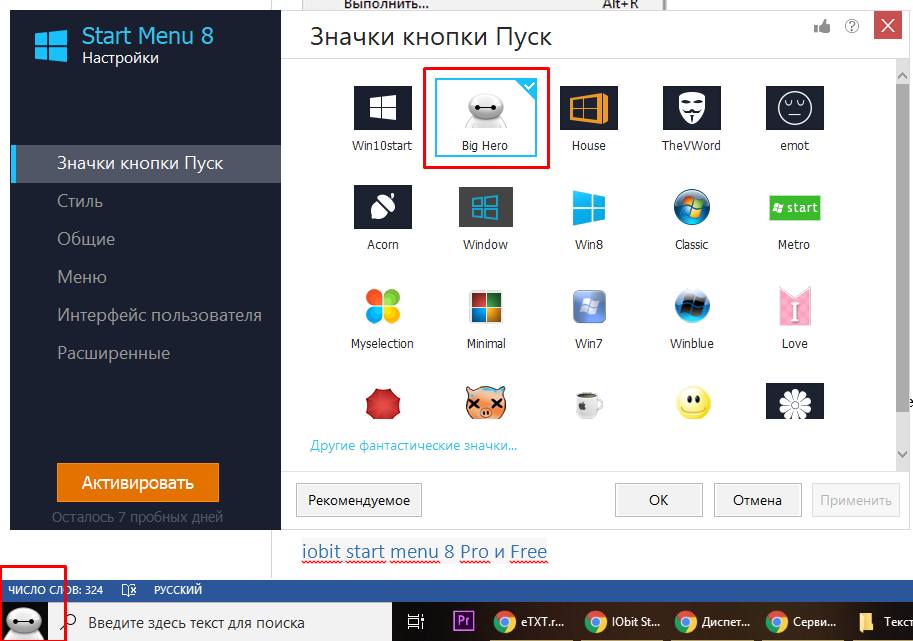
Кнопка «Рекомендуемое» — автоматически установит значок по умолчанию.
Ссылка «Другие фантастические значки…» откроет страницу форума, где можно скачать еще несколько изображений.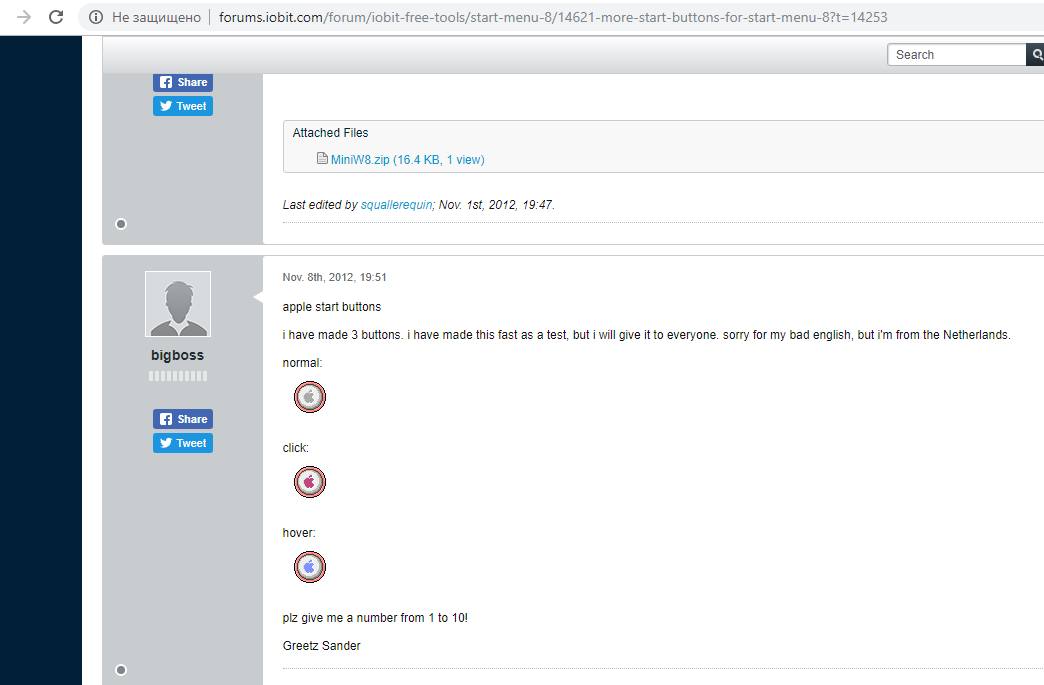
Стиль
Выбор стиля оформления. На выбор предоставляется:
- Win10. Классический ПУСК «Десятки», в 8 версии системы будет классическое меню «Восьмерки».
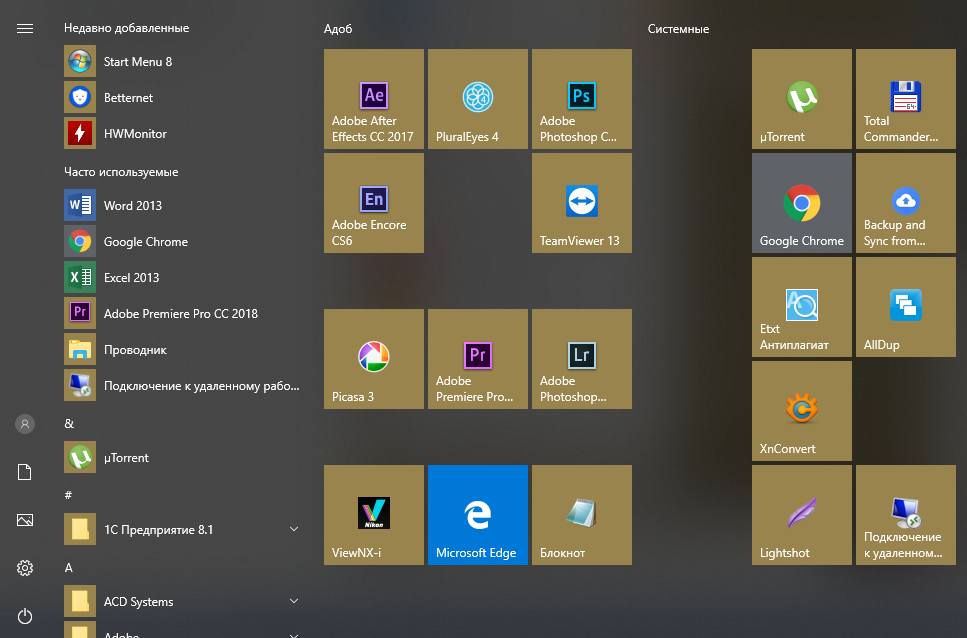
- Стиль Flat. Меню из Windows 7 одного заданного цвета с возможностью выбора прозрачности.

- Классический стиль Windows 7. Точная копия Семерки с возможностью установки прозрачности.

Общие
Включает основные настройки приложения для меню ПУСК из Windows 7. На классический стиль эти настройки, большей частью, не влияют.
Можно установить автозапуск и опцию, которая позволяет пропустить UAC при запуске программ из ПУСКа, что действительно очень удобно.
Тип обновления – автоматически или вручную, получая уведомления от утилиты.
Количество программ и недавних объектов для отображения позволит изменить общее количество приложений в ПУСКе и отдельно недавно установленные программы.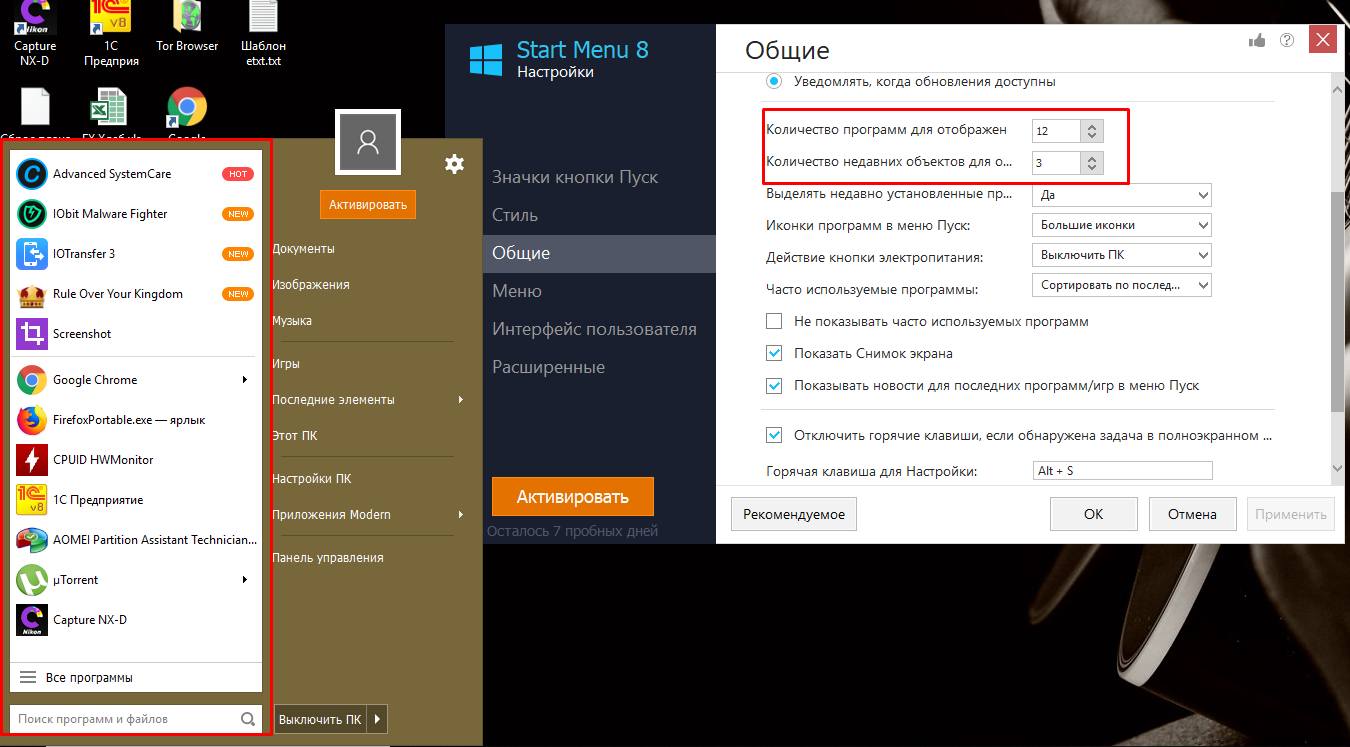
Следующие опции позволят:
- Настроить выделение недавно установленных программ.
- Установить большие или малые иконки в ПУСКе.
- Изменить действие кнопки электропитания – перезагрузка, гибернация, сон и т.п.
- Установить сортировку и видимость часто запускаемых приложений.
- Включить вывод пункта «Снимок экрана».
- Включить опцию показа новостей последних программ. После установки Start Menu у нас отображались только приложения iObit.

- Включить или отключить работу горячих клавиш, если утилита запущена. Также можно изменить их сочетания.
Меню
Позволяет настроить видимость административных пунктов в системном меню, например, папку Администрирования, панель управления, Мои документы и другие. Можно включить отображение в качестве ссылки или выпадающего меню. В целом список достаточно большой и включает 21 пункт.
Интерфейс пользователя
Позволяет изменить настройки иконки, отображаемой в верхней части ПУСКа, т.е. учетной записи. А также внести некоторые изменения в оформление.
Можно поменять рисунок учетной записи.
Также доступна смена языка, размера, цвета шрифта и фона.
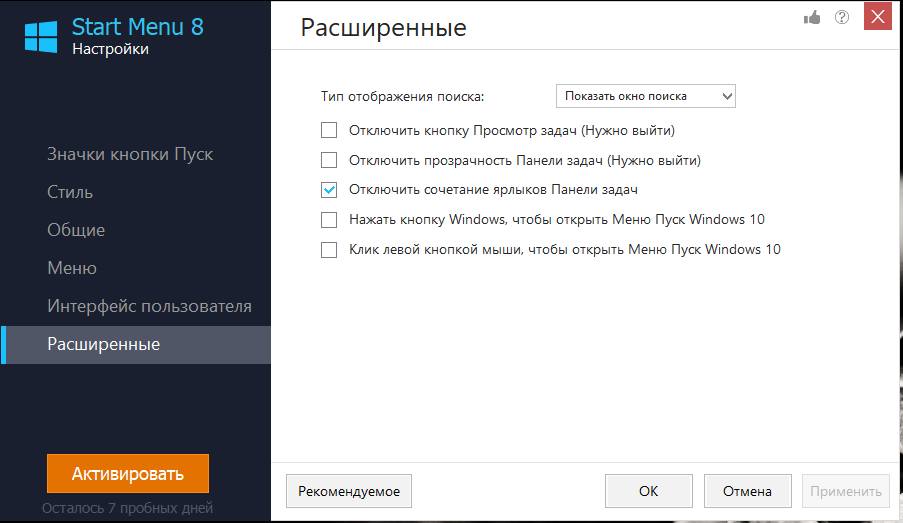
Расширенные
В этом разделе можно:
- Изменить тип отображения поиска – можно установить окно, иконку запуска или отключить вообще.
- Отключить кнопку просмотра задач.
- Отключить прозрачность панели задач.
- Отключить сочетания ярлыков на панели задача (т.е. объединение одинаковых).
- Возможность вызова меню из Windows 10 по нажатию кнопки Win или клика левой кнопкой мыши. У нас опция «Нажать кнопку Windows» не сработала, не зависимо от того стоит галочка или нет, всегда открывается меню Windows 10.
Как пользоваться программой
Для использования программы Start Menu в Windows 8 или 10 достаточно ее запустить и настроить. Мы рекомендуем внести некоторые изменения в настройки, а именно:
- Выбрать классический значок Windows 7.

- Установить классический стиль Windows 7 с небольшой прозрачностью.

- Включить автозагрузку и пропуск UAC.

- Включить автоматическое обновление.

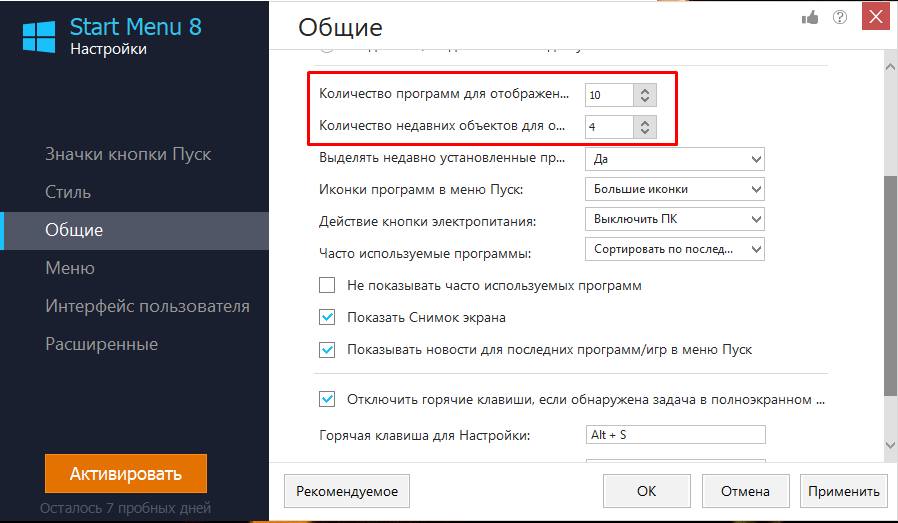
- Количество программ для отображения 10, недавних объектов 4.
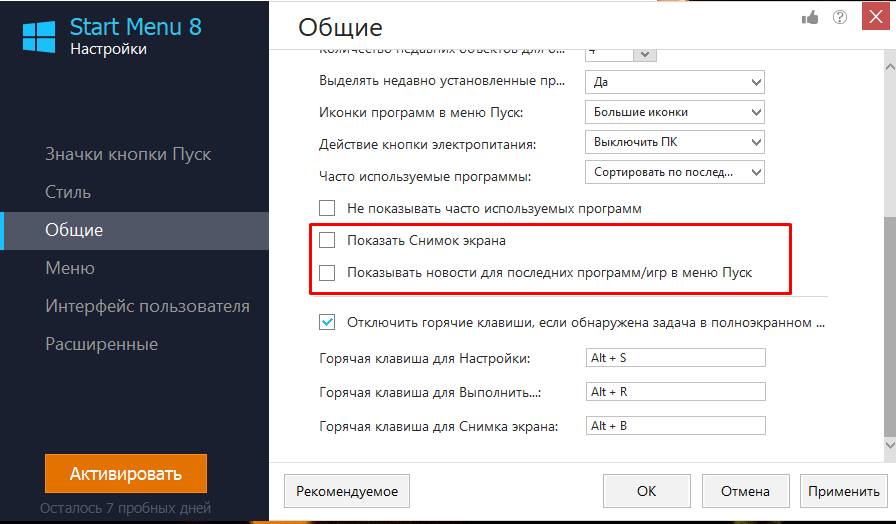
- Убрать галочки «Показать Снимок экрана» и «Показывать новости игр/программ».
- Отобразить «Устройства и принтеры» и «Выполнить». Убрать «приложения Modern».
- Отключить сочетания ярлыков Панели задач.
Таким образом визуально ПУСК будет практически идентичен Windows 7.
iObit start menu 8 Pro и Free
iObit Start Menu распространяется условно-бесплатно, т.е. скачать его можно бесплатно и опробовать в течении 7 дней, но затем будет необходимо приобрести лицензионный ключ для дальнейшего использования.
Но есть небольшая хитрость. При удалении утилиты будет предложено воспользоваться полностью бесплатной версией Start Menu v3.

В целом нам программа понравилась. Работ достаточно быстро и не перегружает систему. Из недостатков стоит отметить «глюки» — некоторые пункты настроек не срабатывают при изменении. Также не понравилось, что утилита запускается сразу после установки, не давая права выбора.