Проверяем документацию
Узнать модель ноутбука можно многими способами. Если под рукой лежит коробка с документацией (редкость конечно, часто пользователи выкидывают её сразу после покупки лэптопа), то самым простым решением будет заглянуть в неё.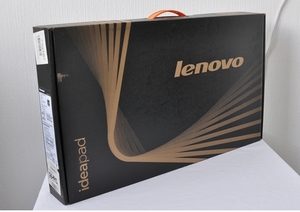
Помимо книжки «Руководство пользователя» обычно прилагается диск с драйверами, с помощью которого также можно узнать маркировку.
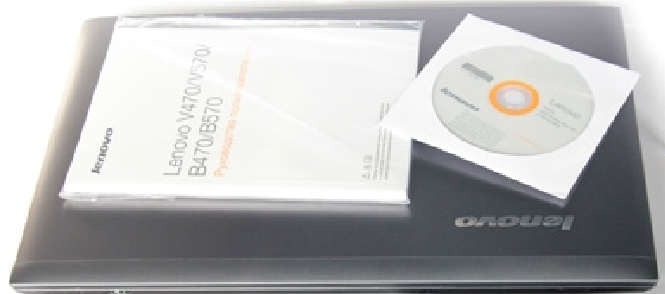

Способ хоть и простой, но не самый лучший – бывают ситуации, когда «бумажки», выданные Вам вместе с ноутбуком в магазине, не совсем соответствуют реальности. Продавец мог попросту перепутать и дать Вам документы на другое устройство. Конечно это маловероятно, но исключать этого не стоит.
К тому же, если Вы не являетесь обладателем нового ноутбука, то вряд ли у Вас сохранится документация к нему.
Определение по наклейке на корпусе
Внимательно осмотрите свое устройство. На самом ноутбуке обычно присутствует наклейка с параметрами устройства, в том числе моделью.
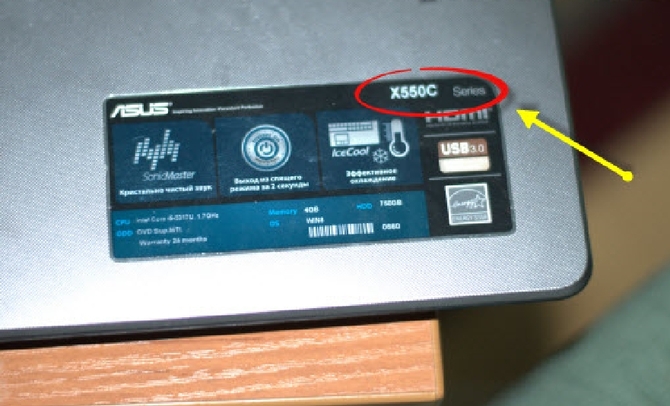
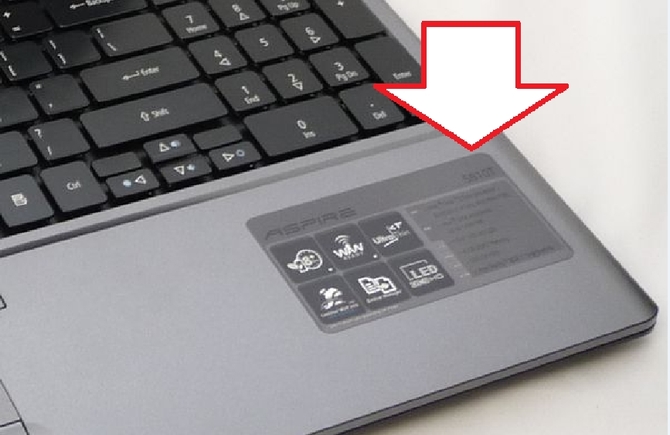
Часто она располагается на передней панели гаджета рядом с клавиатурой. Реже – может находиться на днище гаджета.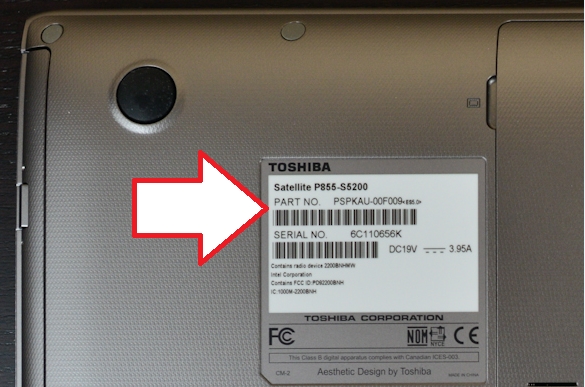
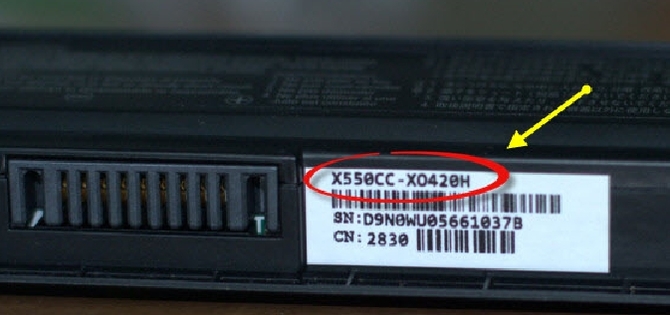
Смотрим на батарее
Если за годы эксплуатации надпись уже успела стереться или её по какой-то причине нет на корпусе, то рекомендуем достать батарею из устройства и внимательно её осмотреть, также обратить внимание на область расположенную под ней. Многие производители помещают туда наклейки с информацией.

Как посмотреть модель в Биосе
Если аппаратные способы поиска сведений об устройстве не сработали, на помощь придут программные. C большой долей вероятности определить модель можно в BIOS.
Для входа в Биос во время запуска следует нажать одну из функциональных клавиш. В зависимости от устройства, версии самой BIOS могут быть варианты, но чаще всего это кнопки F2 или Del. Там в разделе Main (или Information) в поле Product Name расположены интересующие Вас данные.

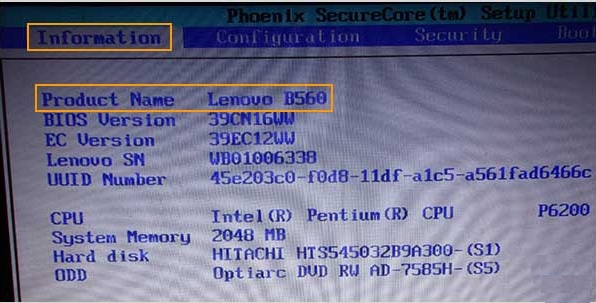
Однако не во всех устройствах эта информация присутствует, поэтому загружаем систему и переходим к следующему пункту.
Используем командную строку
Запускаем консоль, с помощью комбинации клавиш Win+R, открыв окно Выполнить и вводим команду «cmd».
В командном интерпретаторе вносим «wmic csproduct get name» — следующая строка покажет нам модель используемого устройства.
Команда сложна для запоминания, потому есть короткая команда, которая покажет нам всю системную информацию – «systeminfo».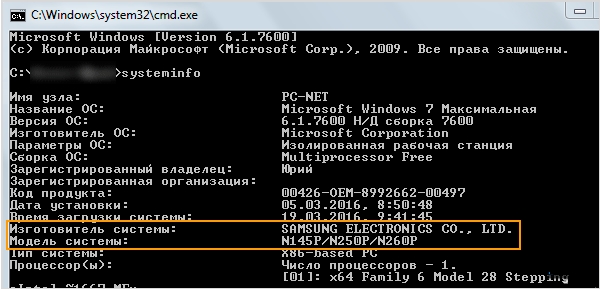
К сожалению данный метод сработает не на всех ноутбуках.
dxdiag и msinfo32 в Windows
Система Windows обладает стандартным средством, позволяющим определить эту информацию. Называется она — Сведения о системе. Запустить её можно через окно Выполнить, введя «msinfo32».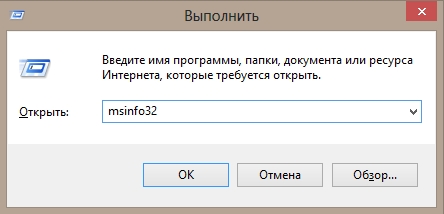
В главном окне утилиты вы найдете изготовителя и модель своего девайса.
Аналогичный функционал у программы dxdiag – средство диагностики DirectX.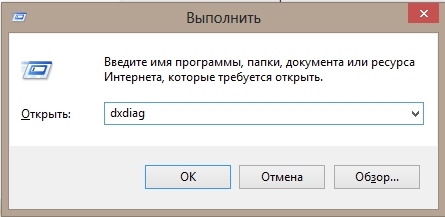
Две строчки на вкладке Система покажут Вам нужные данные.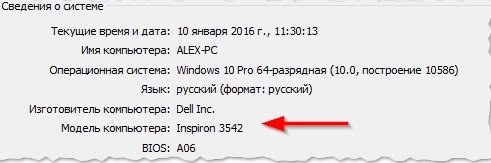
Используем сторонний софт
Конечно же, можно прибегнуть к помощи сторонних программ, количество которых на просторах сети уже составляет не один десяток.
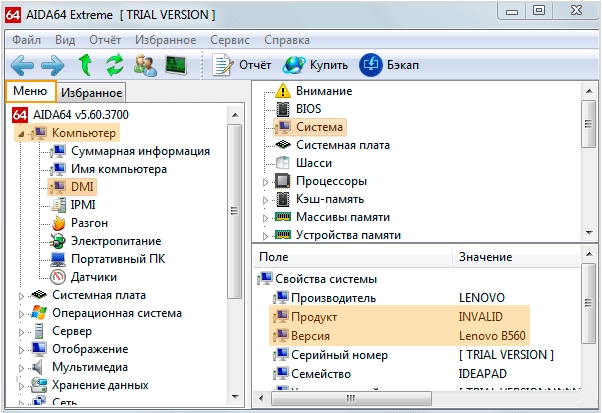
Но наиболее известной среди них является Everest (или AIDA64). Программа со всем комплексом самой разнообразной информации об используемых компонентах. Пробную версию можно использовать бесплатно 30 дней с момента установки. В окне программы в проводнике Меню, разделе компьютер – пункт DMI в поле свойства системы представлена требуемая информация (продукт, версия).

Легко можно узнать модель, воспользовавшись программой PC Wizard. В отличие от предыдущей, распространяется полностью бесплатно и гораздо меньше по объему. Запустив утилиту, откройте раздел «Железо». Вторая иконка отвечает за мат. плату, кликнув по ней справа в окне увидите необходимые сведения.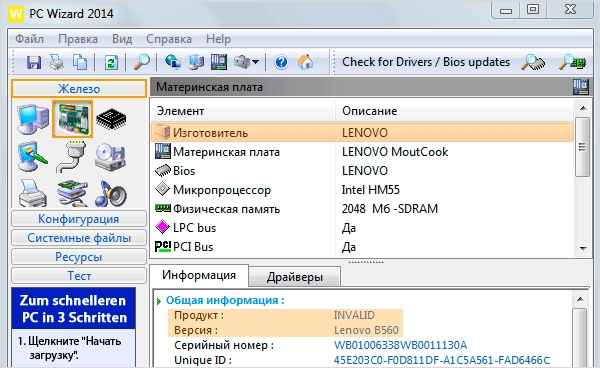
Еще есть интересная программа SiSoftware Sandra, предназначение которой сбор и диагностика сведений о компонентах компьютера. Она покажет нам в том числе и модель.
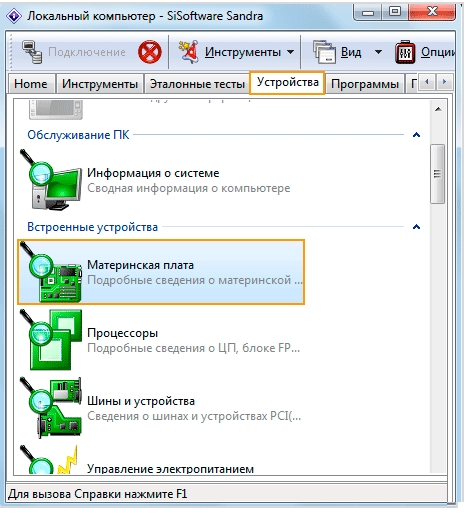
Открыв утилиту, переходите на вкладку Устройства – Материнская плата – здесь увидим то, что нам нужно узнать.
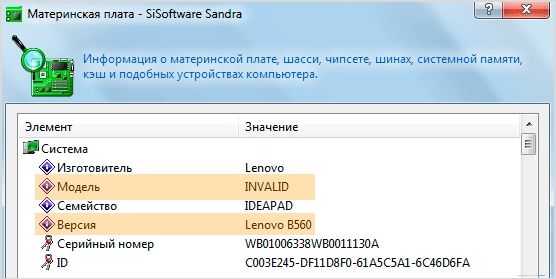
Среди прочей информации ниже пункта с версией можно увидеть серийный (уникальный) номер. Как еще можно узнать этот номер, не прибегая к помощи стороннего софта узнаем из следующего пункта.
Как посмотреть серийный номер
Серийный номер может понадобиться, например, для того, чтобы узнав информацию об устройстве правильно произвести заказ деталей.
На корпусе устройства (или под аккумулятором), часто на той же наклейке, где указано наименование продукта можно найти серийник. Он подписывается либо «Serial», либо «s/n».


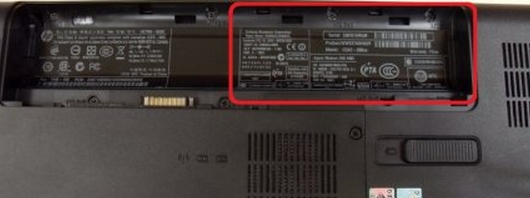
Если же на наклейке он стерт или плохо просматривается, этот же уникальный номер можно узнать при помощи Командного интерпретатора.
Потребуется ввести команду «wmic bios get serialnumber»
Отметим, что указанный метод сработает в системах, начиная с Windows 7 и выше.