Система Android не только существенно облегчает ежедневные рутинные дела, но и позволяет управлять удаленно персональным компьютером с помощью специальных приложений.
Лучшие приложения
Наиболее популярные и удобные в использовании утилиты для удаленного доступа — это:
- Logmein – программа, предлагающая возможность дистанционного доступа к компьютеру для удовлетворения любых потребностей пользователей. Среди ее функционала удаленный доступ ко всем файлам и сетевым ресурсам, связь ПК или iMac, а также снятие резервных копий с файлов;
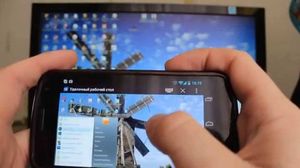
- Splashtop 2 – утилита для работы по локальной сети. Пользователь получает доступ ко всем файлам, e-mail, а также использованию веб-камеры. Работает с Windows 8, 7, Vista или XP, Mac или Linux;
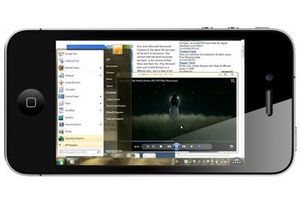
- TeamViewer — программа дает возможность контроля любых устройств. Для управления потребуется лишь ID и пароль подключаемого устройства. Позволяет контролировать любую технику, управляя им с дисплея смартфона или планшета;
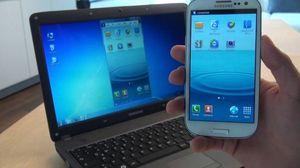
- Удаленный рабочий стол Google Chrome — приложение дает возможность удалённо управлять ПК, используя единый аккаунт Google. Данная программа намного проще любых приложений, поскольку имеет лишь одну задачу – удаленное управление;
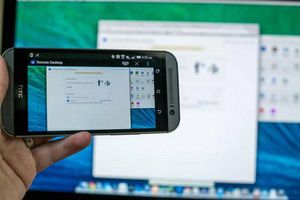
- Microsoft Remote Desktop — утилита была предложена разработчиками Microsoft для управления ПК с Android-устройства на расстоянии. Приложение работает на операционных системах Windows 7 или 8 и является их «родным» расширением, что упрощает использование;

- Parallels Access — сервис дает возможность удалённо управлять ПК с устройства Android или iOS. Изначально он разрабатывался для управления с планшетов и лишь недавно была добавлена поддержка смартфонов. Программа платная, но при этом она позволяет одновременно подключаться к 5 ПК.
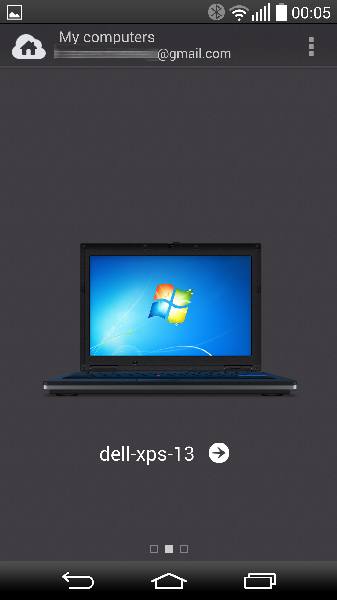
Любое из перечисленных выше приложений позволяет дистанционно контролировать процессы на персональном компьютере и выполнять необходимые действия с ним.
Как управлять компьютером
Каждая программа для удаленного доступа со смартфона к персональному компьютеру имеет свой алгоритм действий. Рассмотрим способ работы с тремя самыми популярными из них.
TeamViewer
Эта утилита заслуживает более пристального внимания, поскольку стабильно занимает лидирующие позиции в списке пользовательских симпатий. Она сегодня самая функциональная из всех. Ее устанавливают на ПК и смартфон путем скачивания программы из Сети и Google Play. Затем следует соединить устройства и приступить к использованию:
- Запустить TeamViewer;

- Следует запомнить жесты для управления;

- На ПК открыть программу и переписать ID и пароль в соответствующие строки на Android после выбора сеанса «Удаленное управление»;
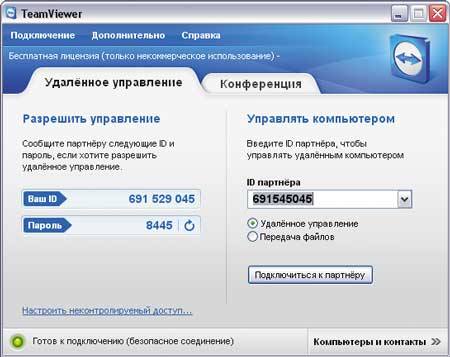
- Установить связь между устройствами;
- На телефоне откроется окно управления, которое закрывать нельзя, но можно свернуть.
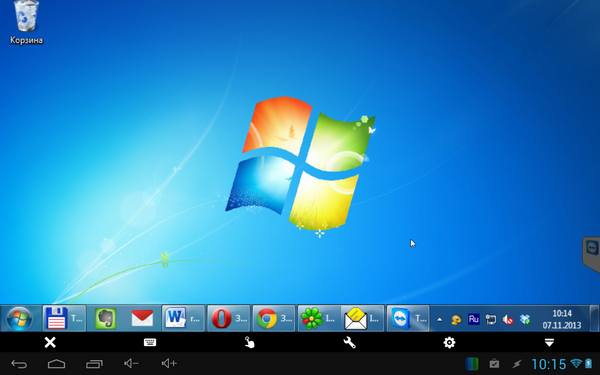
С помощью TeamViewer можно полноценно контролировать работу ПК.
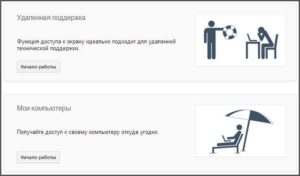
Удаленный рабочий стол Google Chrome
Работа с этим расширением проста:
- Установить в браузере Chrome на ПК данное расширение;
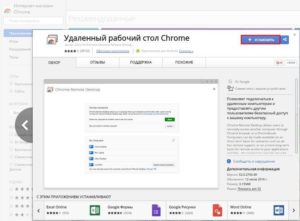
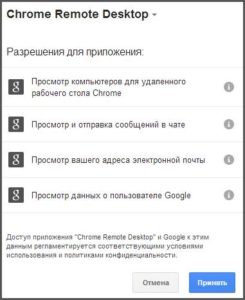

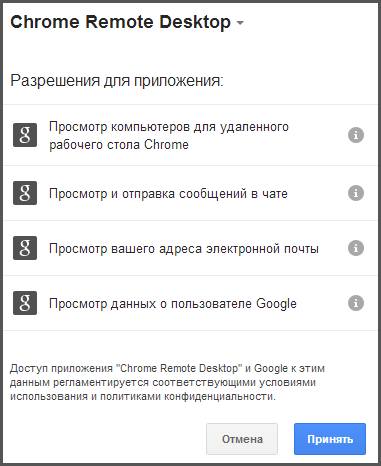

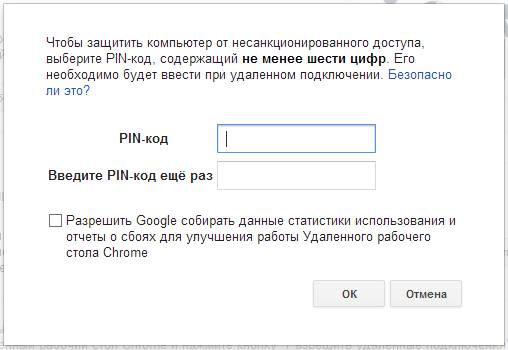
- Придумать PIN-код;
- Открыть скачанное приложение на смартфоне и выбрать название ПК;
- Ввести PIN-код;
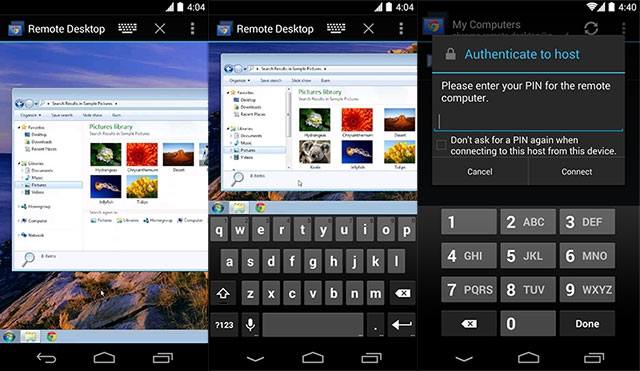
- Установить связь и начать работу с ПК.
Благодаря этому приложению можно дистанционно иметь доступ к компьютеру через Сеть и управлять мышкой и клавиатурой.
Использование Microsoft RDP
Чтобы работать с этим приложением, необходимо внести изменения в настройки:
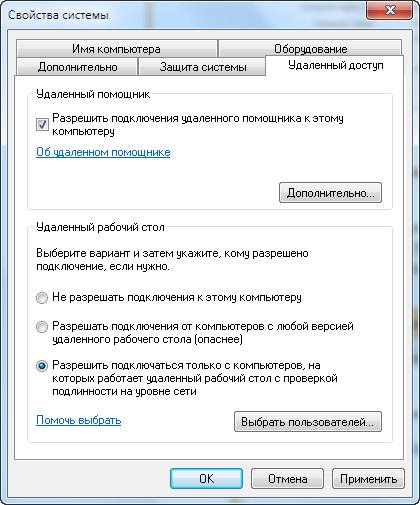
- Перейти «Панель управления»-«Система»-«Настройка удаленного доступа» и там разрешить удаленные подключения к ПК;
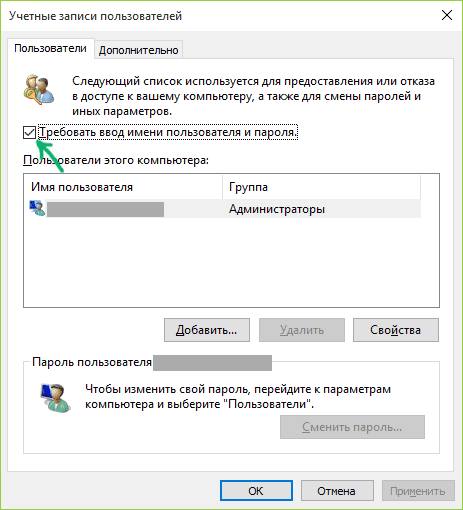
- Следует запомнить пароль и имя пользователя;
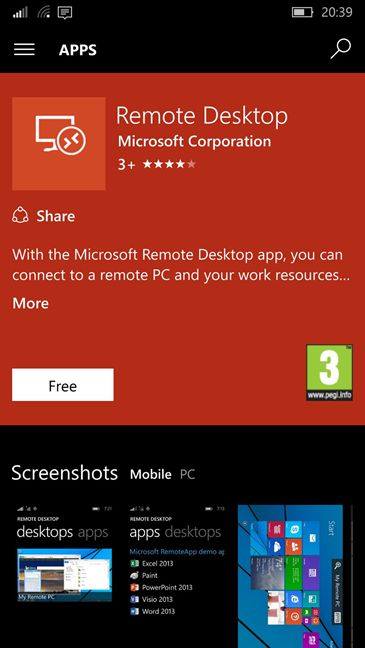
- Установить и запустить утилиту на смартфоне;
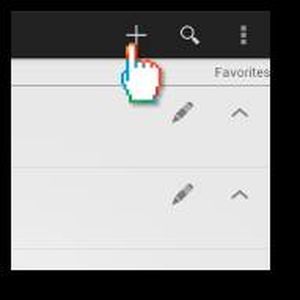
- Нажав на «+» добавить новое подключение;
- Перейти «Edit Remote Desktop»-«Remote Desktop» и ввести логин и пароль. В строке «Connecntion name» ввести название подключения, а в строке «PC name» — доменное имя и порт ПК через «:»;
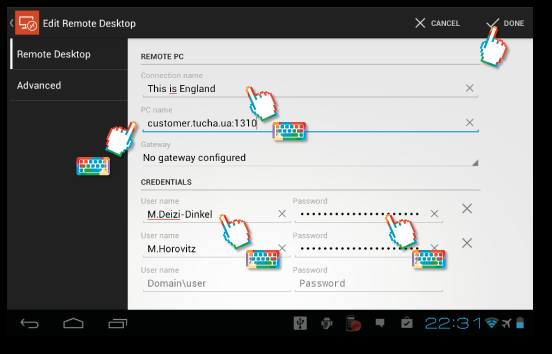
- В строке «User name» ввести логин, а «Password» — пароль ПК;
- Кликнув «Done» — начать работу.
Данная утилита позволяет работать с несколькими клиентами, а чтобы переключиться между ними достаточно 1 раз ввести их данные, а затем просто переключаться между ними.
Наиболее оптимальным решение будет использование нескольких программ непродолжительное время с целью ознакомиться с функционалом каждой и выбрать наиболее удобную.