• Skip to main content
  • Skip to primary sidebar
  • Skip to footer

Composs.ru

  • БАЗА ЗНАНИЙ
  • УРОКИ
    • Компьютер для чайников
    • Интернет для начинающих
    • Уроки Windows 7, 8, 10
    • Microsoft Office 2010
    • Фотография / Фотошоп
    • Социальные сети и общение
    • Мобильные устройства
    • Облако
  • СТАТЬИ
    • Apple
    • Офисные приложения
    • Windows
    • Android
    • Безопасность
    • Браузеры
    • Интересное
    • Начинающим
    • Обзоры
    • Программы
  • ОС
    • Apple
    • Android
    • Windows 10
    • Windows 8
    • Windows 7
    • Windows XP
  • ИНТЕРНЕТ
    • Сервисы
      • Google сервисы
    • Браузеры
      • Chrome
      • Firefox
      • Орбитум
    • Мобильные сети и операторы
    • Социальные сети
      • Вконтакте
      • Одноклассники
      • Facebook
      • instagram
      • Twitter
    • Электронная почта
      • Gmail почта
      • Яндекс почта
    • Электронные деньги
  • ЖЕЛЕЗО
    • Процессор
    • Видеокарта
    • Накопители (HDD, SDD, Flash)
    • Периферия
    • Сеть
    • Гаджеты
      • Смартфоны
      • Ноутбуки
      • Планшеты
      • Другие гаджеты
  • СОФТ
    • Bios
    • Безопасность
    • Офисные приложения
      • Excel
      • PowerPoint
      • Word
    • Прикладное ПО
      • Photoshop
      • Skype
    • Цифровая фотография
  • ЗАДАТЬ ВОПРОС

Что делать в случае ошибки аутентификации Wi-Fi

21.12.2017 Ошибки и неисправности Сеть КомментироватьЗадать вопросНаписать пост

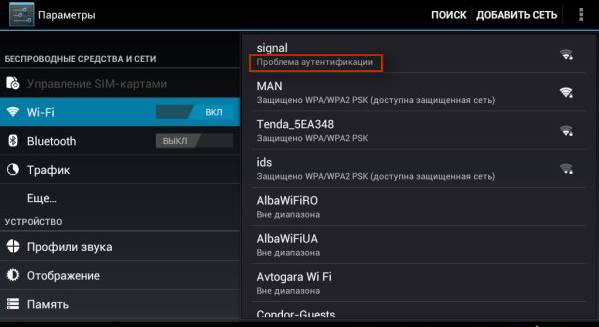
Самой распространенной проблемой при подключении к беспроводным сетям смартфонов и планшетов с операционной системой Android является “Ошибка аутентификации”, или рядом с названием просто пишется “Сохранено, защита WPA/WPA2”.
Причины возникновения ошибки

Чаще всего данная проблема возникает на запароленных беспроводных сетях. После ввода пароля, устройство долго пытается подключиться к точке доступа, а затем и возникает эта ошибка. Ввыделяют несколько причин возникновения подобного сбоя:

  1. Некорректно введенный пароль
  2. Режим шифрования, установленный на роутере не поддерживается вашим устройством
  3. Сбои в работе маршрутизатора

Как устранить ошибку

Первый делом стоит проверить правильность ввода пароля. Для этого понадобится зайти в настройки, выбрать вкладку “Wi-Fi”, после чего нажать и удерживать нужную сеть до появления сообщения. Далее необходимо выбрать “Удалить сеть”, после чего все параметры будут сброшены и можно будет подключиться снова. Чтобы не ошибиться при вводе рекомендуется поставить галочку “Показать пароль”.Удаление сети

В случае, если все введено правильно, а проблема продолжает возникать, можно попробовать перезагрузить роутер. Возможно, нагрузка на сеть была слишком большой, либо после отключения электричества роутер выдает ошибку. Также стоит перезагрузить само устройство, во избежание лишних действий в дальнейшем.

Если после всех манипуляций не удается подключится к Wi-Fi, то стоит проверить настройки маршрутизатора. Для этого необходимо подключится к веб — интерфейсу. Сделать это можно с компьютера или ноутбука. Для этого необходимо ввести в строке браузера адрес маршрутизатора, после чего вписать логин и пароль. Стандартные данные для входа можно посмотреть на самом маршрутизаторе.Настройки роутера
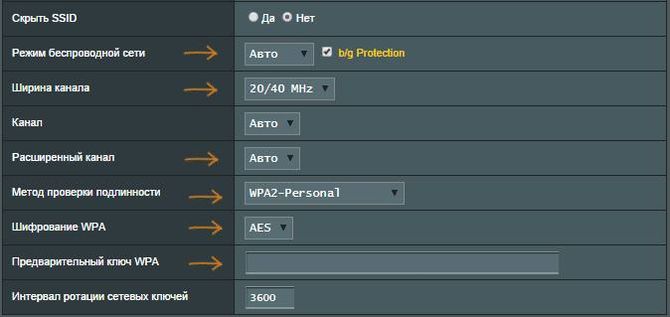
Теперь необходимо проверить настройки, для этого придется зайти в параметры Wi-Fi. Важными являются:

  • Метод проверки подлинности, должен быть выбран WPA2-Personal, в случае отсутствия WPA-PSK/WPA2-PSK2 mixed,
  • Шифрование WPA — AES,
  • Ключ WPA, для проверки можно сделать его состоящим только из цифр.
  Что такое ADSL – где и как используется технология

В случае, если параметры настроены верно, но сообщение об ошибке никуда не исчезло, стоит попробовать изменить остальные параметры: поменять режим с автоматического на 802.11 b/g, отрегулировать частоту канала.

Известны случаи, когда решить проблему помогало включение/выключение режима полета, а также использование устройства в качестве точки доступа.

На главную
Previous Post: « Подключение телевизора к компьютеру через hdmi
Next Post: Зачем используют SSD диск и чем он лучше HDD »

Reader Interactions

Отменить ответ

Primary Sidebar

  • Лучшие программы для Windows
  • Лучшие программы для Linux
  • Лучшие расширения для Chrome
  • Лучшие приложения для Mac OS
  • Лучшие приложения для Андроид
  • Секреты Windows 10
  • Почта Gmail.com — вход в почту и первичные настройки

  • Аккаунт Google: создание учетной записи

  • Windows обнаружила неполадки жесткого диска — что делать?

  • Что такое операционная система? Виды операционных систем

  • Как зарегистрировать Яндекс почту

  • Проблема: Как войти в почту Gmail.com — решение

  • Ccleaner — как очистить компьютер от мусора?

  • Кракозябры вместо русских букв в Windows 10

Footer

© 2012-2016 Composs.ru. Все права защищены. При копировании материалов, обратная открытая ссылка на наш сайт обязательна.

Composs.ru - ресурс для начинающих пользователей компьютера, интернета. Сайт основан в 2012 году. Основная цель нашего сайта - выпускать обучающие материалы IT-тематики для "чайников". Предоставлять качественный и суперполезный контент для всех пользователей, независимо от уровня владения ПК: советы, инструкции, статьи.
  • Карта сайта
  • Обратная связь

Copyright © 2026 · Log in