Как подключить устройства
Рассмотрим работу телевизора вместо монитора. Из-за не слишком высокого разрешения, работа с текстовыми программами может показаться неудобной, однако поиграть в любимые видеоигры будет весьма приятно. Если более нет никаких затруднений, то при подключении ноутбука (компьютера) к телевизору необходим лишь HDMI шнур, который и разрешит все проблемы.
С обеих сторон кабеля имеются идентичные штекеры.
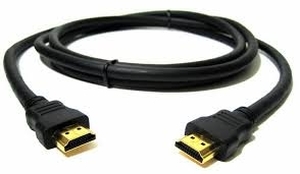
Стоимость кабеля обычно невелика, но в случае необходимости просмотра в режиме 3D, шнур применяется версией не ниже HDMI 1,4, который стоит значительно дороже устаревших версий.
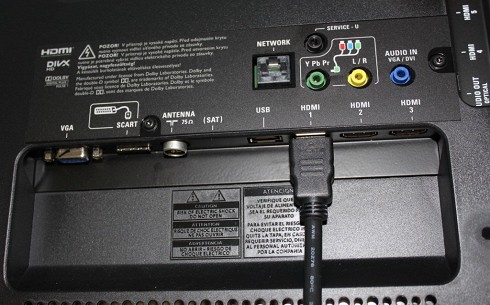
Далее, от пользователя потребуется обнаружить на задней панели телевизора HDMI разъем и, соответственно такой же, на подключаемом к нему гаджете (ноутбук или компьютер).
Такой вид имеет разъем на задней панели телевизора:
Такого вида разъем нужно искать сзади системного блока компьютера:

Обычно он интегрирован в видеокарту и находится около гнезда для присоединения кабеля VGA либо DVI. Есть один момент – если на ПК стоит только встроенная видеокарта, значит разъем будет расположен на панели материнской платы (скорее всего, вблизи портов USB), все же, внешний вид его будет таким же.
Если говорить о ноутбуках, то здесь все значительно проще. Найти места подключений HDMI кабеля можно с одной из сторон (в зависимости от модели и производителя устройства).
При использовании компактных устройств (нетбуки, планшеты, фотокамеры и т.д.), используются mini HDMI, которые меньше стандартных приблизительно в 3 раза. Это нужно учитывать, так как подключать эти девайсы нужно уже кабелем другого типа – mini HDMI.
К сожалению, производители телетехники, всерьез не задумываются об удобстве эксплуатации своих девайсов, и часто возникает проблема невозможности подключения кабеля HDMI при установке телевизора на настенном кронштейне. При данной проблеме хорошо поможет штекер загнутый под прямым углом либо переходник-уголок:

С их помощью возможно подключение как сбоку, так и сзади. Продаются уголки, регулирующиеся по углу наклона по вертикали и по горизонтали для удобства пользования. Такой девайс китайского происхождения можно без проблем приобрести в любом магазине.
Для того, чтобы подключение ПК к телевизору через HDMI порты удалось – штекеры обеих сторон кабеля необходимо до упора вставить в разъемы обоих устройств, не забыв перед этим отключить их от напряжения питаемой сети.
В случае нехватки разъемов на устройстве (имеющиеся порты заняты другими устройствами) – используется свитч (переключатель между одновременно подключаемыми устройствами). Пультом или кнопкой этот девайс включит кабель необходимого устройства.

Настройка HDMI подключения
После того как кабель подключен, осталось ввести настройки. В случае подключения всего одного телевизора – изображение сразу появится на экране. Когда операционная система загрузилась – нужно настроить разрешение монитора (необходимо на пустом месте рабочего стола кликнуть правой кнопкой мыши и выбрать в высветившемся меню пункт “Разрешение экрана”)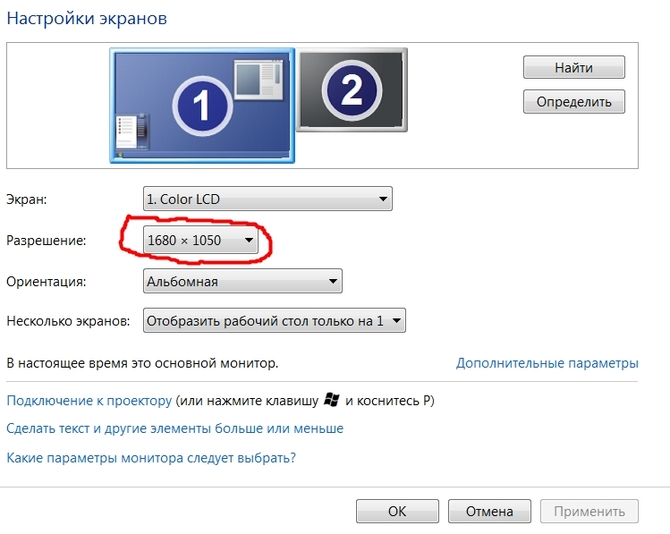
В данном меню выбирается необходимое разрешение (чтобы была четкая картинка – разрешение должно быть выше). С увеличением разрешения, размер иконок и символов на мониторе уменьшится. Система выберет наибольшее разрешение, поддерживаемое устройством. Если картинка не режет глаза и при просмотре не возникает неудобств – значит можно оставить предложенные настройки.
Если нет звука на телевизоре
Правой кнопкой мышки кликнуть на ярлык звука на панели задач, выбрать “устройства воспроизведения”.
В перечне оборудования должен высветиться подключаемый телевизор. Нужно кликнуть на его названии правой кнопкой мыши и выбрать “Использовать по умолчанию”, затем нажать OK.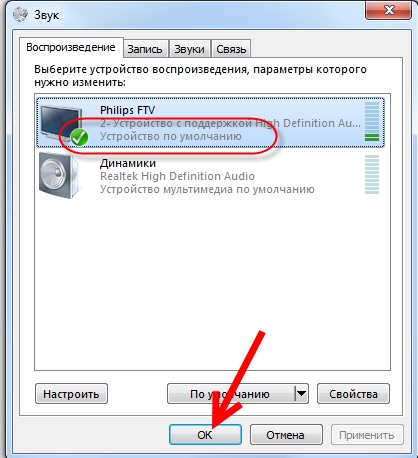
После этого звук должен появиться.