• Skip to main content
  • Skip to primary sidebar
  • Skip to footer

Composs.ru

  • БАЗА ЗНАНИЙ
  • УРОКИ
    • Компьютер для чайников
    • Интернет для начинающих
    • Уроки Windows 7, 8, 10
    • Microsoft Office 2010
    • Фотография / Фотошоп
    • Социальные сети и общение
    • Мобильные устройства
    • Облако
  • СТАТЬИ
    • Apple
    • Офисные приложения
    • Windows
    • Android
    • Безопасность
    • Браузеры
    • Интересное
    • Начинающим
    • Обзоры
    • Программы
  • ОС
    • Apple
    • Android
    • Windows 10
    • Windows 8
    • Windows 7
    • Windows XP
  • ИНТЕРНЕТ
    • Сервисы
      • Google сервисы
    • Браузеры
      • Chrome
      • Firefox
      • Орбитум
    • Мобильные сети и операторы
    • Социальные сети
      • Вконтакте
      • Одноклассники
      • Facebook
      • instagram
      • Twitter
    • Электронная почта
      • Gmail почта
      • Яндекс почта
    • Электронные деньги
  • ЖЕЛЕЗО
    • Процессор
    • Видеокарта
    • Накопители (HDD, SDD, Flash)
    • Периферия
    • Сеть
    • Гаджеты
      • Смартфоны
      • Ноутбуки
      • Планшеты
      • Другие гаджеты
  • СОФТ
    • Bios
    • Безопасность
    • Офисные приложения
      • Excel
      • PowerPoint
      • Word
    • Прикладное ПО
      • Photoshop
      • Skype
    • Цифровая фотография
  • ЗАДАТЬ ВОПРОС

Отключение встроенной видеокарты

20.06.2017 Видеокарта КомментироватьЗадать вопросНаписать пост

Отключение встроенной видеокарты через Биос или UEFI

На большей части компьютеров и в некоторых ноутбуках установлено сразу две видеокарты – интегрированная и дискретная.

Отключить интегрированную видеокарту для того, чтобы использовалась только дискретная, можно через BIOS.  Для этого перезагрузите компьютер, и в момент инициализации нажмите требуемую клавишу для входа в Биос. Чаще всего таковой является Del, F10 или F2 (для ноутбуков).

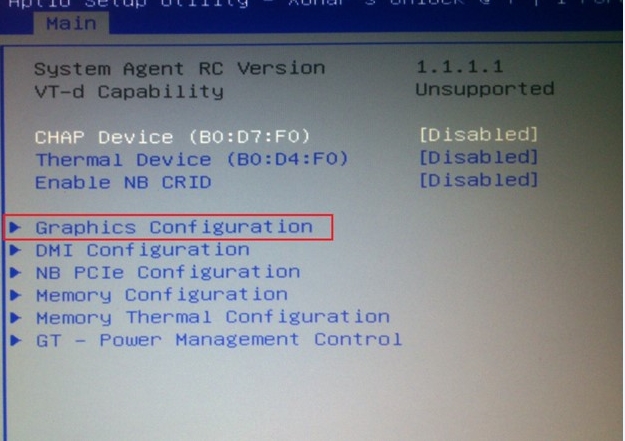
Для стандартного BIOS на вкладке Main переходим в раздел Graphics Configuration.Конфигурация адаптера
Измените значение Graphics Mode с Integrated на Discrete (Switchable для ноутбука) или на конкретно Ваш видеоадаптер, если он обозначен в списке.Выбор видеокарты
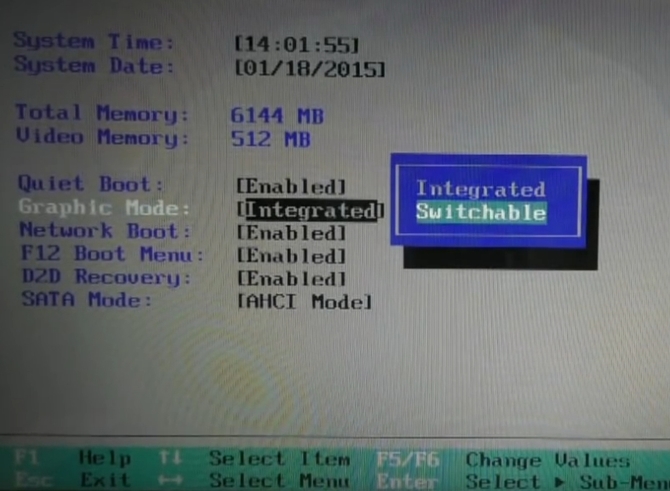
Затем F10 для сохранения и выхода.

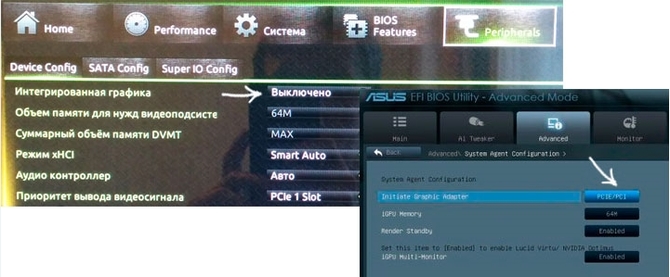
В зависимости от версии и типа BIOS (UEFI) этот раздел может находиться в различных местах (среди вариантов в Advanced или Config).Различные варианты выбора

Поэтому следует искать пункты, связанные с Graphics (графикой) и производить соответствующие изменения. Для отключения Вам может понадобиться сменить режим встроенной видеокарты с Enabled на Disabled или изменить приоритет – выбрать дискретную (PCI-E) первой в перечне.Изменение режима
Используем диспетчер устройств

Следующий вариант – отключить видеоадаптер непосредственно в диспетчере устройств. Открыть его можно правой кнопкой по значку Компьютера, выбрав Управление, а затем Диспетчер устройств.

Затем в разделе Видеоадаптеры кликните правой кнопкой по интегрированному и выберите отключить.Диспетчер устройств

Отметим, если Вы использовали в данный момент эту видеокарту, то экран выключится. Для обратного включения понадобится перезапустить компьютер в безопасном режиме и выбрать в диспетчере пункт Включить. Таким же образом можно отключить дискретную видеокарту. Понять, какая из них встроенная, а какая внешняя можно с помощью запроса по модели в поисковике.

Отключение через утилиты видеокарты

Следующий способ – использовать специализированные утилиты. Например, для видеоадаптера Nvidia открываем Панель управления Nvidia.

  Как подключить две видеокарты на одном компьютере

Нужный пункт находится в разделе Параметры 3D – Управление параметрами 3D. В программных настройках можно выбрать предпочтительный графический процессор (Nvidia или Intagated) или авто-выбор (Auto-select).Используем утилиту NVidia
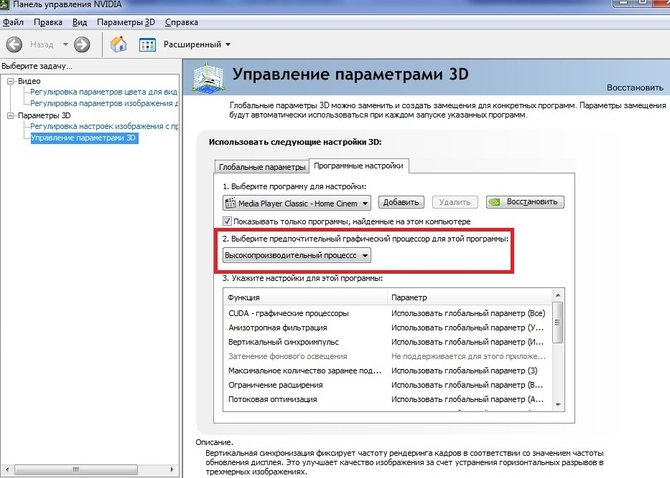
Для видеокарт AMD Radeon утилита называется Catalyst Control Center. Идем в раздел Питание (Power) – раздел Switchable Graphics (Переключаемая графика). В поле Choose Graphic Processor выбираем, какой графический процессор следует использовать.Используем Catalyst Control Center

На главную
Previous Post: « Установка будильника на компьютере или ноутбуке
Next Post: Способы обновления Google Chrome »

Reader Interactions

Отменить ответ

Primary Sidebar

  • Лучшие программы для Windows
  • Лучшие программы для Linux
  • Лучшие расширения для Chrome
  • Лучшие приложения для Mac OS
  • Лучшие приложения для Андроид
  • Секреты Windows 10
  • Почта Gmail.com — вход в почту и первичные настройки

  • Аккаунт Google: создание учетной записи

  • Windows обнаружила неполадки жесткого диска — что делать?

  • Что такое операционная система? Виды операционных систем

  • Как зарегистрировать Яндекс почту

  • Проблема: Как войти в почту Gmail.com — решение

  • Ccleaner — как очистить компьютер от мусора?

  • Кракозябры вместо русских букв в Windows 10

Footer

© 2012-2016 Composs.ru. Все права защищены. При копировании материалов, обратная открытая ссылка на наш сайт обязательна.

Composs.ru - ресурс для начинающих пользователей компьютера, интернета. Сайт основан в 2012 году. Основная цель нашего сайта - выпускать обучающие материалы IT-тематики для "чайников". Предоставлять качественный и суперполезный контент для всех пользователей, независимо от уровня владения ПК: советы, инструкции, статьи.
  • Карта сайта
  • Обратная связь

Copyright © 2026 · Log in