Существует несколько методов, с помощью которых на компьютере или ноутбуке можно включить будильник: посредством сторонних программ, либо уже имеющихся на компьютере утилит.
Используем планировщик заданий
Установка будильника через планировщика заданий (Windows):
- Заходите в меню «Пуск» — набираете словосочетание «Планировщик заданий» в графе поиска, и при обнаружении кликаете на него.
- Если вы не смогли найти, используя первый способ, то следуйте следующей схеме: «Пуск», затем «Панель управления» — «Администрирование» и « Планировщик заданий».
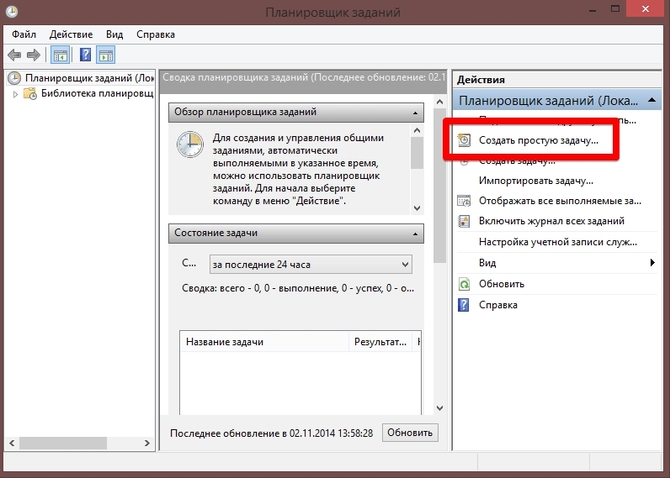
После запуска нажмите «Создать простую задачу». Первоначальной нашей целью было установить будильник, так что в строке «Название» можно и обосновать это. Что касается описания, то тут все зависит от вашей фантазии и воображения, вы можете написать то, что захочется. Например, если вы ставите будильник для того чтобы не опоздать на важное мероприятие или чтобы не забыть какую-то информацию, вы можете написать ключевые слова, по которым вы легко все вспомните.

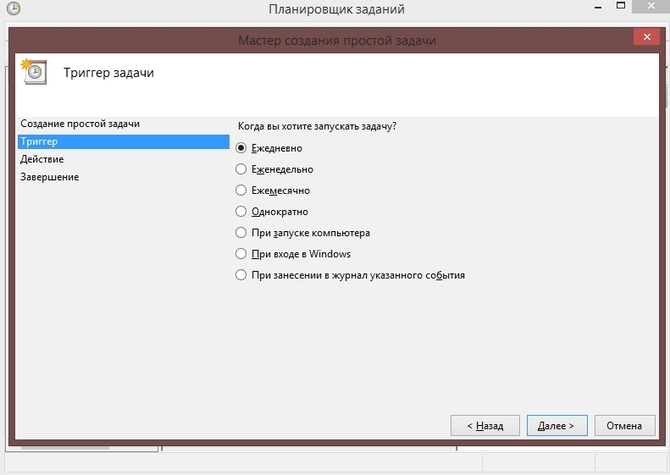
Указать, как часто будильник будет срабатывать можно в строке «Триггер», выбрав необходимую вам частоту (ежедневно, однократно, еженедельно и т.п.)
Настроив время и дату будильника, кликнете на «Запустить программу» и нажмите «Далее».
Предстоит сделать выбор музыки, под которую вы собираетесь просыпаться. Старайтесь ставить такую музыку, которая точно вас разбудит, не стоит добавлять спокойные композиции.
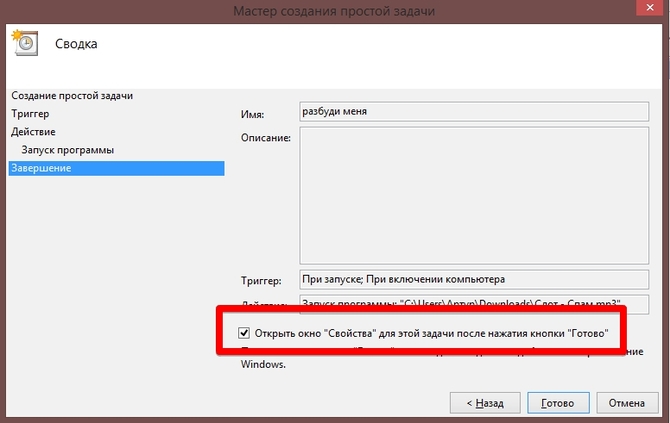
Следующий шаг – это проверка всех предыдущих установленных вами задач. Внимательно просмотрите их и исправьте при необходимости. Затем поставьте маркер напротив «Открыть окно Свойства» и кликнете на кнопку «Готово» — «Условия» — галочка «Пробуждать компьютер для выполнения задачи» — «ОК».

После выполнения данного алгоритма ваш будильник автоматически отправится в активные задачи, где вы потом сможете его отключить, либо удалить вовсе.
Для работы будильника вам следует оставлять ноутбук в режиме сна, гибернации, но ни в коем случае не выключать. Вы можете так же регулировать время, когда ваше устройство будет в спящем режиме.
Использование Free Alarm clock
Данную программу можно легко скачать в интернете и при том совершенно бесплатно. Она рассчитана на ос Windows.
После того как вы установите и запустите Free Alarm clock, можно будет добавить новый будильник, изменить старый или копировать уже имеющийся.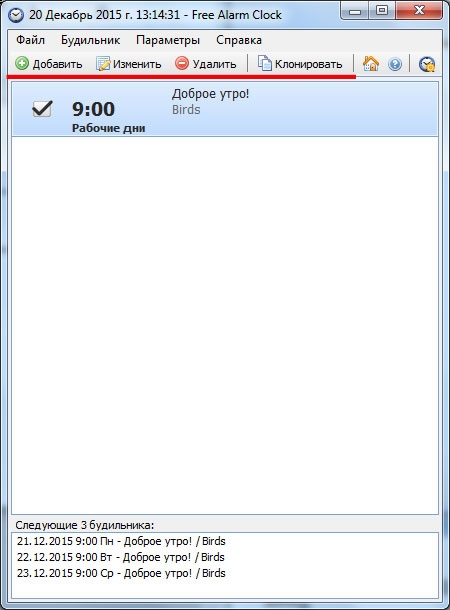
Вы добавили будильник, и теперь вам осталось лишь установить дату, написать надпись, которая будет появляться при включении, время, а так же выбрать музыку, под которую вы сможете проснуться рано утром. (Это можно сделать, кликнув на «Обзор») Несложно подметить, что здесь достаточное количество опций, использование которых поможет вам настроить будильник так, как вам удобно.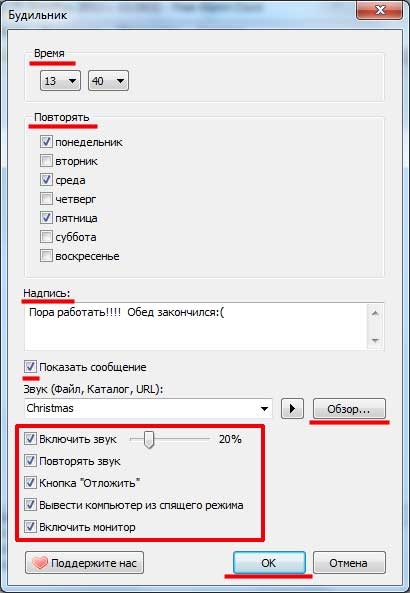
Если вы зайдете в «Параметры», то сможете добавить, либо изменить некоторые настройки.
В этой программе возможно добавление одновременно нескольких будильников, что является очень удобной функцией т.к. у вас может быть запланировано несколько дел в течение всего дня.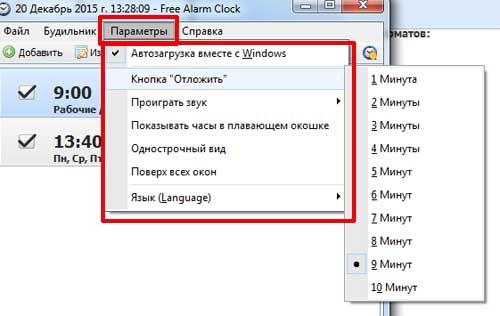
Онлайн сервисы
Кроме двух этих способов, вы можете воспользоваться так называемым онлайн будильником, при условии, что вас не удовлетворили два предыдущих. Написав в поисковой строке «будильник онлайн», вы отыщите наиболее понравившийся. Их бесчисленное множество на просторах интернета.
Этот тип будильника не сможет разбудить вас, если ваш компьютер выключен, но ему под силу вывести ваш девайс из спящего режима. Все настройки изменяемые, так что это не составит большого труда подстроить их под ваш вкус.