В большинстве статей, в которых рассказывается о настройке системе или об исправлении сбоев в ней, так или иначе, упоминается панель управления. И это не удивительно, ведь в ней находится множество инструментов, позволяющих настроить систему так, как удобно. Некоторые из них знакомы большинству пользователей, такие как Установка и удаление программ, настройка рабочего стола и установка заставки.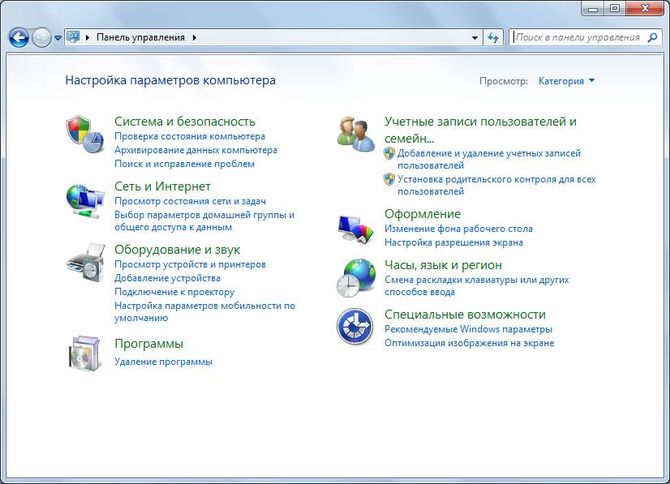
Другие же используются гораздо реже или вообще неизвестны большому количеству пользователей из-за своих специфических функций, которые редко используются простым пользователем. Также, стоит отметить, что к большинству приложений (апплетов) из панели можно получить доступ просто набрав имя, оканчивающиеся на расширение cpl, в окне «Выполнить», чем часто пользуются разбирающиеся люди, и что также часто упоминается в статья, потому что легче нажать на win+r и ввести одно название, чем описывать весь путь к приложению.
Внешний вид и настройки
Первоначальный вид панели управления знаком многим, он был отображен в предыдущем разделе. При открытии приложения, чаще всего, пользователь видит разделы, которые разбиты по категориям. И уже отсюда, следуя логике или указаниям и советам, пользователь переходит из раздела в раздел, пока не достигнет нужного пункта назначения. Однако, есть возможность небольшой настройки, о которой знают не все. В самом верху окна, категории можно переключить в крупные или мелкие значки, в этом случае на экране будет доступно гораздо больше разделов и появится возможность сразу найти нужный пункт меню.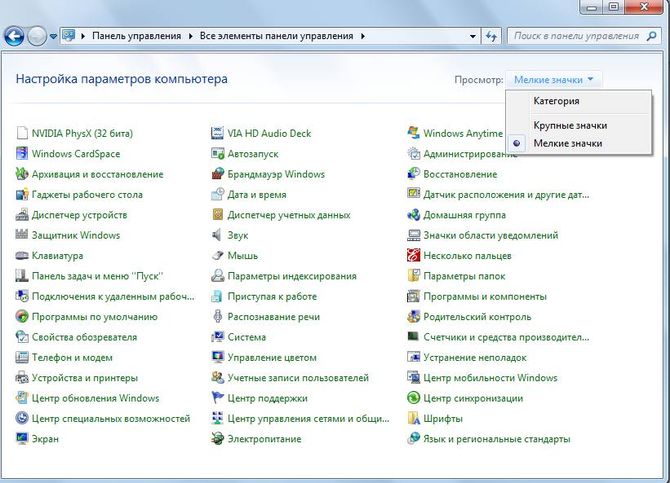
Так что, если пользователь знает точно, чего хочет, можно переключится в режим мелких значков и сразу отыскать нужный пункт.
Вход в панель управления в Windows 10, 8, 7
В десятке имеются некоторые особенности поиска этой утилиты, так что здесь будет приведено несколько способов попасть в нее. Стоит заметить, что кроме второго и последнего методов, все актуально в Windows 7 и 8.
Использование поиска
Самый простой способ открыть какую-либо утилиту, в случае, если известно ее название — это просто начать набирать его в строке поиска, который доступен сразу же на панели задач. Достаточно начать набирать название, как система тут же предложить найденный вариант.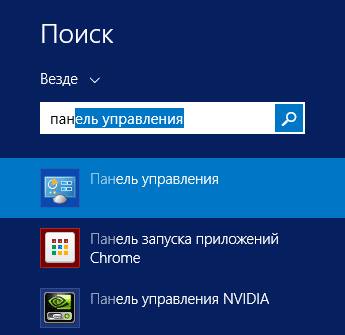
Правый клик на кнопке пуск
Также можно просто кликнуть по пуску правой кнопкой мыши и выбрать нужный пункт из выпавшего списка. Однако, не во всех версиях системы это доступно, в некоторых из них, данный пункт из меню убрали. Этот способ не актуален для Семерки.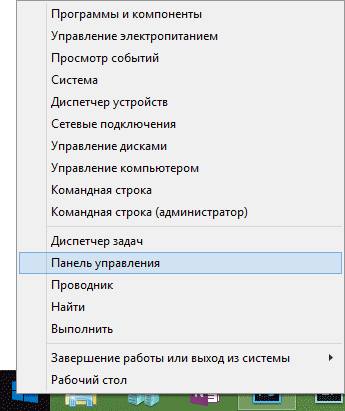
Окно «Выполнить»
Также можно нажать на сочетание клавиш win+r и написать в окне выполнить control panel.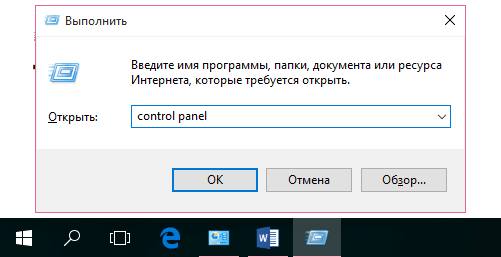
Останется нажать на ок и на этом все.
Закрепляем ярлык на начальном экране и в панели задач
Есть возможность просто кликнуть по пуску, нажать на все приложения, после чего перейти к служебным и выбрать здесь панель управления. Способ работает только в Windows 10.
Отображаем значок на рабочем столе
Для закрепления на рабочем столе следует нажать на пуск и начать вводить в строке поиска Отображение или скрытие обычных значков рабочего стола.  В открывшемся окне стоит поставить галочку напротив нужного приложения, здесь же доступны и другие стандартные утилиты.
Возвращаем Панель управления в контекстное меню Пуск
Как говорилось ранее, в некоторых версиях системы панель управления недоступна в контекстном меню, однако, ее можно туда вернуть. Сделать это можно используя стандартные утилиты или же при использовании сторонней программы.
Ручной способ восстановления
Этот способ предполагает, что нужно взять ярлык нужной утилиты из другой системы или из интернета и положить его по адресу C:\Users\ИмяПользователя\AppData\Local\Microsoft\Windows\WinX\Group2, вместо имени пользователей следует поставить имя своего аккаунта. Скачать можно с гугл диска, по ссылке https://drive.google.com/file/d/0B_AFsOEE2xJHVjZpN1VabHBLc00/view.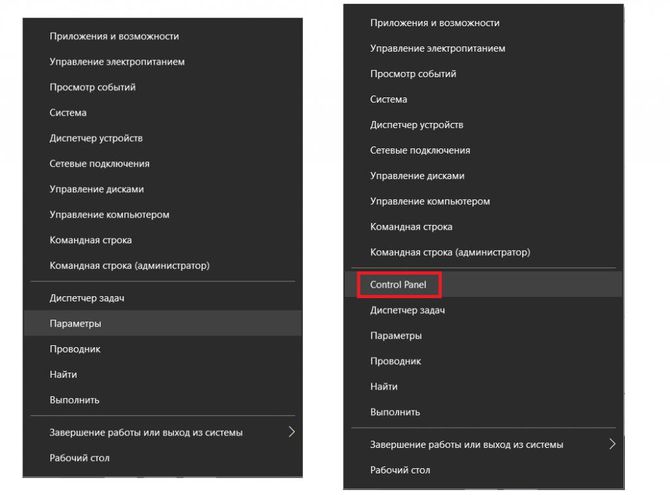
Дальше останется только перезапустить компьютер, и нужная ссылка появится в меню.
Использование программы Win+X Menu Editor
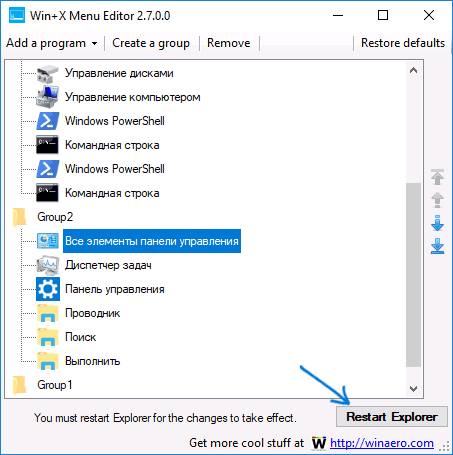
Скачать эту программу можно по адресу https://winaero.com/download.php?view.21. В ней нужно перейти к разделу Group 2, после чего нажать на «Add a program» — «Add a Control Panel item».
В следующем окне стоит выбрать все элементы панели.
Внизу надо нажать на перезапуск проводника и на этом можно закончить настройки.