Панель задач является основной особенностью операционной системы Microsoft, Windows 10 в том числе. Единственное, панель задач в последней версии Windows отличается цветом и новыми функциями, таких как Cortana, но это все та же панель задач, которую мы все знаем и любим.
Она только появилась, а вы уже можете оформить ее именно так, как вам нравится. Хотите — добавляйте некоторые иконки по умолчанию, может быть, вы хотите оформить ее в ярких цветах? Мы подготовили для вас некоторые советы по настройке и оформлению панели задач Windows 10.
Если у вас есть свой собственный опыт по настройке Панели задач, пожалуйста, оставьте комментарий после статьи, чтобы поделиться своим советом со всеми нами.
Закрепление программ
Вы можете закреплять программы на Панели задач для более быстрого доступа к тем из них, которыми вы постоянно пользуетесь. Найдите программу через новое меню Пуск, щелкните правой кнопкой мыши и затем выберите пункт Закрепить на панели задач. Вы можете щелкнуть левой кнопкой мыши на значок, чтобы запустить программу, или нажмите и перетащите, чтобы изменить ее местоположение на панели задач.
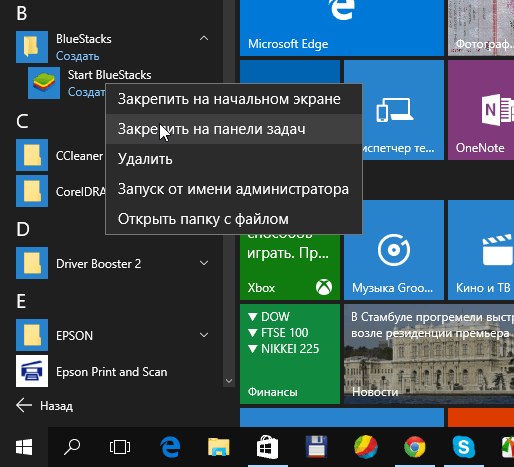
Чтобы открыть контекстное меню для этой программы, просто нажмите правой кнопкой мышки. Вы также можете нажать Изъять программу из панели задач, если вы хотите удалить значок из Панели задач.
Свойства Панели Задач
Щелкните правой кнопкой мыши на пустом месте в панели задач и выберите Свойства. После этого появится окно, которое позволит вам настроить панель задач разными способами. В ней нет ничего нового, если вы уже использовали Windows до этого, она позволяет закрепить панель задач, автоматически скрывать ее, использовать маленькие значки, установить его местоположение на экране и др.
Поиск Напрямую
В панели задач по умолчанию находится строка поиска (или значок поиска). Вы можете использовать ее для поиска в интернете, ваших приложениях, файлах и настройках, получить доступ к Cortana, новому личному помощнику (если эта функция включена). Формат поисковой строчки довольно большой, но вы можете уменьшить его или вовсе избавиться от него.
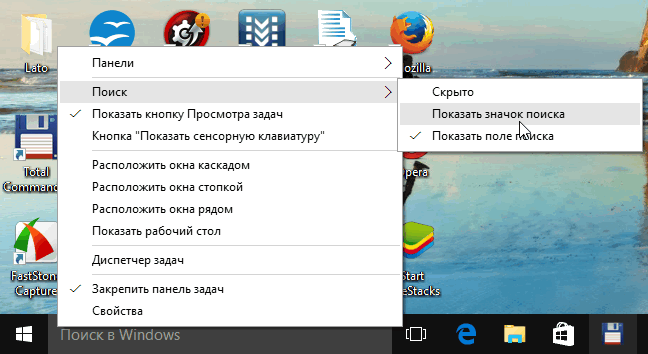
Щелкните правой кнопкой мыши на Панель задач, наведите курсор на Поиск и затем вы можете выбрать из трех вариантов: Скрыто (что скрывает функцию поиска из панели задач); Показать значок поиска (что разместит кликабельный значок лупы); Показать поле поиска (что используется по умолчанию).
Имейте в виду, что если вы используете маленькие значки для своих элементов, вы не сможете использовать окно поиска, если установите для него большой значок.
Редактирование области уведомлений
Значки, которые появляются в правой части панели задач, находятся в области уведомлений. Вы можете настроить, какие значки здесь будут появляться, а также установить их свойства. Чтобы сделать это, щелкните правой кнопкой мыши в пустом месте на панели задач, выберите Свойства и затем Настроить…

При этом откроется окно, которое даст вам доступ к целому ряду опций. Особо следует отметить две ссылки вверху. Во-первых, нажмите кнопку Выберите значки, отображаемые в панели задач. Здесь вы можете включать и отключать отдельные значки программ. Их выключение перенесет их значки в ту зону, которая открывается при нажатии на стрелку вверх на области уведомлений.
Теперь вернитесь назад и выберите Включение и выключение системных значков, установив флажок на Вкл. или Откл. Нажимая «Выкл» — вы можете полностью их удалить. Конечно, сами функции и приложения по-прежнему сохраняются в системе, и их можно найти по-другому, вы просто не увидите их на панели задач.
Сделайте Панель задач цветной
По умолчанию панель задач черного цвета, но вы можете легко изменить цвет. Для этого нажмите сочетание клавиш Win + I, чтобы открыть Экран параметров. Далее нажмите Персонализация, а затем выберите Цвета из левой навигации.
Во-первых, убедитесь, что ползунок Показать цвет в меню «Пуск», на панели задач и в центре уведомлений установлен на значении «Вкл». Теперь у вас есть выбор. Если вы хотите, чтобы цвет панели задач определялся из цвета обоев рабочего стола, выберите Автоматический выбор главного цвета фона на значении «Вкл». Если хотите выбрать цвет панели задач сами, то «Откл».
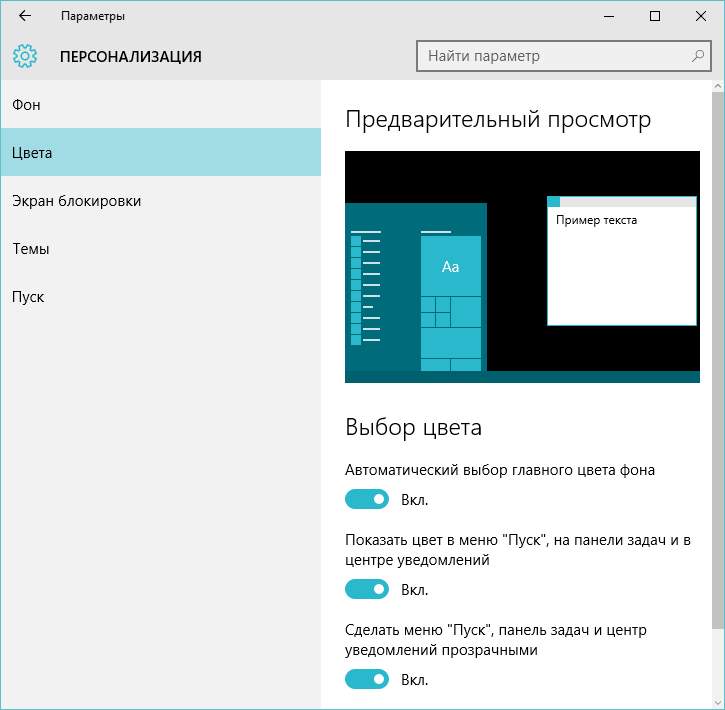
После чего вы увидите табличку из разноцветных квадратиков, нажав на цвета которого – вы вручную можете выбрать нужный цвет. Вам не нравятся предлагаемые варианты? Нет проблем. Во-первых, выберите последний цветной квадратик, после чего, нужно открыть реестр, чтобы получить больший контроль.
Предупреждение: Вы редактируете реестр на ваш собственный страх и риск! Мы не несем ответственности за любой ущерб, причиненный путем самостоятельной правки реестра.
Чтобы начать, нажмите сочетание клавиш Win + R, откроется окно Выполнить, введите команду regedit и нажмите кнопку ОК. Затем перейдите по следующему пути:
HKEY_CURRENT_USER\SOFTWARE\Microsoft\Windows\CurrentVersion\Themes\Personalize
Дважды щелкните на запись SpecialColor. Здесь вы можете указать значение цвета RGBA – воспользуйтесь онлайн-выбором цвета или иными инструментами, фотошоп к примеру. Когда закончите, нажмите кнопку ОК и выйдите обратно. Изменения вступят в силу, и вы можете увидеть новый цвет. Вы всегда сможете поменять или отменить цвет, вернувшись к экрану настроек.
Представление задач
По умолчанию значок располагается на панели задач, при нажатии на которую вас отправят к ее просмотру. Это параллельное открытие всех окон, наряду с возможностью переключения рабочих столов и создания новых. Это удобная функция, но возможно вам этого и не нужно — наличие ее значка на панели задач.

Потому что сочетание клавиш Win + Tab открывает то же представление задач. Может быть, вам будет легче и быстрее нажимать на значок, но если вы хотите минимум усилий и быстроту – удалите его, и пользуйтесь Win + Tab. Напомню, Alt + Tab — это альтернативный способ переключения окон.
Восстановление старого пользовательского интерфейса
В Windows 10 внешне изменились ранее существовавшие элементы на панели задач, такие как Центр поддержки и регулятор громкости. С помощью реестра мы можем изменить внешний вид этих элементов, также как и на Windows 7/8.1.
Во-первых, чтобы открыть реестр, нажмите Win + R, чтобы открыть окно Выполнить, введите команду regedit и нажмите кнопку ОК. Предупреждение: не вносите изменений в данные реестра, которые вы не понимаете, если вы не уверены в их последствиях.
Регулятор Громкости
Регулятор громкости в Windows 10 теперь горизонтальный и отсутствует быстрый доступ к микшеру. Если вы хотите видеть старый вертикальный слайдер, перейдите к следующему разделу реестра:
HKEY_LOCAL_MACHINE\SOFTWARE\Microsoft\Windows NT\CurrentVersion\
Перейдите к: Правка > Создать > Раздел и назовите его MTCUVC. Затем перейдите к: Правка > Создать > Параметр DWORD (32-бита) и назовите его EnableMtcUvc. Дважды щелкните параметр DWORD, который вы только что создали, установите значение равным 0 и нажмите кнопку ОК.
Если вы хотите отменить то, что сделали выше, и восстановить новый стиль управления громкостью Windows 10 — удалите параметр типа DWORD или установите значение 1.
Дата и время
Нажав на Время и дату на панели задач, вы попадете в окно просмотра с цифровыми часами и большим календарем на месяц. Если вы хотите установить аналоговые часы меньшего размера, перейдите к следующему разделу реестра:
HKEY_LOCAL_MACHINE\SOFTWARE\Microsoft\Windows\CurrentVersion\ImmersiveShell
А затем перейдите к: Правка > Создать > Параметр DWORD (32-бита) и назовите его UseWin32TrayClockExperience. Затем дважды щелкните параметр DWORD и присвойте значение 1, затем щелкните ОК.
Если вы хотите восстановить новый стиль даты и времени — удалите параметр типа DWORD или установите значение 0.
Центр Уведомлений
Если вам не нравится расположение центра уведомлений в правом краю экрана, вы можете изменить его. Для этого перейдите к следующему разделу реестра:
HKEY_LOCAL_MACHINE\SOFTWARE\Microsoft\Windows\CurrentVersion\ImmersiveShell
Дважды щелкните UseActionCenterExperience DWORD и присвойте ему значение 1, чтобы восстановить старый стиль центра уведомлений. Перезапустите систему, чтобы увидеть изменения. Если вы хотите вернуть новый стиль — измените значение на 0.
Перемещение в панели задач
Многие люди никогда не настраивают свою Панель задач, но поскольку она все время на экране (если вы не установили ее автоматическое скрывание), настройки сэкономят ваше время. И если все, что вам нужно — на расстоянии одного клика, это очень удобно.
Не бойтесь экспериментировать с панелью задач, чтобы увидеть ее лучшие возможности в работе. Любые изменения можно легко отменить, поэтому смело применяйте: закрепление программ, настройку значков или строки поиска.
Была ли статья полезной для вас? Может быть, вы знаете другие способы настройки панели задач? Поделитесь с нами в комментариях.