Способ передачи данных с андройда на айфон
Для того что бы перенести необходимую информацию с одного гаджета на другой необходимо воспользоваться специальным приложением под названием Move to iOS. Это новая разработка от компании APPLЕ которая позволяет просто и быстро сохранить всю информацию на новом девайсе. Это не только фото и видео, но и SMS, MMS, список контактов, закладки браузера, учетные записи, аудиофайлы, книги и еще много чего другого.
Перед тем как начать непосредственно перенос необходимого следует убедиться в том, что на устройстве с Android версия системы 4.0, или какая ни будь из более поздних. Так же для такой процедуры необходимо беспрерывное подключение к WiFi сети и соответствующие источники питания для этих устройств. Проверьте есть ли на айфоне достаточно места, для переносимых данных.
Следующим этапом будет скачивание и установка приложения Move to iOS. Безопаснее всего делать это с официального сайта.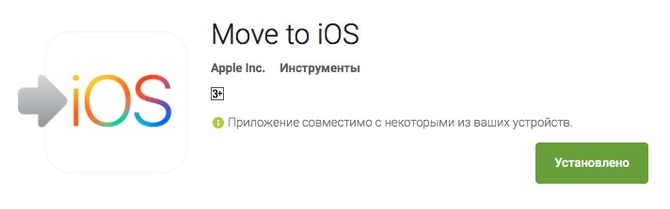
Затем подключитесь к интернету и перейдите в раздел меню «Программы и данные» на iPhone. На Android смартфоне запустите скачанное приложение, нажмите продолжить, прочтите лицензионное соглашение и нажмите, что согласились с ним, а в правом верхнем углу нажмите на ссылку «Поиск кода».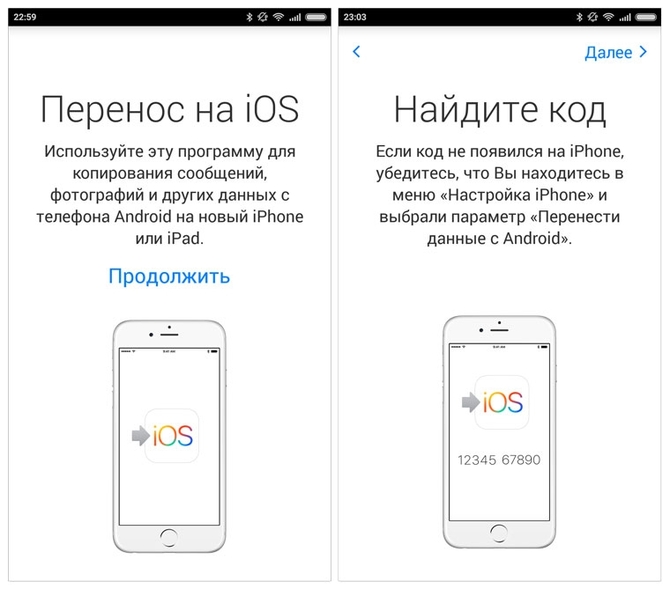
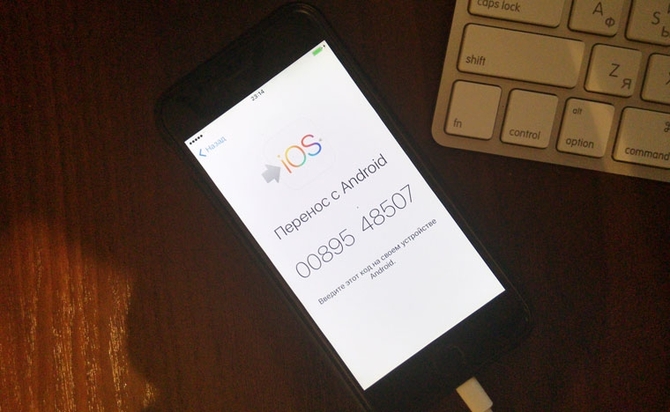
Тем временем на айфоне перейдите к функции «Передача данных с Android ». После этого на экране должен появиться код из 10 цифр, который необходимо ввести на андройд-смартфоне.
Затем нажимаем кнопку «Далее» и после чего начнется процесс передачи. По завершению процедуры гаджеты дадут знать об этом с помощью уведомления. Во время передачи нельзя сворачивать приложение, отключать зарядное устройство или подключение к WiFi.
Перенос данных с iPhone на Айфон
Используем iCloud
Одним из простых способов будет воспользоваться функцией iCloud. Для этого на телефоне, с которого будет передаваться информация, активируем программу.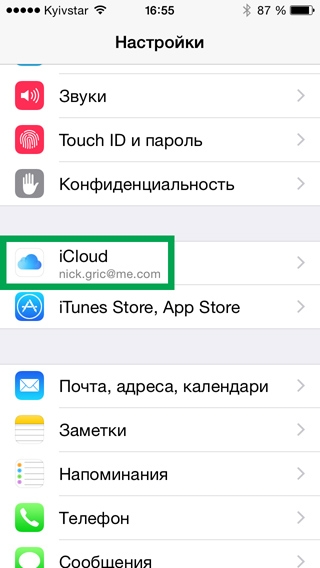
Зайдя в приложение, выбираем необходимые разделы для отправки на другое устройство и создаем резервную копию.
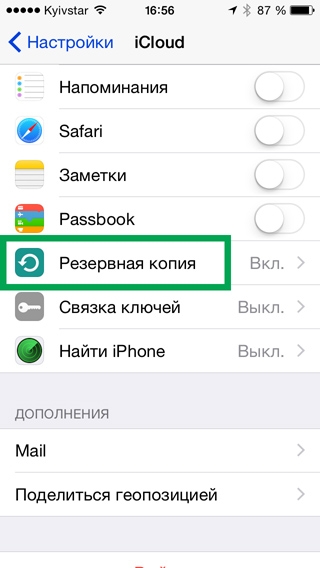
Теперь осталось включить телефон, на который будет сохранена информация, и в меню настроек выбрать раздел «Восстановление копии из iCloud».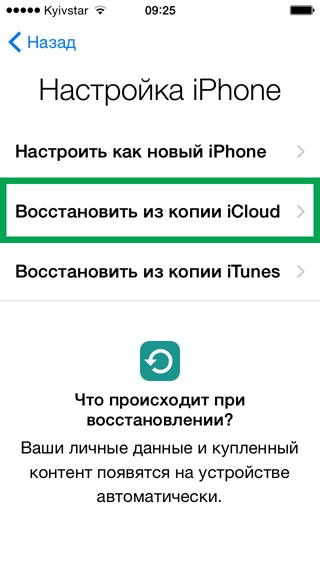
Вводим данные из учетной записи.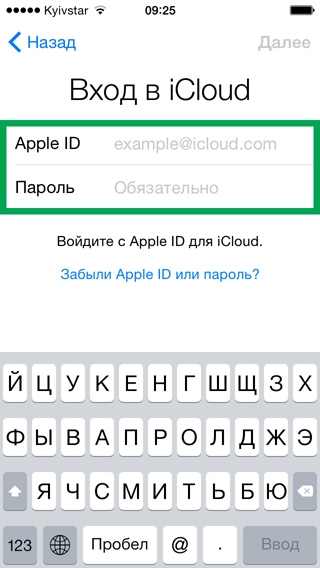
Принимаем соглашение.
И выбираем, какие пункты сохраним на смартфон. Процедура завершена.
Перенос через резервную копию
Этот метод еще проще и быстрей. Единственный нюанс то, что данные в телефоне на который будет перемещена информация, удалятся и сохранятся лишь перемещенные с предыдущего устройства.
Для этого подключаем исходное устройство к компьютеру с помощью USB-кабеля. Запускаем приложение iTunes и в настройках выбираем создание резервной копии (она сохранится на компьютере).
Таким же образом подключаем второй телефон и запускаем программу, в ней выбираем восстановление резервной копии.
И ждем окончание переноса.
Переносим данные с айфона на андройд
Синхронизация через Google
Этот способ применяют для перемещения контактов, для этого их синхронизируют на iphone через аккаунт.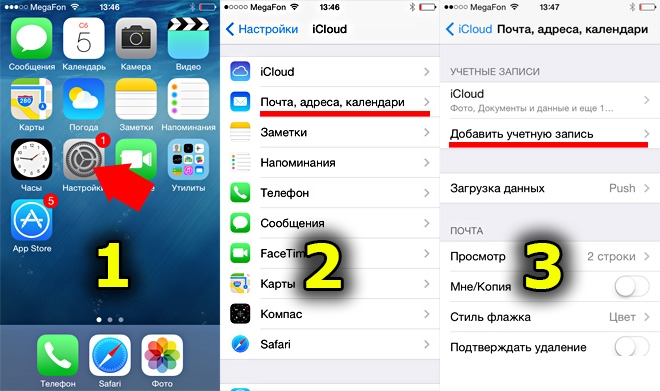
Добавляем учетную запись.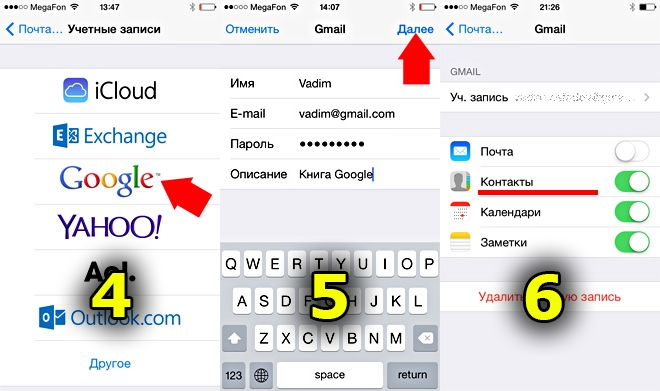
После всего проделанного список контактов можно проверить, зайдя через почту на свой гугл-аккаунт.
Для сохранения их на андройд устройстве, выбираем меню настроек.
Пункт «Аккаунты и синхронизация».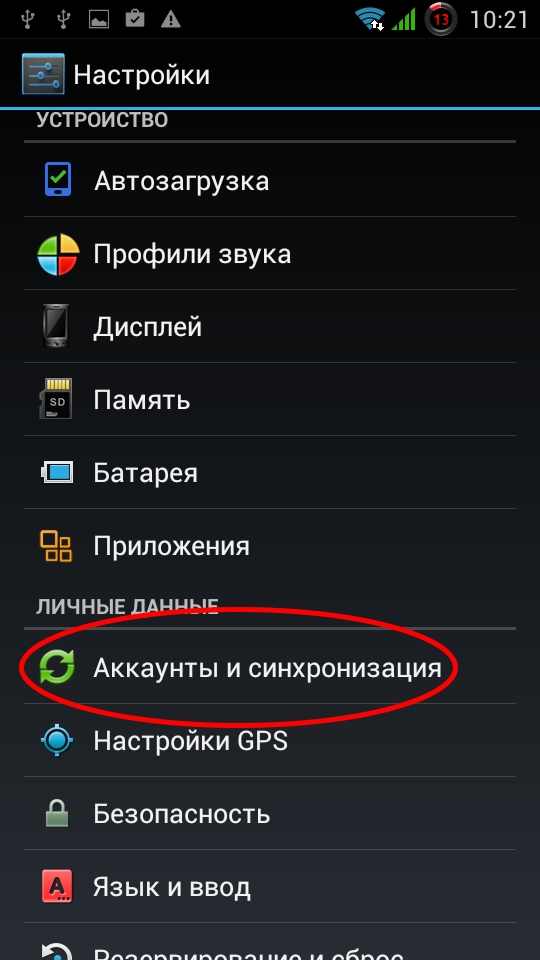
Нажимаем на раздел «Добавить учетную запись» и выбираем нужные пункты для переноса на телефон.
Передача данных с помощью Outlook.
При таком методе необходимо перенести информацию на сервер Outlook.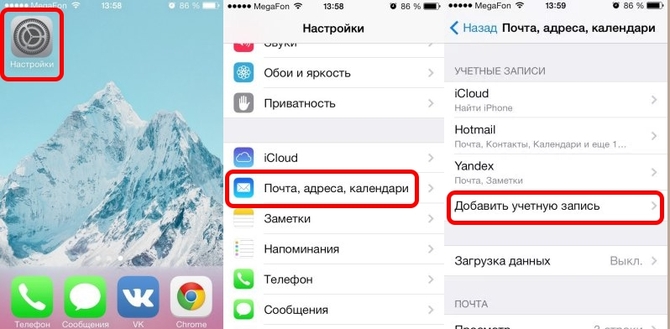
Нажимаем на раздел «Добавить учетную запись», создаем аккаунт и выбираем нужные пункты для переноса.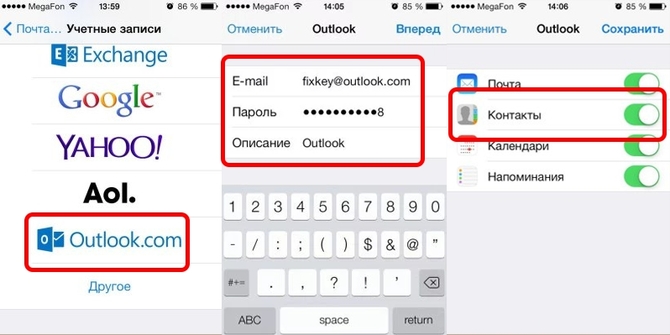
После этого вся информация будет синхронизирована, и останется лишь синхронизировать их, зайдя на сервер через Android-телефон.
Передача контактов через iCloud
Алгоритм достаточно прост: заходим в приложение с айфона и синхронизируем данные через аккаунт Apple ID. Далее сохраняем информацию на андройд-устройстве по данной схеме:
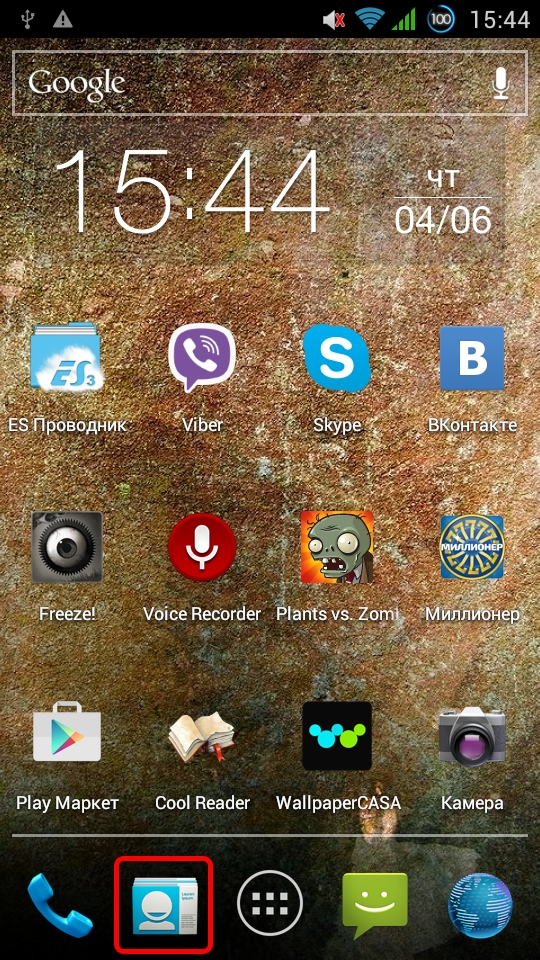
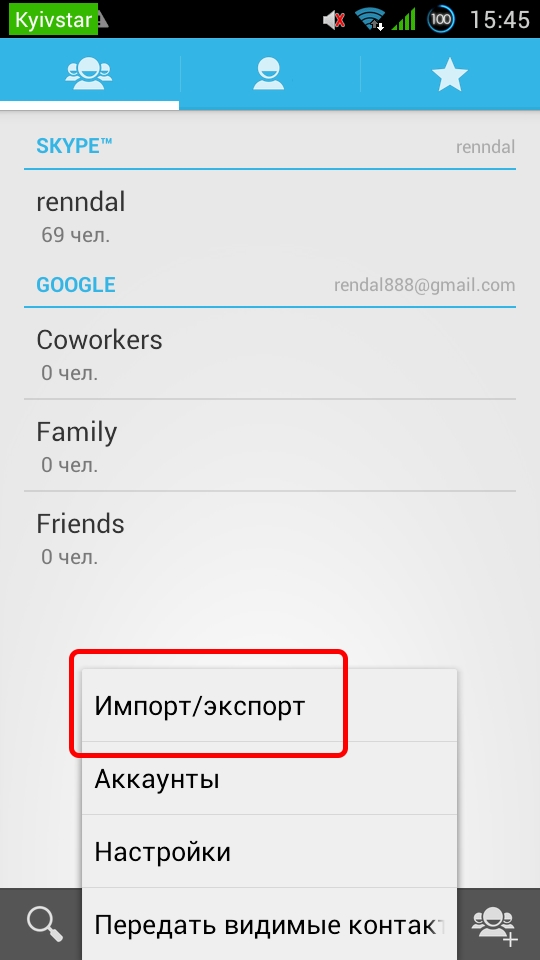

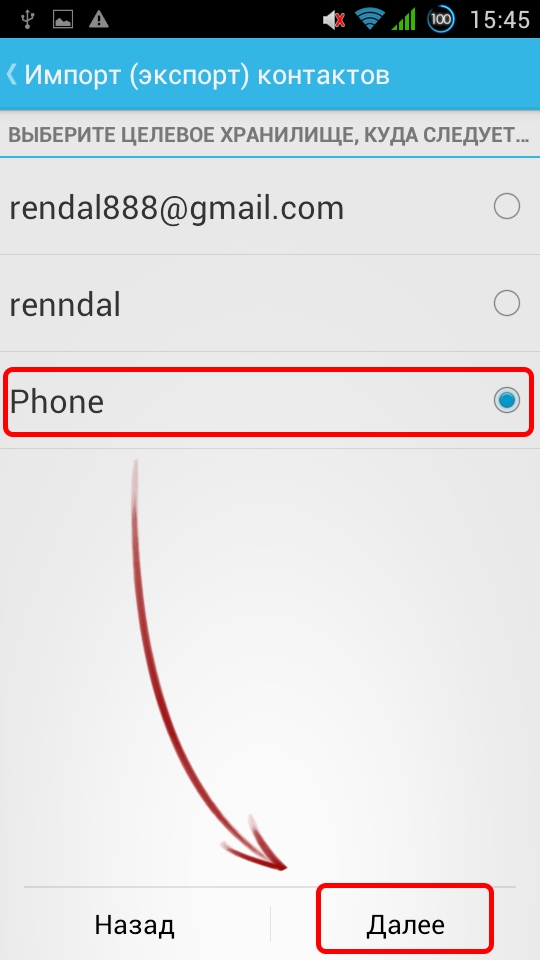
Существует похожий способ переноса данных через приложение MC Backup, который действует по принципу сервера iCloud и алгоритм действий будет практически идентичен.
Перенос через Bump
Это приложение позволяет за считанные минуты обмениваться данными между гаджетами. Для этого необходимо установить его на оба телефона, в настройках разрешить геолокацию и запустив приложение выбрать нужную для передачи информацию, после чего нажать на кнопку «Connect». При окончании передачи всплывет уведомление о завершении процесса.