Для перевода статей и слов в интернете можно найти огромное количество сервисов и программ для Windows и Linux. У многих есть свои достоинства и недостатки, но большинство все же выполняют вложенную в них функцию перевода. Одним из подобных переводчиков-словарей является Мультитран, который был создан еще в 1993 под DOS.
Сейчас это полноценная программа для Windows и сервис в интернете, располагающийся по адресу https://www.multitran.ru, хотя появилась тестовая версия сайта с доменом «.com».
Пользователь легко может набрать один из адресов multitran.ru или multitran.com в адресной строке браузера и перейти на нужны ресурс. Конечно, можно ввести в поисковике ключевую фразу «Мультитран» и на странице выдачи в первых рядах будет нужный сайт, который называется «Словарь Мультитран».
Основные функции
На главной странице сайта можно видеть логотип сервиса и различные опции. Например, пользователь при переходе на сайт автоматически оказывается в разделе «Словари». Тут не так много словарей, но англо-русский или русско-английский тут точно есть.
На сайте также есть форум, где люди обсуждают возможности приложения и просто общаются на свободные темы.
Нажав по кнопке «Купить», вы попадете на страницу с расценками на комплекс Мультитран. Да, приложение платное и стоит не малых денег. Например, один лишь англо-русский словарь для одного компьютера стоит 3500 рублей. Если вы хотите многоязычный словарь, то придется отдать 4500 рублей. Оплачивать можно разными валютами и сервисами оплаты. При этом онлайн сервисом можно воспользоваться бесплатно.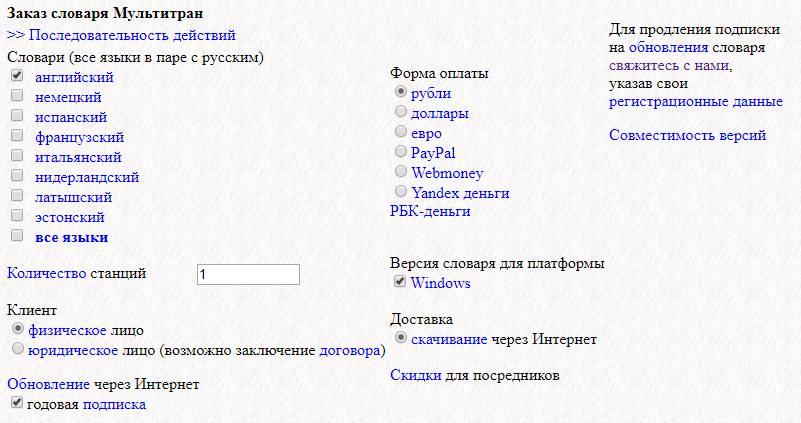
Нажав по копке «Скачать», пользователь увидит ссылки на скачивание. Тут можно скачать демо-версию, которая весит 100 Мб. Помимо словаря здесь есть программа морфологического анализа.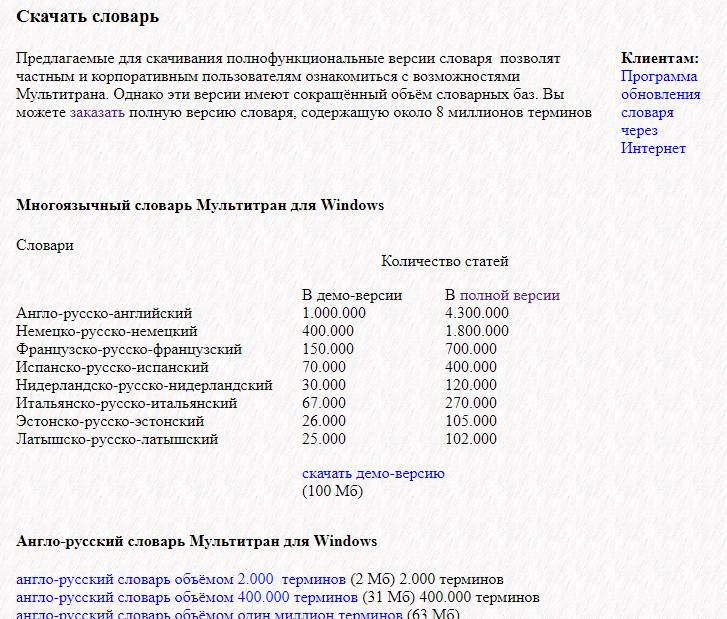
Можно почитать отзывы, которые регулярно появляются на соответствующей странице.
Если нужно связаться с автором проекта, переходим на вкладку «Контакты». Там указан телефон и электронная почта.
Как пользоваться онлайн переводчиком
На главной странице сайта есть поле «Введите слово или фразу для перевода». Вы вводите что-то, а ниже выбираете тот язык, на который должен осуществиться перевод, например, английский. Дальше нажимаем кнопочку «Поиск».
Сразу выводится результат поиска, где дается максимальное количество формулировок данного слова или фразы. Перевод можно найти и в различных темах, типа философии, метрологии, биологии, где значение или интерпретация может немного отличаться.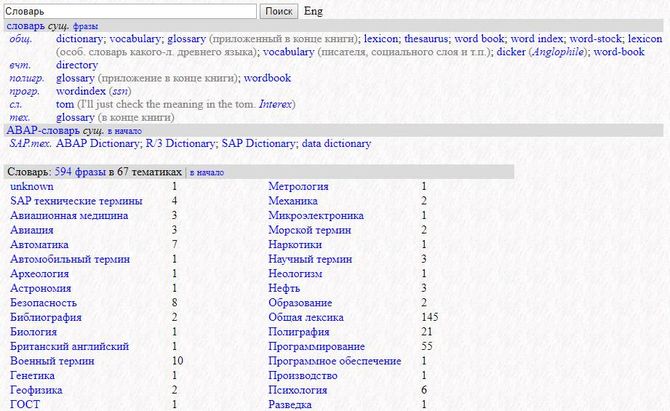
Возможности программы
Итак, скачать саму программу можно по следующей ссылке.
Устанавливаем переводчик в любое удобное место и запускаем значок приложения.
Сразу появляется окно, где разберем основные возможности инструмента. В самом вверху находятся вкладки с основными параметрами, где можно:
- Проверить обновления Мультитран.
- Производить манипуляции копирования и вставки.
- Изменять внешний вид и размер шрифта или убирать и добавлять на строку состояния какие-то функции.
- Изменять словари.
- Добавлять статьи.
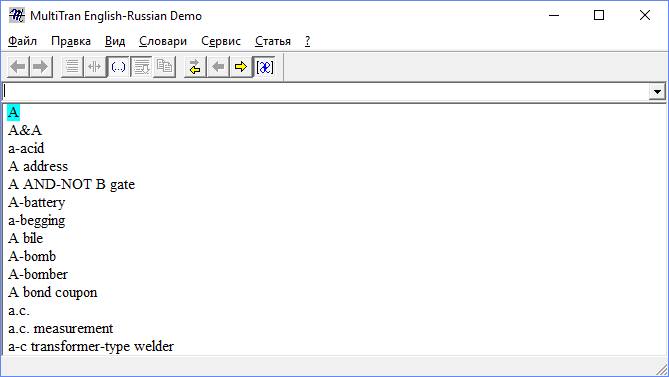
Так как это демо-версия некоторые функции могут не работать, но для перевода каких-то слов или фраз текущих возможностей вполне хватит.
При запуске программы в строку ввода слов автоматически вставляется скопированный когда-то текст. Это очень удобно, и не каждый переводчик так делает.
Использование приложения
Чтобы перевести что-то в Мультитран, удалите слово, которое там автоматически вставилось и наберите новое. После ввода в большой части окна высветится список слов, которые схожи с введенным. Дальше выбираете слово, дважды на него нажимаете и появляется перевод.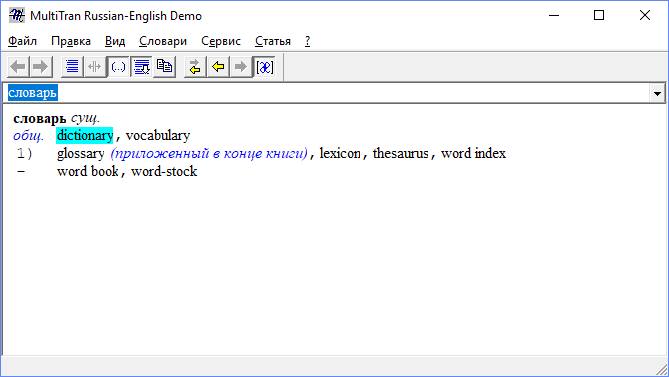
Достоинства и недостатки
Большой недостаток заключается в том, что перевод можно осуществлять на небольшое количество языков. Например, в Яндекс переводчике насчитывается несколько десятков, а в данной программе лишь 8.
Конечно, если посмотреть на интерфейс сайта и приложения, то видно, что дизайн уже устаревший. Видимо разработчик не гонится за современными разработками, наподобие Material Design, но при этом, как сайт, так и утилита работают очень шустро.
Из достоинств можно отметить очень подробный перевод и мгновенную выдачу результата. Сама программа практически не занимает места на ПК, работает очень быстро.