Нередко у владельцев смартфонов возникает вопрос — как правильно настроить интернет на телефоне. Если пользователь разбирается в этом, то он подключает сеть вручную. Другие могут воспользоваться автоматическими настройками.
Способы подключения интернета на телефон
Воспользоваться интернетом можно с помощью мобильного оператора, Wi-Fi или кабеля подключенного к компьютеру. В первом случае параметры настраиваются автоматически или вручную. После того, как смартфон подключится к мобильному интернету, его можно применять в качестве модема для раздачи глобальной сети другим устройствам.
Для подключения интернета по Wi-Fi – достаточно ввести пароль при подключении.
А для подключения интернета на телефон через компьютер достаточно иметь USB кабель.
Настройки мобильного интернета
Мобильный интернет представляет собой технологию для выхода в Интернет. Это можно сделать из любой точки земного шара, где есть покрытие нужного оператора.
Автоматические настройки интернета
Обычно пользователь вставляет сим-карту в гнездо, и телефон автоматически подключается к нужному оператору. Для подключения мобильного интернета на новый телефон операторы сразу присылают все нужные опции в виде сервисных сообщений. Если этого не произошло, нужные сообщения можно запросить принудительно.
Чтобы подключить сеть к МТС, нужно зайти на сайт, ввести свой номер. На него поступит сообщение с параметрами.
Чтобы заказать настройки на Билайне, можно позвонить оператору по номеру 0880.
Если нужно подключить сеть к Мегафону, то отсылают смс с текстом «1» на номер 5049. Также звонят оператору по номеру 0500, называют модель смартфона. Специалист вышлет параметры через сообщение.
Для подключения в Теле 2 звонят по короткому номеру 679 и просят оператора выслать параметры.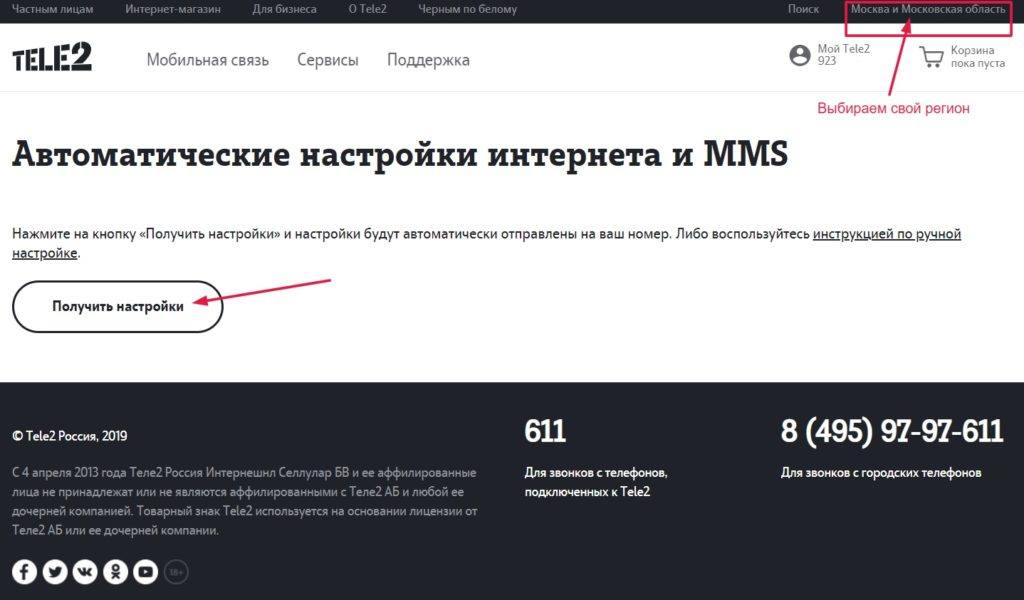
Если смартфон не поддерживает автоматическую настройку, это делают вручную.
Настройка вручную
Чтобы произвести все действия вручную, достаточно ввести в настройках мобильного интернета точку доступа и сохранить изменения.
На МТС указывают точку доступа «internet.mts.ru». На Билайне вводят «internet.beeline.ru». Для подключения на Мегафоне нужно напечатать в точке доступа «internet.megafon.ru». Соответственно на Теле 2 указывают «internet.tele2.ru».
При указании точки доступа нужно удостовериться, что комбинация введена верно. Потом нужно перезагрузить телефон, чтобы опции стали активными.
Андроид
При настройке мобильного интернета на Андроид сначала вставляют симку, заходят в раздел с опциями. Кликают на «еще», «мобильная сеть». Выбирают пункт «передача данных».
Затем включают передачу данных, кликают на точку доступа.
Осталось ввести данные мобильного оператора.
iOS
Последовательность действий для устройств на базе iOS:
- Сначала проверяют, активирована ли передача данных. Это смотрят в опциях. Нажимают на «сотовая связь» и «настройки».
- Потом активируют значки «включить 3G» и «сотовая связь» или «мобильные данные». Они будут выделены зеленым цветом.
- В разделе «сотовая связь» или «мобильные данные» расположено три поля «имя пользователя», «пароль», «APN». Заполняют их в зависимости от оператора.
Windows Phone
Входят в меню в раздел настроек. Добавляют точку доступа, вводят пароль, имя и ANP.
Как настроить интернет на кнопочном телефоне
Существует несколько вариантов, позволяющих подсоединиться к глобальной сети на кнопочном телефоне:
- Нажимают на значок с шестеренкой и включают «отобразить сеть LAN». Если она обнаружится, то появится значок в виде 4 квадратиков.
- Переходят в меню с диспетчером соединений. В разделе находится пункт «WLAN». Там указано название сети, скорость передачи данных.

На более старых моделях переходят в параметры GPRS и, как и в случае с ручной настройкой, вводят точку доступа (которые указаны выше).
Подключение интернета по Wi-Fi
Чтобы настроить интернет на телефоне по Wi-Fi, нужно последовательно выполнить следующие действия:
- Разблокировать смартфон, зайти в главное меню.
- В перечне значков найти раздел «настройки». Он выглядит как шестеренка. Кликнуть на него.
- Пользователь увидит список опций, нужно отыскать строчку Wi-Fi и перейти на нее.
- Если версия Андроида устаревшая, то сначала нужно перейти в беспроводные сети, а потом в раздел «настройки Wi-Fi».
- При включенном Wi-Fi модуле отобразятся все доступные сети. Если устройство отключено, то система предложит включить модуль.
- Нужно выбрать сеть, появится окошко, в котором следует ввести пароль доступа.

Как раздать интернет с компьютера на телефон через USB
Для подобно способа подключения нужен смартфон, кабель и стационарный компьютер, подключенный к интернету. Сначала устанавливают настройки на телефоне. Последовательность действий:
- Запускают вкладку с настройками, пролистывают страницу вниз, в разделе «система» кликают на «для разработчиков».

- В пункте «отладка по USB» ставят галочку.

- Снова заходят в главное меню, и последовательно нажимают на разделы «беспроводные сети» и «дополнительно».

- Откроется меню, где нужно поставить галочку возле строки «USB интернет».

Работа с телефоном завершена. Далее переходят к параметрам компьютера. Руководство:
- На клавиатуре набирают сочетание клавиш Win+R.
- Откроется окошко, в поле записывают команду «control» и нажимают на «ок».

- Крупные значки меняют на мелкие, потом кликают на «центр управления сетями и общим доступом».

- Справа в меню нажимают на «изменение параметров адаптера».

- Затем переходят в свойства сети. Этот раздел отвечает за доступ к интернету.

- Открывают вкладку «доступ». В строке «подключение домашней сети» выбирают подключение с телефоном.
- Ставят галочки возле «разрешить» и нажимают ОК.

- Таким же обозом переходят в свойства локального подключения к смартфону.

- Кликают на раздел «IP версия 4», потом – на кнопку «свойства».

- В строке IP вводят 192.168.0.1. В маске подсети 255.255.255.0.
Затем все изменения сохраняют и проверяют на смартфоне подключение к сети.
Подключить Интернет к сотовому устройству несложно. Главное – знать, по какому номеру позвонить тому или иному оператору с просьбой выслать параметры или переходить в разделы, осуществив самостоятельное подключение.