Технологии шагнули вперед, а с ними вся офисная техника. Теперь уже не нужно тянуть десятки проводов, чтобы соединить воедино компьютерный парк, принтеры и другую технику.
Как подключить принтер по Wi Fi
Подключить принтер к ноутбуку или компьютеру через Wi-Fi можно тремя способами, каждый из которых используется в зависимости от ситуации. При любом способе принтер становится сетевым и его может использовать любой компьютер или ноутбук подключенный к этому Wi-Fi роутеру.
Обычный метод
Стандартным методом подключения — настройка в меню «Принтеры и устройства». Сначала включаем принтер и Wi-Fi на нем, убеждаемся, что он подключился к роутеру, после чего следует:
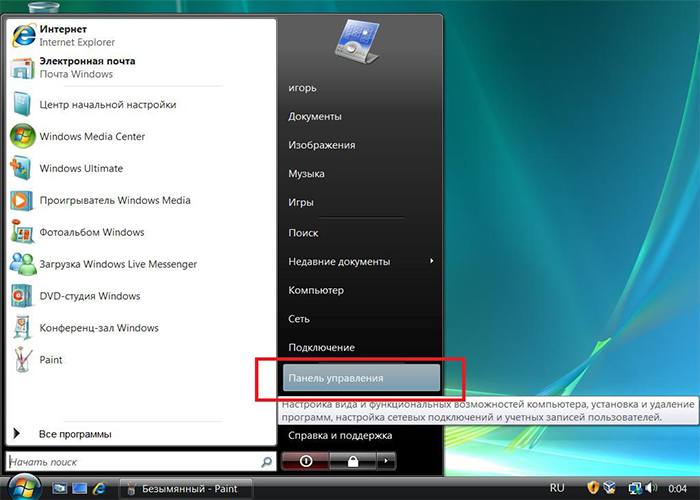
- Открыв меню «Пуск», найти и открыть вкладку «Панель управления».
- Открыть пункт «Принтеры и устройства».

- Нажать на кнопку «Выбрать по TCP/IP адресу». Нажать на «Далее».
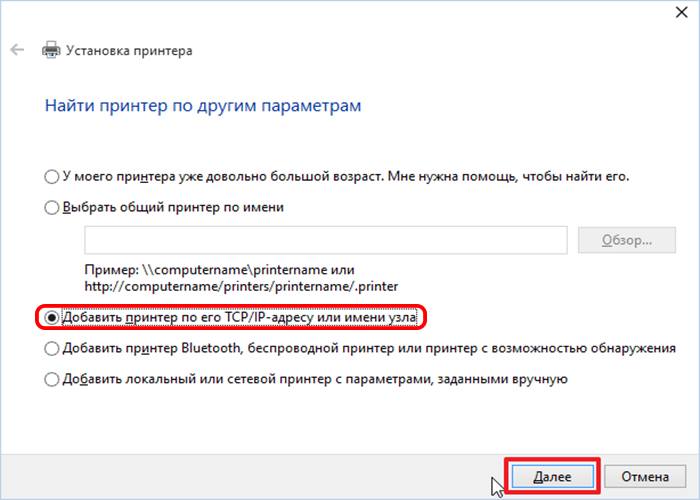
- Прописать адрес роутера и выбрать пункт «Устройство TCP/IP».

- Поставить галку рядом с пунктом «Особое». Перейти к параметрам.

- Поставить галку напротив «LPR». Прописать любое имя.

- Нажать ОК и в окне установок кликнуть «Далее».
- Следующие окна предложат выбрать модель. Затем пользователю надо будет заменить драйвер.

- Отказаться или предоставить общий доступ в следующем окне. Все готово к печати.

Функция WPS
Чтобы подключить и настроить принтер по Wi-Fi также можно использовать систему WPS:
- Узнать пин-код для сети WPS (он располагается на нижней части роутера).

- Чтобы включить его на роутере пользователь должен ввести в строке браузера 192.168.1.1 или 192.168.0.1. Это стандартные адреса для локальных сетей. Зайти в управление роутером осуществив ввод логина и пароля.
- Найти вкладку Wireless, затем пункт «Безопасность». И включить WPS.

- На некоторых устройствах можно менять пин-код.

- Кликнуть по кнопке WPS и удерживать ее некоторое время. Если кнопки нет, то зайти в «Сеть» на дисплее и пройти в пункт «Беспроводная связь», потом в «Wi Fi protected Set up».
- Теперь принтер подключится к Wi-Fi роутеру автоматически в течение минуты. Пользователь это поймет по загоревшемуся индикатору соединения.
Роутер с USB
Простым решением подключения к Wi-Fi маршрутизатору является наличие USB на роутере:
- Следует выключить оба устройства.
- Подключить устройство к USB разъему на роутере и включить его.
- Через пару минут включить принтер.
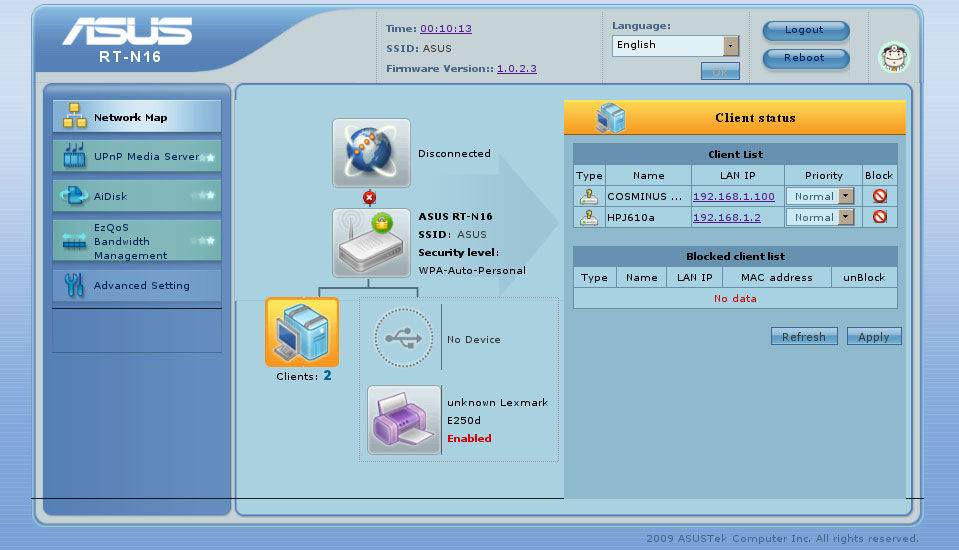
- Зайти в настройки роутера. Как это делается можно прочитать пунктом выше.
- Зайти в карту сети. Распознается модель и устройство готово к печати через Wi-Fi.
Подготовка к печати
Чтобы понять правильно ли произведено подключение принтера или МФУ к компьютеру или ноутбуку нужно зайти в «Устройства и принтеры», после чего:
- Кликнуть правой кнопкой по установленному принтеру. Выбрать пункт «Свойства».

- Откроется окно, в котором необходимо нажать на кнопку «Пробная печать».
Если все установлено нормально, напечатается пробный лист.
Инструкция подключения для отдельных моделей
Подключение следующих моделей происходит отлично от стандартных вышеописанных методов.
Canon
Canon Pixma подключаются через кнопку WPS. Ее нужно будет нажать и удерживать пока не замигает индикатор. Затем на роутере кликнуть кнопку для соединения без ввода пароля. Нужно успеть это сделать за минуту после включения WPS.
А на модели MG3540 нужно удерживать кнопку «Возобновить», чтобы вывести на печать информацию о установке девайса.
HP
Эти модели подключать лучше всего через кнопку WPS на панели девайса, либо найти и настроить ее на дисплее. Так как подключить их со статическим адресом достаточно тяжело.
Epson
Epson подключаются через WPS или «Wireless lan SetUp» на дисплее. Используется шифрование TKIP и AES.
Название принтера в сети лучше задавать по формату EPSON123456. Цифры означают шесть последних цифр MAC адреса. Он нужен для определения девайса в DHCP и назначения ему адреса для взаимодействия с Windows.
Подключение принтера к телефону или планшету
Для того, чтобы подключить устройство к смартфону необходимо сделать следующие шаги:
- Скачать и установить на телефон из Гугл-Плей модуль для соединения с принтером (он свой для каждого производителя).
- Проверить, что оба устройства находятся в одной сети.
- Модуль для соединения и принтер должны быть одной модели.
- Включить приложение, войти в него. Смартфон и принтер соединяются автоматически.
- Теперь пользователь может распечатывать тексты и фотографии прямо со смартфона.
С планшета пользователю нужно будет сделать тоже самое.
Подключение к Макбуку по Wi-Fi
Если принтер и Макбук находятся в одной сети Вай Фай, то подключение будет проходить следующим образом:
- Открыть «Программы». Зайти в пункт «Утилиты».
- Запустить программу AirPort.
- Выбрать настроенную под локальную сеть пользователя базовую станцию.
- Ввести пароль от нее, если потребуется.
- В меню кликнуть «Базовая станция», затем нажать на «Добавить принтер WPS».
- Выбрать «Первая попытка». Кликнуть по WPS на печатном устройстве. Нажать на «Готово» при появлении Mac адреса принтера на экране.
- Если пользователь выбрал вариант с введением пин-кода, то он должен будет ввести пин, который прописан в документации к девайсу и кликнуть «Продолжить».
Благодаря технологии AirPrint, которая установлена на многие принтеры, стало возможным пользуясь вышеприведенной инструкцией подключать устройства к Wi Fi без установки драйверов.