• Skip to main content
  • Skip to primary sidebar
  • Skip to footer

Composs.ru

  • БАЗА ЗНАНИЙ
  • УРОКИ
    • Компьютер для чайников
    • Интернет для начинающих
    • Уроки Windows 7, 8, 10
    • Microsoft Office 2010
    • Фотография / Фотошоп
    • Социальные сети и общение
    • Мобильные устройства
    • Облако
  • СТАТЬИ
    • Apple
    • Офисные приложения
    • Windows
    • Android
    • Безопасность
    • Браузеры
    • Интересное
    • Начинающим
    • Обзоры
    • Программы
  • ОС
    • Apple
    • Android
    • Windows 10
    • Windows 8
    • Windows 7
    • Windows XP
  • ИНТЕРНЕТ
    • Сервисы
      • Google сервисы
    • Браузеры
      • Chrome
      • Firefox
      • Орбитум
    • Мобильные сети и операторы
    • Социальные сети
      • Вконтакте
      • Одноклассники
      • Facebook
      • instagram
      • Twitter
    • Электронная почта
      • Gmail почта
      • Яндекс почта
    • Электронные деньги
  • ЖЕЛЕЗО
    • Процессор
    • Видеокарта
    • Накопители (HDD, SDD, Flash)
    • Периферия
    • Сеть
    • Гаджеты
      • Смартфоны
      • Ноутбуки
      • Планшеты
      • Другие гаджеты
  • СОФТ
    • Bios
    • Безопасность
    • Офисные приложения
      • Excel
      • PowerPoint
      • Word
    • Прикладное ПО
      • Photoshop
      • Skype
    • Цифровая фотография
  • ЗАДАТЬ ВОПРОС

Способы подключения компьютера и ноутбука между собой

21.12.2017 Сеть Советы и рекомендации КомментироватьЗадать вопросНаписать пост

Компьютерная техника подключается друг к другу двумя способами:

  1. Через сетевой кабель.
  2. С помощью беспроводного соединения Wi-Fi.

Рассмотрим подробно оба вида подключения ноутбука к компьютеру.

Подключение с помощью LAN-кабеля

Ноутбук к компьютеру подключается через сетевой порт. Он имеется во всех моделях, потому что сетевая карта при сборке техники устанавливается на все материнские платы. Такой способ характеризуется простотой и экономичностью.

Для подключения подбирается LAN-кабель необходимой длины, который продается в магазине компьютерной техники. Провод может быть обжат одним из способов:

  • прямой – применяется для крепления с роутером, модемом или коммутатором;
  • обратный — соединяет компьютерную технику между собой через сетевой порт.

Этапы подключения:

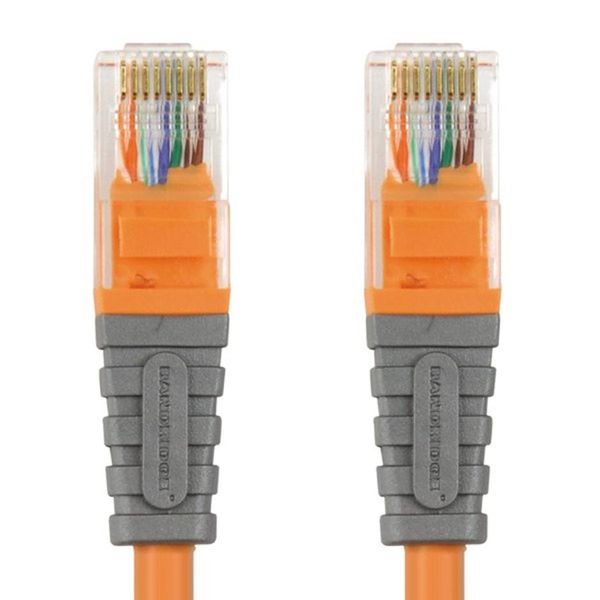
  1. Соединительный кабель обжимается специальным приемом – кроссовером (обратный). Смотрите, как выглядит сетевой шнур на фото ниже.Обжим кроссовер
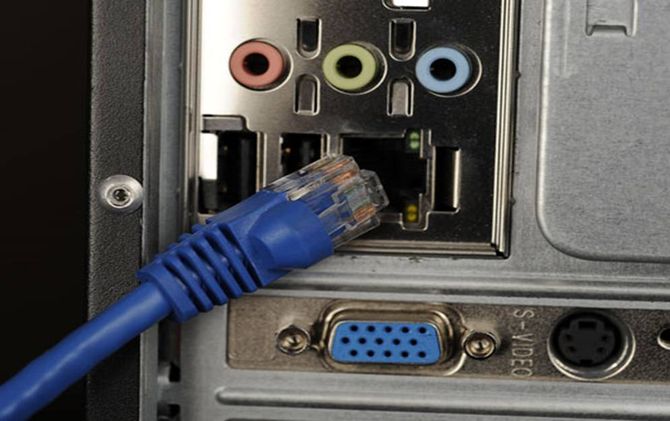
  1. После подготовки провода кроссоверного типа подсоединяем один край в сетевой порт компьютера, находящийся на задней стенке оборудования.Подключаем LAN кабель
  2. Второй край шнура вставляем в сетевую карту ноутбука, расположенную на боковой стенке.Разъем на ноутбуке
  3. Далее необходимо настроить сеть. При выполнении правильных действий сделать это будет несложно. Нажимаем пуск ПК, находящийся в нижнем левом углу экрана, находим строку «Панель управления».Запуск панели управления
  4. Кликаем левой клавишей мыши, ищем «Центр управления сетями и общим доступом» (внизу справа).Открываем центр управления сетями
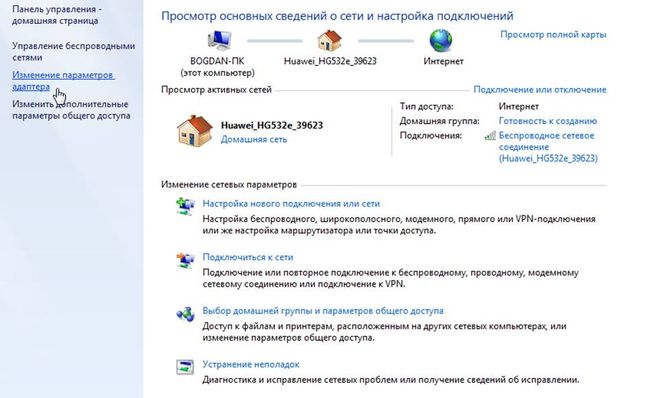
  5. Два раза кликаем левой кнопкой и находим строку «Изменение параметров адаптера».Изменяем параметры адаптера
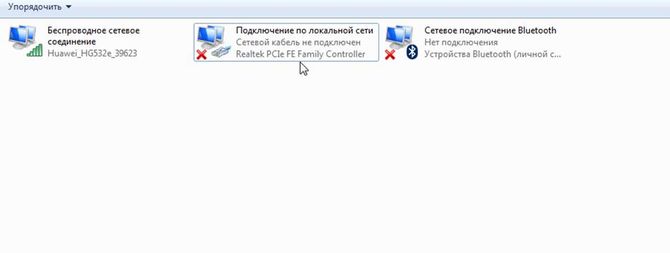
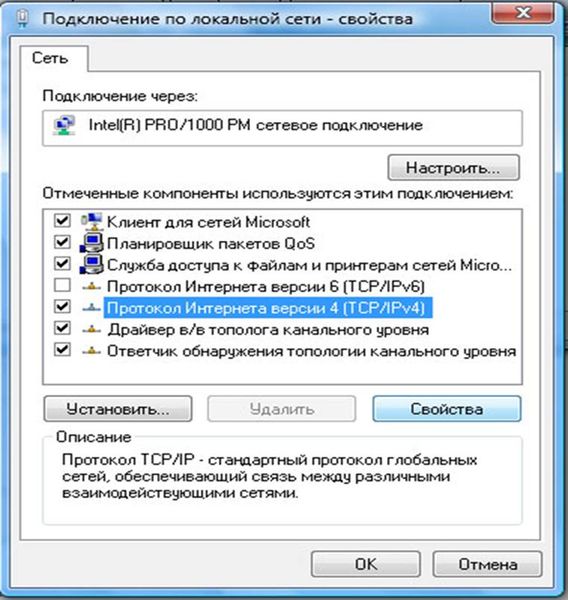
  6. Опять нажимаем левую кнопку. В открытом окне находим нужную графу «Подключение по локальной сети», кликаем на нее.Доступные подключения
  7. В открывшемся окне находим пункт «Протокол Интернета версии 4 (TCP/IPv4)».Протокол интернета версии 4
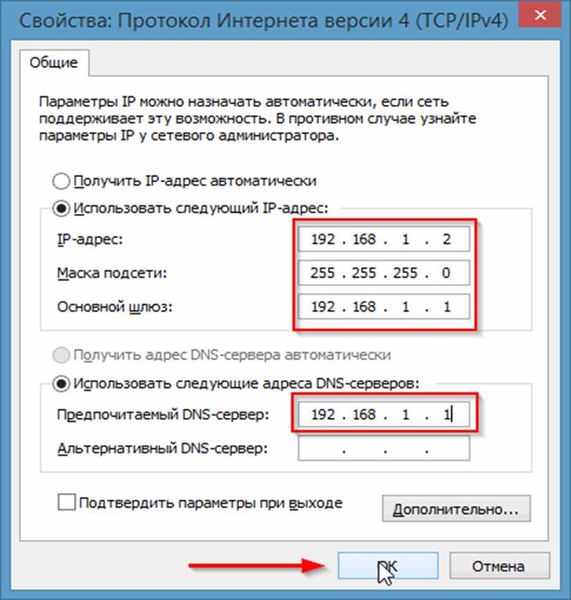
  8. Пишем IP-адрес 192.168.1.1 маска 255.255.255.0.Установка ip адреса
  9. На ноутбуке набираем адрес 192.168.1.2 маска 255.255.255.0.Адрес на компьютере
  10. После ввода нужных параметров IP-адреса кликаем на строку ОК.
  Настраиваем роутер D-Link DIR 300

После выполнения вышеописанной инструкции компьютерная техника доступна по IP-адресам и видна в сети.

Беспроводное соединение при помощи Wi-Fi

Установка прямого соединения компьютерной техники через Wi-Fi возможна при наличии данных модулей на обеих приборах. Они обычно присутствуют во всем современном компьютерном оборудовании. Если в технике отсутствует встроенный Wi-Fi, его можно купить отдельно – это USB или PCI адаптер.

Адаптер устанавливается на материнской плате системного блока. После этого осуществляется установка драйвера с диска, появляется возможность подключения к ноутбуку через WI-FI роутер.

При беспроводном подключении один прибор выступает точкой доступа, а второй – подсоединяется к ней. Такое подсоединение называется Ad Hoc – установка беспроводной связи без помощи роутера.

Модули Wi-Fi на ПК и ноутбуке активируются. Далее штатными приемами Windows настраивается беспроводная сеть на выбранной компьютерной технике.

На главную
Previous Post: « Устраняем ошибку – выходное аудиоустройство не установлено
Next Post: Почему ноутбук не подключается к WiFi »

Reader Interactions

Отменить ответ

Primary Sidebar

  • Лучшие программы для Windows
  • Лучшие программы для Linux
  • Лучшие расширения для Chrome
  • Лучшие приложения для Mac OS
  • Лучшие приложения для Андроид
  • Секреты Windows 10
  • Почта Gmail.com — вход в почту и первичные настройки

  • Аккаунт Google: создание учетной записи

  • Windows обнаружила неполадки жесткого диска — что делать?

  • Что такое операционная система? Виды операционных систем

  • Как зарегистрировать Яндекс почту

  • Проблема: Как войти в почту Gmail.com — решение

  • Ccleaner — как очистить компьютер от мусора?

  • Кракозябры вместо русских букв в Windows 10

Footer

© 2012-2016 Composs.ru. Все права защищены. При копировании материалов, обратная открытая ссылка на наш сайт обязательна.

Composs.ru - ресурс для начинающих пользователей компьютера, интернета. Сайт основан в 2012 году. Основная цель нашего сайта - выпускать обучающие материалы IT-тематики для "чайников". Предоставлять качественный и суперполезный контент для всех пользователей, независимо от уровня владения ПК: советы, инструкции, статьи.
  • Карта сайта
  • Обратная связь

Copyright © 2026 · Log in