Прежде всего, стоит проверить, что именно является проблемой в данном случае. Подключитесь к вайфаю через другое устройство. Если всё в порядке, переходим к следующим пунктам.
Неисправны драйвера
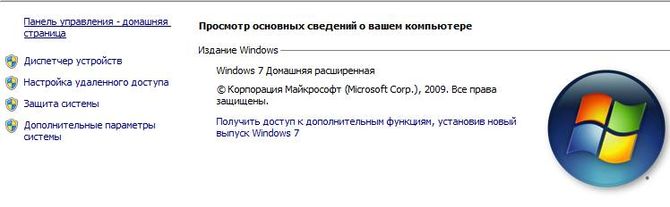
В том, что вай фай на ноутбуке не работает, чаще всего виноваты драйвера. Для того, чтобы проверить это, кликаем правой кнопкой мыши на «Мой компьютер» или «Компьютер», в зависимости от версии Windows, и переходим в раздел «Управление» или на «Свойства». Затем – перейти на вкладку «Диспетчер устройств».


Если драйвера установлены неправильно или же вовсе не установлены, появится пункт «Другие устройства».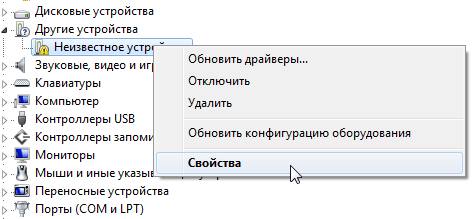
Wi-Fi может не работать также из-за устаревших драйверов. В данном случае нужно выполнить инструкцию ниже:
- Находим устройство в списке. Либо в пункте «Другие устройства» либо в «Сетевых адаптерах». В названии скорее всего будет одно из следующих слов: Atheros, Wireless, WLAN и в том же духе;

- Кликаем на «Свойства», переходим на «Сведения». В выпадающей строке находим «ИД оборудования»;
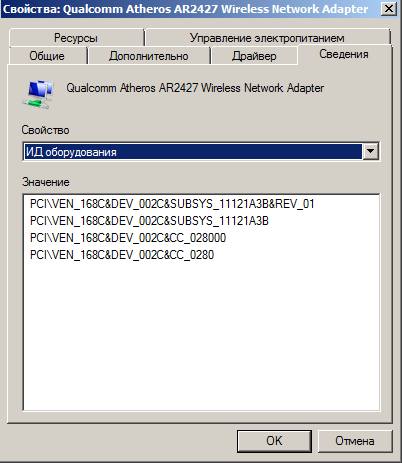
- Копируем первую строку и вставляем либо в поисковик, либо на сайте производителя;
- Выбираем версию драйверов, подходящую по версии системы. Главное – разрядность;
- Качаем и устанавливаем. Запускаем файл-установщик и ждём окончания установки. Если этого файла там не было, возвращаем в свойства устройства в раздел «Драйвер» и кликаем на «Обновление». Затем – вбиваем путь к папке с драйверами и ждём окончания;
- Перезагружаем компьютер и проверяем Wi-Fi.
Это можно сделать и с помощью сторонних программ, которые полностью автоматизируют поиск нужных программ.
Выключен модуль Wi-Fi
Драйвера могут быть в порядке, но сам модуль может быть отключен. Выглядеть это будет примерно так:
Всё, что нужно сделать – кликнуть правой кнопкой мыши и выбрать «Задействовать». Название пункта может меняться в зависимости от версии операционной системы, но его смысл останется тот же.
Включаем устройство
Как бы ни было странно, но иногда бывает так, что люди начинают паниковать раньше времени, хотя по факту просто на компьютере отключен вайфай.
Для того, чтобы это исправить, нужно на клавиатуре ноутбука найти пиктограмму с изображением беспроводной сети и зажать её одновременно с клавишей Fn.
Если эта клавиша не работает или ещё что-то мешает сделать это именно таким путём, выполнить это можно через панель управления.
Для этого открываем её, заходим в раздел «Сеть и интернет». Дальше – в «Сетевые подключения». Находим беспроводное подключение. Затем – правая кнопка мыши и «Включить».
Не удалось подключиться к …
Бывают случаи, когда во время подключения возникает такая ошибка. И однозначного решения этой проблемы пока нет. Чаще всего дело в настройках роутера. Для начала попробуйте перезагрузить роутер и ноутбук. Если не поможет, советую откатить вайфай к заводским настройкам. Или просто заново перенастроить.
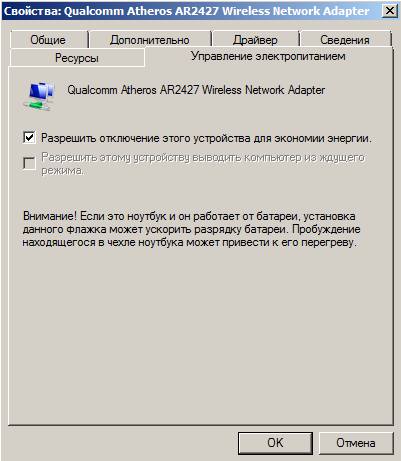
Также иногда в ноутбуках в настройках вайфай адаптера стоит галочка на пункте «Отключать это устройство для экономии энергии». Из-за этого, когда ноутбук отключен от сети, может возникать такое неудобство.
Убрать это можно следующим образом:
- Правая кнопка мыши, затем – свойства;
- Переходим в пункт «Управление электропитанием» ;
- Здесь находим раздел «Разрешить отключение этого устройства для экономии энергии» и убираем галочку.