Иногда бывают такие ситуации, когда человеку требуется срочно найти картинку в интернете. Конечно, многие умеют пользоваться компьютером, где достаточно просто открыть нужную страницу в браузере. А вот вопрос поиска при помощи смартфонов вызывает у многих пользователей смятение, хотя в этом случае решить задачу становится еще легче. Пожалуй, самое сложное — это поиск подходящего приложения или онлайн-сервиса.
В этой статье будет представлен наиболее подходящий список, позволяющий решить данную проблему.
Поиск по картинке с телефона
Google Chrome
Google Chrome — это браузер, встроенный по умолчанию на все устройства, которые работают на системе Android. Пользователи Айфонов и iOS также могут скачать его в любой нужный момент. Скачать можно с:
Чтобы найти картинку с телефона при помощи поиска Гугл, требуется:
- для начала выбрать то фото в интернете, которое нужно отыскать;
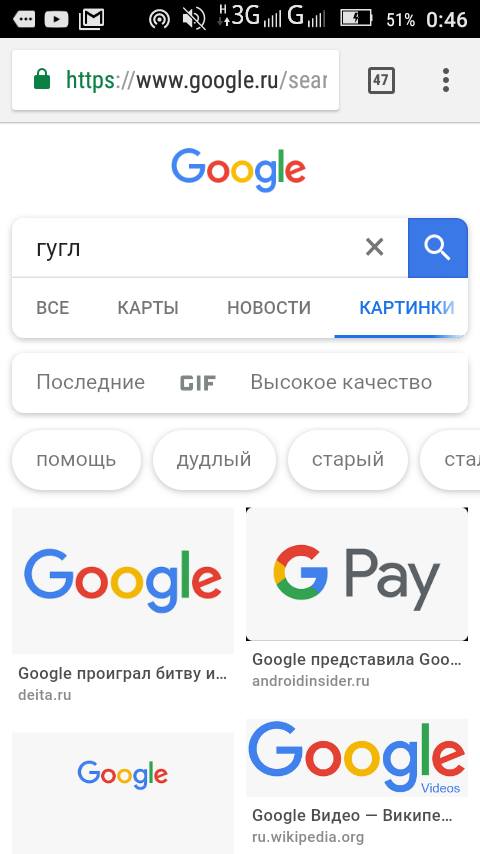
- нажать на него и удерживать несколько секунд;
- выбрать ссылку «Найти это изображение в Google»;

Кроме описанного способа, браузер Google Chrome позволяет искать аналоги тех фотографий, что расположены во внутренней памяти устройства. В этом случае требуется загрузка оригинала на страницу интернет-обозревателя.
Схема действий такова:
- Перейти непосредственно на сам сайт и нажать на вкладку «Загрузить фото».
- Нажать на появившуюся кнопку, которая называется «Выбрать файл».
- Указать путь к файлу, расположенному в папке телефона.
Яндекс.Картинки
Яндекс – это один известных интернет обозревателей, в некоторых случаях по своей популярности опережающий даже Google Chrome. У него имеется своя система поиска картинок, которая так и называется – Яндекс.Картинки. Скачать приложение для поиска по фото с телефона в Яндексе можно с:
Чтобы начать работу с этим сервисом, необходимо:
- в той строке, где обычно указываются слова для поиска, нажать на значок фотоаппарата. Это кнопка «Поиск по картинке». Она как раз и позволяет перейти в тот самый сервис, который ищет изображения.
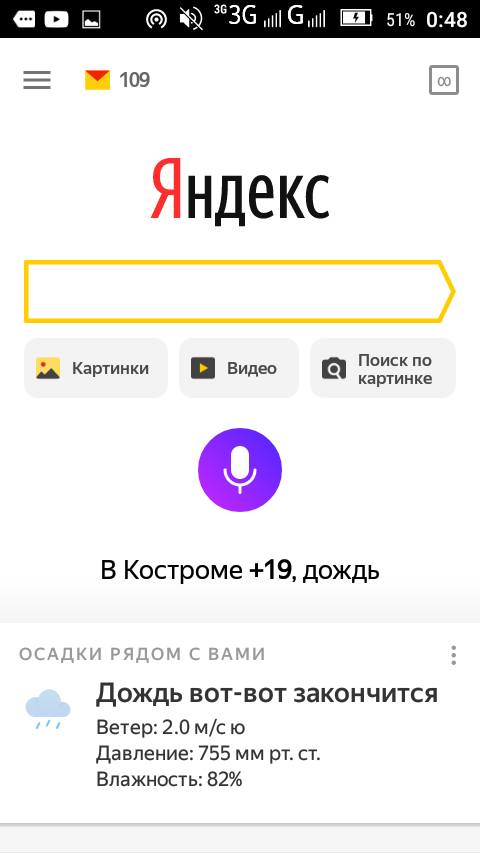
- В появившемся окне указать путь к файлу, если поиск о картинке происходит с телефона.
- Указать ссылку, если оригинал нужного фото находится в интернете.
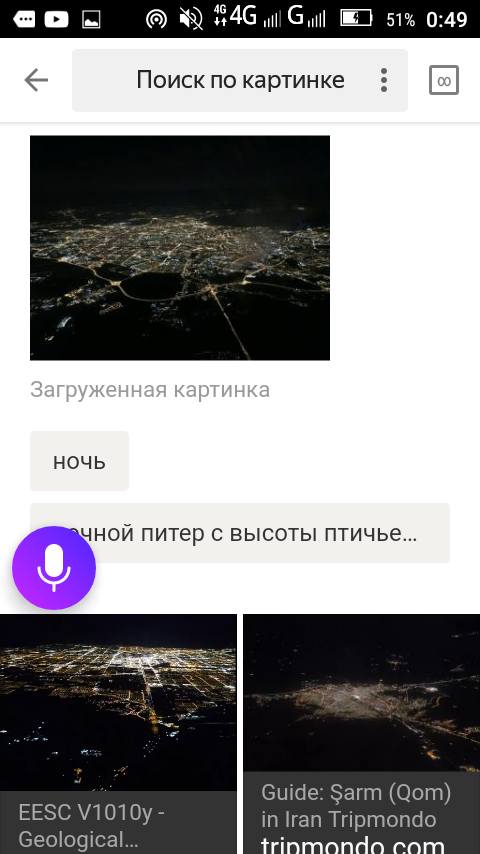
Поиск по картинке с телефона в поисковике Яндекс ничем не отличается в системах iOS и Android.
TinEye
Это сервис, который создан специально для работы с фото. TinEye позволяет находить копию файла в интернете, а также некоторую информацию о нем.
Для работы с ним потребуется:
- зайти на главную страницу ресурса;

- нажать на кнопку со стрелочкой;
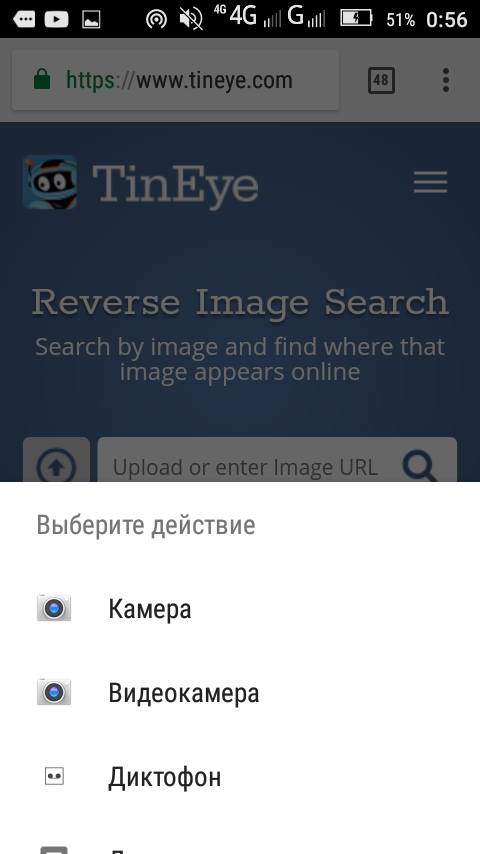
- в появившемся окне указать путь к искомому файлу;

- если нужно найти фото с интернета, в поисковой строке следует указать ссылку на источник. А затем следует нажать на кнопку с лупой.
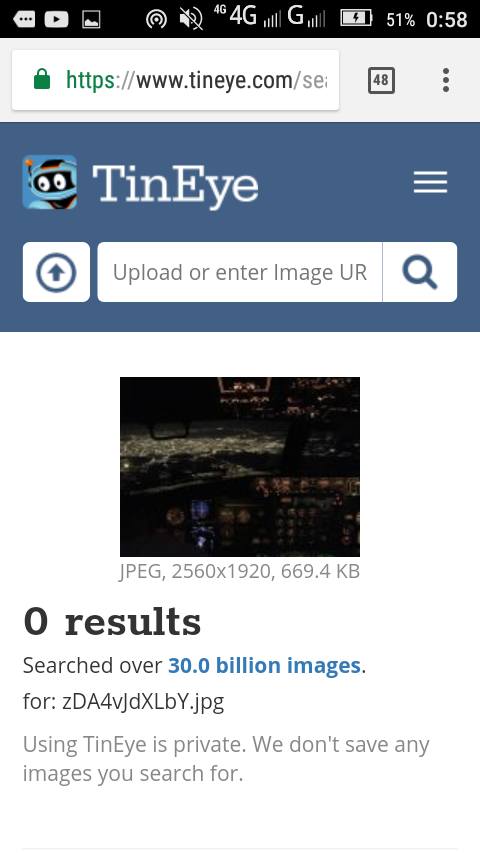
По мнению многих людей этот сервис предоставляет более точные результаты. Как раз по этой причине его часто используют для того, чтобы находить именно копии изображения, а не просто похожие на него файлы.
Google Googles
Весьма необычный сервис, способный в дополнение к своему основному предназначению, находить информацию о предметах, находящихся на фотографии. То есть, можно просто что-то сфотографировать и добавить фотографию Google Googles. Как только Google проведет анализ, он предоставит всю информацию, которая находится в интернете.
Кроме этого, программа оснащена режимом перевода, что позволяет в процессе работы распознавать текст на фотографии и переводить его на нужный язык.
Для работы с этой программой требуется:
- скачать и установить само приложение на свой смартфон;
- запустить его;
- выбрать желаемый режим работы;
- сделать фотографию и оценить результат.
CamFind
Приложение, которое очень похоже на предыдущее. Основное отличие заключается в том, что оно заточено под работу с фотографиями различных товаров из магазинов. Это очень удобно, когда при покупке товара есть какие-то сомнения и нужно срочно найти о нем отзывы и информацию. Идеально подходит для тех людей, которых волнует, например, состав покупаемых ими продуктов. Доступно в Play Market и App Store.
Чтобы воспользоваться возможностями этой программы, следует:
- скачать приложение на телефон и установить его;
- запустить и сделать фотографию необходимого товара;
- подождать, пока появится вся найденная информация и ознакомиться с результатами.
Search By Image
Легкое в использовании приложение, которое обладает различными функциями. Принцип работы Search By Image заключается в поиске в Google картинках идентичных изображений по графическому содержимому.
Среди функций можно выделить следующие:
- захват изображения;
- редактор изображений;
- работа с поисковыми системами, например, Google и Яндекс;
- возможность найти фото по части изображения;
Image Search
Простое приложение, использующее поисковой движок от Google. Image Search также позволяет выбрать нужную часть изображения, кадрировав его. Возможно производить поиск по нескольким картинкам одновременно с телефона Андроид. В последних обновлениях улучшился интерфейс и появились новые функции, например, загрузка в фоновом режиме.
Чтобы начать работу с этим предложением, необходимо:
- нажать на кнопку загрузки;
- выбрать и загрузить нужный файл.
Reversee
Reversee – посредник между галереей телефона и поисковыми системами. Разработано специально для гаджетов под управлением iOS. Принцип его работы основывается на возможности выбора любой фотографии из памяти телефона, а поисковый сервис Google поможет определить, что находится на картинке. При первом запуске приложение подскажет, какое действие необходимо выполнить.
Процесс использования:
- на главном слайдере выбираем кнопку «Choose a Picture»;
- затем попадаем в галерею и открываем нужную фотографию;
- далее откроется окно, позволяющее кадрировать выбранное изображение;
- в заключении выбираем «Search» для того, чтобы найти нужную картинку.
Veracity
Veracity – простое приложение для поиска нужного изображения на iOS. Программа использует галерею, библиотеку фотографий и Dropbox для загрузки картинки в поиск. При этом она не только найдет похожие фото, но и расскажет подробно о том, что изображено на нем. Дополнительно программа предоставит ссылки на ресурсы, где можно узнать больше информации о том, что находится на изображении.