Потребность в обработке видео рано или поздно возникает у многих пользователей. Для этого не обязательно использовать профессиональные редакторы, для домашней обработки будет достаточно бесплатного Avidemux.
О программе
Avidemux — это бесплатное приложение для обработки видео. При помощи нее пользователь сможет обрезать файл, переклеить фрагменты, наложить музыку и несложные фильтры – все, что нужно для домашнего пользования.
Преимуществом Авидемукс является возможность автоматизации задач по обработке видеофайла. Редактор совместим с тремя основными операционными системами:
- Linux;
- Microsoft Windows;
- Mac OS X.
Программа с открытым кодом и скачать ее можно на официальном сайте разработчиков. Конечно, Avidemux не сможет составить конкуренцию тому же Adobe Premier по функционалу, но ее вполне хватит, чтобы справиться с повседневными задачами.
Интерфейс программы
Перед началом работы нужно обратить внимание на внешний облик редактора и главного окна, где и будет вестись работа над обработкой.
Состав основного рабочего окна несложный, он содержит:
- Меню — строчка с возможностью выбрать нужные опции (в самом верху).
- Область кодирования — необходима для кодирования видеоролика (слева).
- Экран предпросмотра — нужен, чтобы видеть, как продвигается работа над кадром (в центре)
- Панель инструментов — там находится основной функционал, инструменты для обработки и перемещения по видеофайлу.
Для начала работы необходимо открыть файл. Для этого достаточно щелкнуть в меню на “файл”/ “File”, а среди появившихся функций выбрать “открыть” / “Open”. Также рядом находятся кнопки:
- “Edit” или “Правка” — можно отменить последнее действие;
- “Recent” / “Недавно” — показывает недавние файлы и проекты;
- “Video” / “Видео” — позволяет наложить фильтры на видео;
- “Audio”/ “Аудио” – соответственно, фильтр на трек;
- “Auto” — автоматическая кодировка видеоролика;
- “Tools” — это сервис, где можно ввести команды для видео.
Переходы между видео предлагает оформить раздел “GO”/”Переход”, а за помощью и справкой можно обратиться в “Help” / “Помощь”.
Как пользоваться Avidemux
С первого взгляда может показаться, что программа сложная, но это совсем не так. Работать с видеоредактором сможет любой пользователь, нужно лишь разобрать пошагово процесс работы.
Создание проекта
Каждый новый проект начинается с добавления “материала” для обработки. Пользователь может добавить как видеофайлы, так и фото. Эти файлы открываются одинаково вне зависимости от их типа:
- Навести курсор на “Файл” / “File” (в верхней строчке меню).
- Кликнуть “Open” / “Открыть”.

- Выбрать нужные фото или видеоролики.

Затем нужно использовать пункт “Присоединить”, сразу после команды “Открыть”, и выбранные материалы будут открываться вслед за самым первым. При работе с редактором нужно помнить, что порядок присоединенных файлов нельзя будет изменить, поэтому следует выбирать их в той последовательности, в какой хочется их видеть в готовом проекте.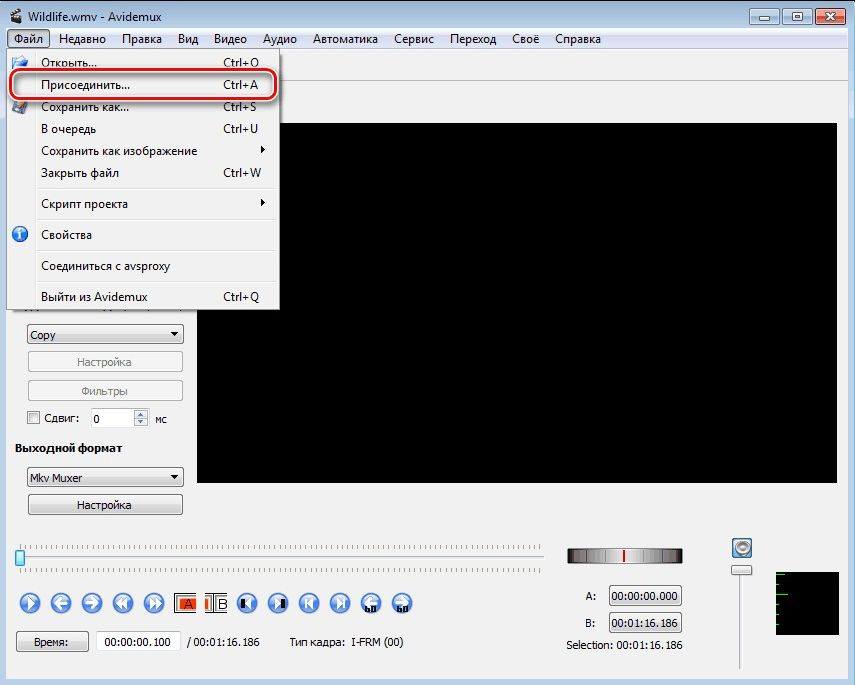
Кроме того, можно воспользоваться комбинациями клавиш:
- “Присоединить” — ctrl+A;
- “Открыть” — ctrl + O.
Как обрезать видео и вырезать фрагмент?
Avidemux идеально подходит для обрезки видео. В редакторе сделать это довольно просто и очень быстро. Для этого:
- Необходимо передвинуть ползунок в начало того фрагмента, который нужно удалить.
- Кликнуть на кнопку “А”, начальное время отрезка.

- Далее необходимо передвинуть ползунок в конец удаляемого фрагмента и кликнуть на “В”, установив конечное время.

- Далее нужно установить маркер, щелкнув по кнопке на панели, после чего ненужный участок будет выделен и готов к удалению — “Set end marker”.

- Чтобы окончательно удалить данный участок, следует нажать клавишу Del на клавиатуре.
Точно также можно избавиться от части аудиотрека. Главное — не забыть сохранить получившийся результат. “А” может обозначаться позицией 00:00:00, для этого бегунок должен стоять в самом начале.
Наложить музыку
Чтобы видео получилось более интересным, можно добавить музыку. Для этого:
- Откройте видеофайл (операция уже знакома из предыдущих пунктов, Файл — Открыть).
- В строке меню следует выбрать “Audio” / “Аудио”, затем — “Main track” / “Главная дорожка”.
- В появившемся меню аудио нужно выбрать “External MP3” / “Внешний МР3”.
- В секции “External file” / “Внешний файл” необходимо кликнуть “Open” / “Открыть” и выбрать свой аудиотрек.

- После несложных манипуляций можно получить видеоролик с музыкой, главное — не забыть сохранить результат.
Соединение видео
Иногда одного видео для работы мало и возникает соответствующий вопрос: как добавить и соединить два элемента? В этом нет ничего сложного, поэтому:
- Открываем основной видеофайл.
- Теперь нужно передвинуть ползунок в конец открытого видеоролика.
- Потом следует кликнуть “добавить”. Для этого необходимо найти “файл” в верхней строке меню.
- Выбираем нужный файл, добавляем.
- Бегунок переместился в положение левее, так как появился еще один материал.
На этом склейка видео завершена. Таким образом можно добавлять любое количество файлов.
Фильтры для аудио и видео
Преимуществом Avidemux является возможность использования фильтров в работе, как с аудио, так и видеофайлами. Можно изменить размер картинки, улучшить цвет и многое другое. Для начала работы нужно выбрать кнопку “Video” в верхней строке меню, затем перейти в раздел “Filters”.
Далее следует выбрать наиболее подходящий фильтр, настроить его в соответствии с требованиями видео. Чтобы выбрать, необходимо кликнуть на нужный фильтр два раза, затем начать работать с параметрами.
Единственный минус — не очень удачная русская версия редактора. Но для обычного пользования начальных знаний английского вполне хватит.
Аудио фильтры
В видео редакторе можно изменять еще и аудиофайлы. Для этого следует перейти во все тот же раздел “Filters” привычным способом. Во всплывающем окне можно настроить громкость звука или изменить число его каналов.
Наложить спецэффекты
Эту функцию выполняет все тот же раздел Фильтров. Окна опций помогут добавить видеоролику новый цвет или наложить спецэффекты. Не следует ждать от видеоредактора умопомрачительных эффектов, для этого обычно используют профессиональные инструменты, например Adobe After Effects. Но и стандартного набора Avidemux более чем достаточно для использования в повседневных делах.
Кликнув на “Preview”, можно оценить результат предварительно перед сохранением.
Сохранение видео и конвертация файлов
После того, как проект будет устраивать создателя по всем параметрам, можно перейти к его сохранению. Для сохранения проекта следует:
- В верхней строке меню выбрать “File”.
- Далее кликнуть на кнопку “Save” либо использовать комбинацию клавиш Сtrl + S.
Если готовый материал нужно преобразовать в видеофайл, то следует нажать “Сохранить видео”. После чего будет предложено выбрать видео и аудио кодек, место сохранения и другие, более профессиональные настройки.
Примечание! Сохранение видео может проходить несколько часов, в зависимости от мощности компьютера и продолжительности ролика.
Далее начинается процесс автоматической конвертации видеофайла и его сохранение. Необходимо дождаться завершения этого действия и работа над проектом будет завершена.