Многие пользователи сталкивались с тем, что в инструкциях по настройке для их аппарата приводятся скриншоты другого интерфейса. Он, конечно, похож и разобраться можно, но все же другой. И все это при том, что описывается настройка именно пользовательской модели роутера. Отличие интерфейса — это самый легко заметный признак другой прошивки, но далеко не самый главный.
Прошивкой маршрутизатора называется его встроенное программное обеспечение, которое отвечает за взаимодействие всех аппаратных составляющих, а также за передачу, прием и обработку данных. Часто устройства выпускаются с сырой прошивкой, и в процессе их эксплуатации возникают ошибки. Разработчики получают отчеты об ошибках, а также комментарии пользователей и исправляют проблемы и оптимизируют работу. Когда таких исправлений накапливается много, то выпускается новая версия программного обеспечения для роутера. Некоторые из них могут сами скачивать и обновлять ПО, но далеко не все. В этой статье будет описано то, как перепрошить TP-Link TL-WR740N.
Где найти и как скачать прошивку
Программное обеспечение для своего устройства лучше всего скачивать со страницы производителя https://www.tp-link.com/ru/ . На нем следует зайти в раздел поддержки, там выбрать пункт Загрузки, после чего ввести в строке поиска название своей модели устройства TL-WR740N. После того, как пользователь выберет на сайте свою модель роутера, он может увидеть, что существует несколько отличающихся аппаратным обеспечением версий данного роутера. Узнать версию своего устройства можно на наклейке на нижней части аппарата.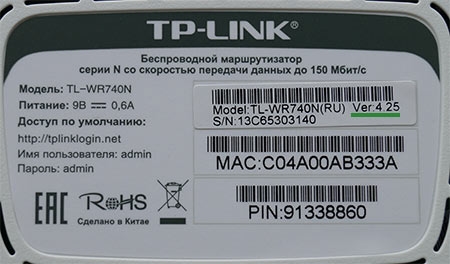
На картинке изображен маршрутизатор четвертой версии, так что для него стоит выбрать модель с припиской v4. После щелчка по нужной строке, пользователь попадет в список доступных утилит.
Самой верхней отображается последняя версия прошивки, ее и стоит загрузить на компьютер, после чего, распаковать архив. Стоит также просмотреть текущую версии ПО на роутере, для этого следует зайти в веб интерфейс. Нужно открыть любой браузер и в адресной строке написать 192.168.0.1. На запрос данных пользователя следует ввести стандартные admin/admin или те данные, которые были заданы при прошлой настройке. В самом верху открывшегося веб интерфейса можно увидеть данные о текущей версии установленного программного обеспечения.
Процедура обновления прошивки
Для начала, рекомендуется подключиться к маршрутизатору при помощи провода, а не через беспроводную сеть. Хорошей идеей будет отключит все остальные устройства, а также вытащить кабель провайдера. После этого можно приступать к обновлению, оно будет происходить при помощи все того же меню, в которое заходил пользователя для проверки версии ПО. В левом меню следует выбрать Системные инструменты, а далее обновление встроенного ПО.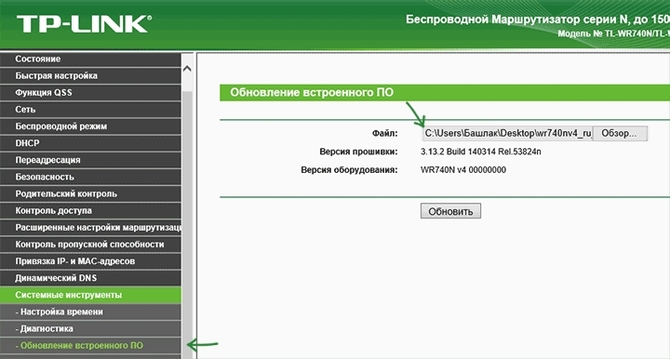
В верхней строке нужно указать место хранения скачанной прошивки, которая должна иметь расширение bin. Далее останется только нажать на Обновить, после чего начнется процесс установки ПО. Он может занять весьма длительное время, при чем, в ходе работ, могут выдаваться сообщения о сбоях соединения и других ошибках. Не стоит в этом случае тут же отключать кабель или перезагружать устройство. Обычно роутер после завершения работ, снова высвечивает окно, в котором требуется ввести логин или пароль. Однако, если выдавались сообщения об ошибках, то этого может не произойти. В этом случае, стоит подождать минут 15 перед тем, как снова заходить в интерфейс.
Если все прошло удачно, то в верхней строке будет показана новая версия ПО. Все настройки после перепрошивки сохраняются, так что можно сразу подключать все устройства и пользоваться маршрутизатором также, как и обычно.
Восстановление в случае неудачной прошивки
Если что-то пошло не так и роутер перестал откликаться, то придется сделать еще несколько вещей. Для начала следует скачать программу Tftp (http://www.tftp-server.com/tftp-download.html). Ее нужно распаковать в отдельную папку. После этого вновь следует пройти на официальный сайт и скачать там подходящую версию прошивки для своего устройства. Она должна содержать в названии слово recovery, если такой нет, то можно качать и распаковывать все подряд, пока пользователь не найдет ту, у которой в названии НЕ будет слова boot. Ее потребуется перетащить в одну папку с программой и переименовать в wr740v4_tp_recovery.bin.
Далее следует зайти в сетевые подключения — параметры адаптера, там выбрать свое подключение и зайти в его свойства. Здесь следует выбрать протокол ipv4 и задать ip адрес 192.168.0.66. Дальше следует запустить программу от имени администратора. После этого, во всплывшем окне придется выбрать интерфейс с заданным ip. Далее стоит нажать на ShowDir и выбрать файл прошивки.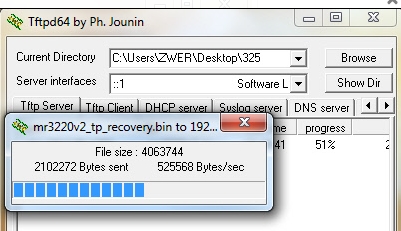
Теперь необходимо перейти к роутеру, утилита на компьютере просто остается открытой. Необходимо отключить роутер от питания, а затем снова включить, при этом удерживая кнопку wps/reset на его задней части. Дальше придется дождаться окончания работы программы, после чего можно будет снова заходить и настраивать маршрутизатор. Также понять то, что восстановление завершилось, можно по тому, что индикаторы начнут гореть в обычном режиме.
На этом обновление ПО можно считать оконченным, теперь пользователь точно знает, как прошивать устройство, а также осведомлен о том, как его спасти в случае сбоя.