Маршрутизатор Wi-Fi в настоящее время имеется у многих людей, которые активным образом используют интернет-подключение. В сегодняшних офисах роутеры и вовсе считаются обязательным элементом инфраструктуры, обеспечивают доступ множества юзеров к интернету. Нередко появляется необходимость подключить устройство в качестве клиента. В режиме клиента роутер самостоятельно выполняет подключение к имеющейся беспроводной сети и раздачу интернета с нее на подключенные устройства.
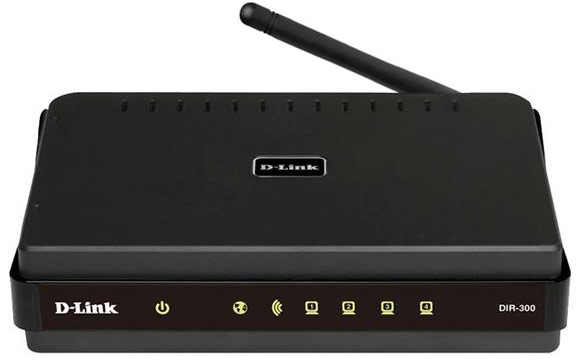
Для чего может потребоваться данный режим? К примеру, у вас имеется 2 стационарных ПК и 1 «Смарт ТВ», который поддерживает только проводное подключение. Прокладывать сетевые кабели от беспроводного маршрутизатора не слишком легко из-за расположения последнего. Гораздо проще использовать D-Link DIR-300.
Клиентский режим возможно настроить тремя различными методами:
- Как клиент. Если выполнить настройку устройства в режиме клиента и выключить Wi-Fi, то у вас будет обыкновенный приемник для оборудования, на котором отсутствует Wi-Fi. Выполнить подключение интернета возможно лишь по кабелю.
- Как репитер. Подобный режим отсутствует на устройствах D-Link. Однако стоит учесть, что в клиентском режиме оборудование осуществляет получение и раздачу интернета по Wi-Fi и, если установить на роутере такие же настройки сетевого подключения, как на главном маршрутизаторе, то получится обыкновенный репитер. Это единая сеть, усиленная устройством D-Link. Все оборудование, которое присоединено к ней, станет в автоматическом режиме переключаться между роутерами, выбирая тот, у которого выше качество сигнала.
- Как мост. В клиентском режиме устройство D-Link выполняет подключение ко второму маршрутизатору по Wi-Fi и получает от него доступ к Сети. После этого осуществляется раздача интернета посредством Wi-Fi и кабеля. Аналогичный режим моста доступен в роутерах TP-Link.
Включение режима клиента в стандартной прошивке
В приведенной здесь инструкции настройка клиентского режима на DIR-300 проводится на оборудовании, установки которого заранее сброшены на стандартные. Кроме того, все процедуры исполняются на беспроводном маршрутизаторе, который соединен с ПК.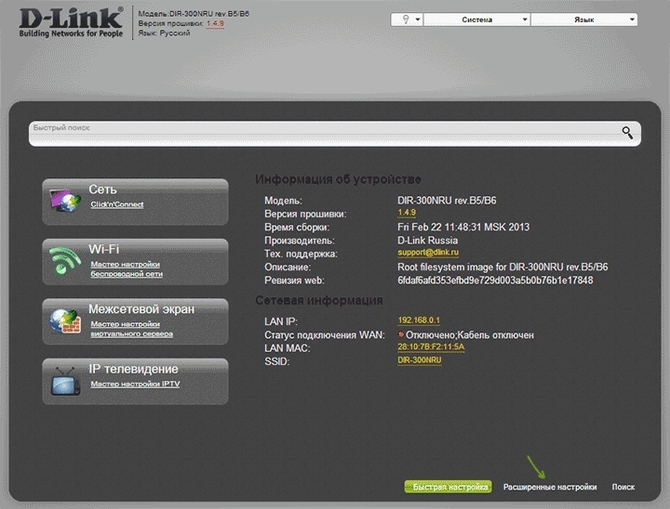
- Зайдите в веб-браузер, наберите в строчке поиска 192.168.0.1. Напишите логин (admin), пароль (пустое поле). Вы войдете в меню настроек устройства.
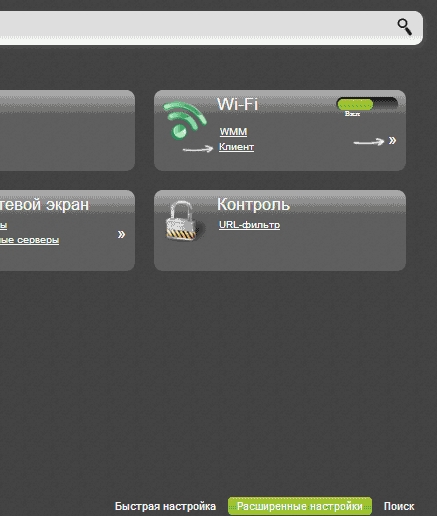
- Зайдите в меню расширенных настроек, в пункте «Wi-Fi» щелкайте по двойной стрелке вправо, пока не заметите клавишу «Клиент». Нажмите на нее.
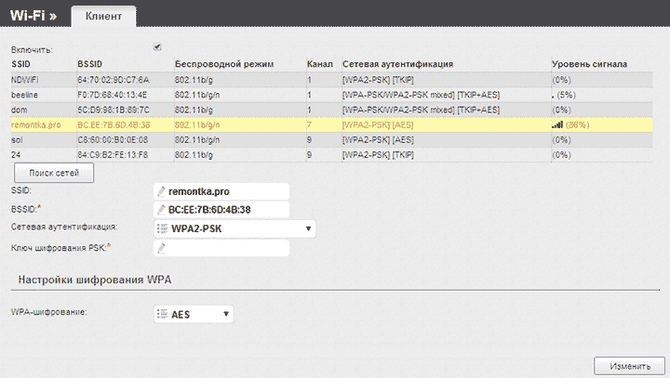
- Активируйте пункт «Включить». Это установит клиентский режим на DIR-300. После этого вам будет показан перечень сетей, которые доступны. Нажмите на ту, что нужна вам, наберите пароль Wi-Fi, щелкните клавишу «Изменить». Выполните сохранение проделанных изменений.

- Возвратитесь в меню расширенных настроек, в пункте «Сеть» выберите «WAN». Нажмите на клавишу «Динамический IP», щелкните «Удалить», потом «Добавить».
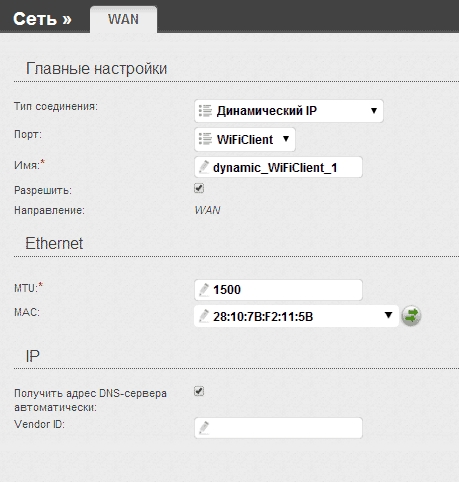
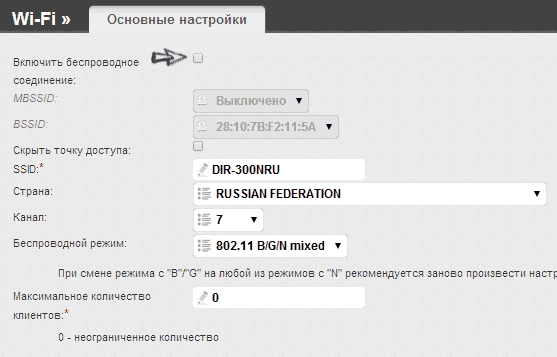
- Выберите вид соединения «Динамический IP» и порт «WiFiClient». Выполните сохранение настроек. Если через пару минут вы обновите страницу с перечнем подключений, то заметите, что настроенное вами соединение работает. Если вы намереваетесь подключать роутер к иному оборудования лишь проводным методам, снимите галочку с «Включить беспроводное соединение».
Перепрошивка маршрутизатора DD-WRT
DD-WRT является бесплатной прошивкой для беспроводных роутеров, которые базируются на микрочипах BroadCom/Atheros/Xscale/PowerPC. Загрузить ее возможно по данной ссылке https://mdex-nn.ru/uploads/dlink-dir300b-factory-webflash.bin. Прошивка для роутеров ревизии B1 выполняется так:
- Введите в поисковой строке веб-браузера 192.168.0.1. Укажите данные для авторизации. Осуществите обновление файлом прошивки через меню устройства.
- При 1-ом запуске прошивки введите логин и пароль администратора.
- Можете настраивать оборудование.
Для устройств ревизии A прошивку необходимо осуществлять через TFTP:
- Выполните распаковку архива с прошивкой в корневой раздел диска C.
- Осуществите запуск сервера TFTP. Выберите папку, в которой расположены файлы прошивки.
- Выполните подключение устройства к ПК через порт WAN. Выключите питание роутера.
- Поменяйте IP ПК на 192.168.20.82, маску на 255.255.255.0, шлюз на 192.168.20.81.
- Перейдите в режим экстренного восстановления прошивки. Для этого зажмите клавишу перезапуска сзади роутера, выполните подключение питания. Подождите полминуты после запуска устройства, отпустите RESET.
- Включите телнет-клиент, присоединитесь к 192.168.20.81 на порт 9000.
- Проведите загрузку временного загрузчика в роутер, используя команду RedBoot> load apram.
- Теперь используйте команду RedBoot> go.
- Подключите сетевой кабель в LAN1-разъем.
- Измените IP ПК на 192.168.1.2, шлюз на 192.168.1.1.
- Используя телнет, подключитесь к 192.168.1.1 на порт 9000.
- Используйте поочередно такие команды:
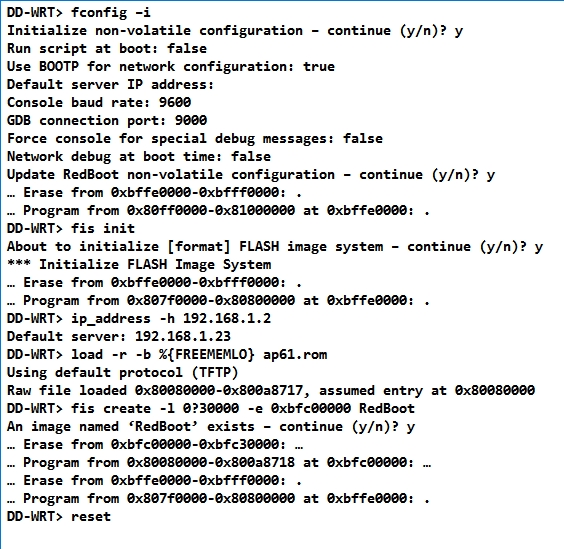
- Снова присоединитесь телнетом к 192.168.1.1 и порту 9000 после перезагрузки роутера.
- Примените поочередно команды:

- Дождитесь окончания перезапуска, выполните подключение к сетевому интерфейсу на 192.168.1.1 (логин – root, пароль – admin).
Настройка прошивки DD-WRT осуществляется таким методом:
- Выключите интерфейс WAN и сервер DHCP в меню основных установок. Укажите сетевые настройки для повторителя. Он должен быть в такой же сети, что и главный маршрутизатор. Щелкните клавишу «Сохранить».
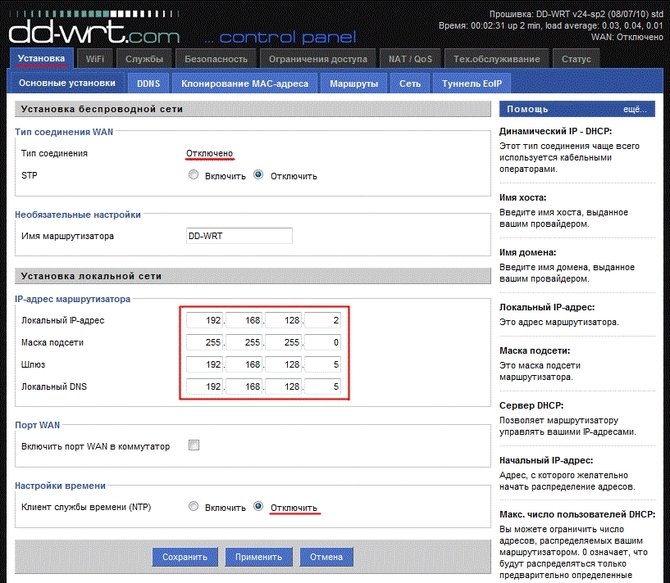
- Измените вид беспроводной сети на «Репитер-мост», а название SSID на наименование Wi-Fi сети, которую вы настроили. Сохраните изменения.
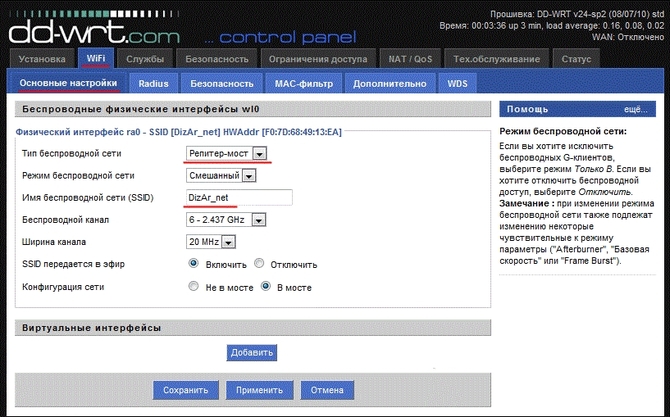
- Если вы выполняете настройку закрытой сети, то в меню «Безопасность сети» укажите такой же шифровальный алгоритм и сетевой ключ, что и в сети, которая расширяется.
