• Skip to main content
  • Skip to primary sidebar
  • Skip to footer

Composs.ru

  • БАЗА ЗНАНИЙ
  • УРОКИ
    • Компьютер для чайников
    • Интернет для начинающих
    • Уроки Windows 7, 8, 10
    • Microsoft Office 2010
    • Фотография / Фотошоп
    • Социальные сети и общение
    • Мобильные устройства
    • Облако
  • СТАТЬИ
    • Apple
    • Офисные приложения
    • Windows
    • Android
    • Безопасность
    • Браузеры
    • Интересное
    • Начинающим
    • Обзоры
    • Программы
  • ОС
    • Apple
    • Android
    • Windows 10
    • Windows 8
    • Windows 7
    • Windows XP
  • ИНТЕРНЕТ
    • Сервисы
      • Google сервисы
    • Браузеры
      • Chrome
      • Firefox
      • Орбитум
    • Мобильные сети и операторы
    • Социальные сети
      • Вконтакте
      • Одноклассники
      • Facebook
      • instagram
      • Twitter
    • Электронная почта
      • Gmail почта
      • Яндекс почта
    • Электронные деньги
  • ЖЕЛЕЗО
    • Процессор
    • Видеокарта
    • Накопители (HDD, SDD, Flash)
    • Периферия
    • Сеть
    • Гаджеты
      • Смартфоны
      • Ноутбуки
      • Планшеты
      • Другие гаджеты
  • СОФТ
    • Bios
    • Безопасность
    • Офисные приложения
      • Excel
      • PowerPoint
      • Word
    • Прикладное ПО
      • Photoshop
      • Skype
    • Цифровая фотография
  • ЗАДАТЬ ВОПРОС

Как использовать Kaspersky VirusDesk для проверки на вирусы

15.03.2018 Безопасность КомментироватьЗадать вопросНаписать пост

Не так давно лаборатория Касперского запустила новый бесплатный сервис, который позволяет проверить любые файлы размером до 50 мегабайт на вирусы. Кроме этого он предоставляет возможность проверки сайтов.

Анализ происходит онлайн, без необходимости устанавливать дополнительный софт на компьютер. Рассмотрим работу с этим сервисом более подробно.

Как провести полную проверку

Сама процедура проверки достаточно простая, сложностей возникнуть не должно даже у начинающих пользователей.

  1. Открываем сайт, который находится по адресу: https://virusdesk.kaspersky.ru/
  2. В центре окна расположено поле, на которое необходимо перетянуть нужный файл. Также можно кликнуть на кнопку «Прикрепить» и воспользоваться проводником.Главное окно
  3. Нажимаем кнопку «Проверить» для запуска процесса.
  4. Остается дождаться результат анализа.Результат проверки

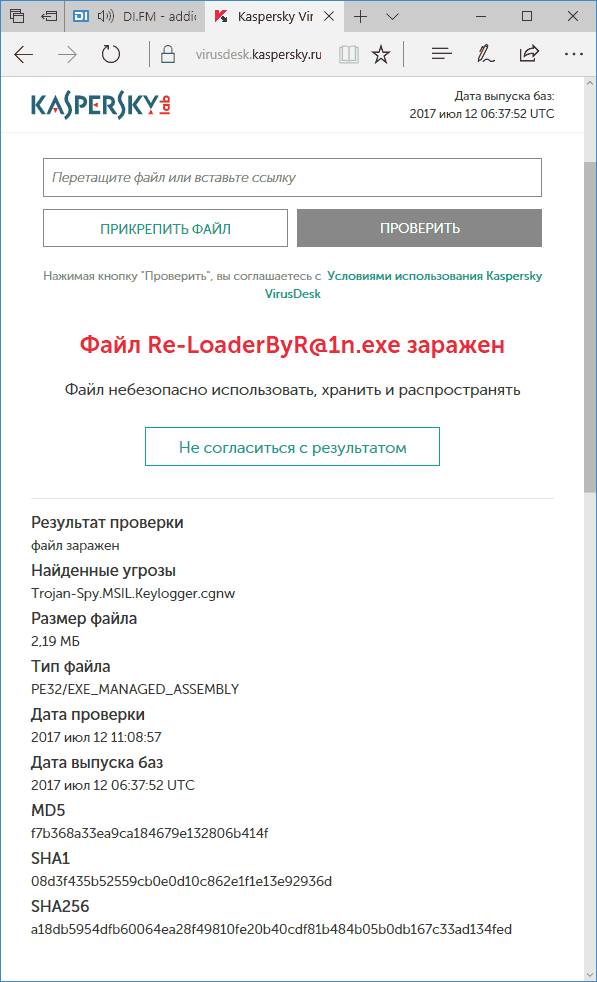
По окончании получаем сводный отчет и рекомендации по дальнейшим действиям. Онлайн антивирус может сообщить о том, что файл заражен, подозрителен или полностью безопасен.

Также есть возможность проверить несколько файлов сразу. Их суммарный размер также не должен превышать 50 мегабайт.

Сначала нужно добавить файлы в zip архив, и задать пароль – infected или virus. Дальнейшие действия аналогичны вышеописанным.

Для анализа сайта в строку вместо файла вставляем ссылку на ресурс и запускаем проверку.

Что показывает результат проверки

Несмотря на надежность антивируса Касперского, его мнение о некоторых файлах может разниться с другими. Чаще всего все антивирусное программное обеспечение одинаково оценивает угрозу, но бывают исключения. Например, при проверке инсталляционного пакета, который многие антивирусы считают вредоносным, VirusDesk ничего не сообщает.Полный отчет

В то же время, другой популярный ресурс VirusTotal сообщает о наличии трояна в пакете.Проверка в VirusTotal
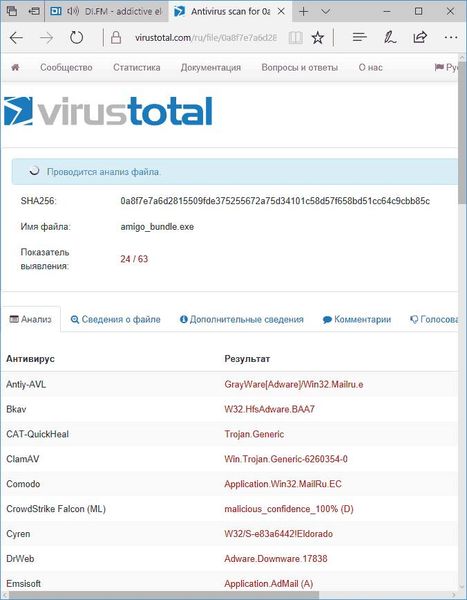
Соответственно и действия пользователя от того, какой он получит результат могут отличаться. В первом случае пользователь не задумываясь запустит установку, во втором же подумаем, стоит ли это делать.

  Как настроить публичные DNS сервера от Яндекса, Google и других сервисов

Подведя итог, можно сказать, что полностью доверять Касперскому не стоит, а лучше провести проверку на нескольких ресурсах и сравнить результат.

На главную
Previous Post: « Установка Microsoft Office 2013
Next Post: Подключение ноутбука к интернету »

Reader Interactions

Отменить ответ

Primary Sidebar

  • Лучшие программы для Windows
  • Лучшие программы для Linux
  • Лучшие расширения для Chrome
  • Лучшие приложения для Mac OS
  • Лучшие приложения для Андроид
  • Секреты Windows 10
  • Почта Gmail.com — вход в почту и первичные настройки

  • Аккаунт Google: создание учетной записи

  • Windows обнаружила неполадки жесткого диска — что делать?

  • Что такое операционная система? Виды операционных систем

  • Как зарегистрировать Яндекс почту

  • Проблема: Как войти в почту Gmail.com — решение

  • Ccleaner — как очистить компьютер от мусора?

  • Кракозябры вместо русских букв в Windows 10

Footer

© 2012-2016 Composs.ru. Все права защищены. При копировании материалов, обратная открытая ссылка на наш сайт обязательна.

Composs.ru - ресурс для начинающих пользователей компьютера, интернета. Сайт основан в 2012 году. Основная цель нашего сайта - выпускать обучающие материалы IT-тематики для "чайников". Предоставлять качественный и суперполезный контент для всех пользователей, независимо от уровня владения ПК: советы, инструкции, статьи.
  • Карта сайта
  • Обратная связь

Copyright © 2026 · Log in