• Skip to main content
  • Skip to primary sidebar
  • Skip to footer

Composs.ru

  • БАЗА ЗНАНИЙ
  • УРОКИ
    • Компьютер для чайников
    • Интернет для начинающих
    • Уроки Windows 7, 8, 10
    • Microsoft Office 2010
    • Фотография / Фотошоп
    • Социальные сети и общение
    • Мобильные устройства
    • Облако
  • СТАТЬИ
    • Apple
    • Офисные приложения
    • Windows
    • Android
    • Безопасность
    • Браузеры
    • Интересное
    • Начинающим
    • Обзоры
    • Программы
  • ОС
    • Apple
    • Android
    • Windows 10
    • Windows 8
    • Windows 7
    • Windows XP
  • ИНТЕРНЕТ
    • Сервисы
      • Google сервисы
    • Браузеры
      • Chrome
      • Firefox
      • Орбитум
    • Мобильные сети и операторы
    • Социальные сети
      • Вконтакте
      • Одноклассники
      • Facebook
      • instagram
      • Twitter
    • Электронная почта
      • Gmail почта
      • Яндекс почта
    • Электронные деньги
  • ЖЕЛЕЗО
    • Процессор
    • Видеокарта
    • Накопители (HDD, SDD, Flash)
    • Периферия
    • Сеть
    • Гаджеты
      • Смартфоны
      • Ноутбуки
      • Планшеты
      • Другие гаджеты
  • СОФТ
    • Bios
    • Безопасность
    • Офисные приложения
      • Excel
      • PowerPoint
      • Word
    • Прикладное ПО
      • Photoshop
      • Skype
    • Цифровая фотография
  • ЗАДАТЬ ВОПРОС

Установка Microsoft Office 2013

15.03.2018 Офисные приложения Советы и рекомендации КомментироватьЗадать вопросНаписать пост

Несмотря на то, что после офиса 2013 выпущено несколько версий, он до сих пор пользуется популярностью. Разберем несколько легальных способов установки этой версии программы на компьютер.

Подписка на Office 365

Самый простой способ – подписаться на пробное использование Office 365. При входе на сайт Microsoft мы получим предложение использовать именно эту программу.Главная страница
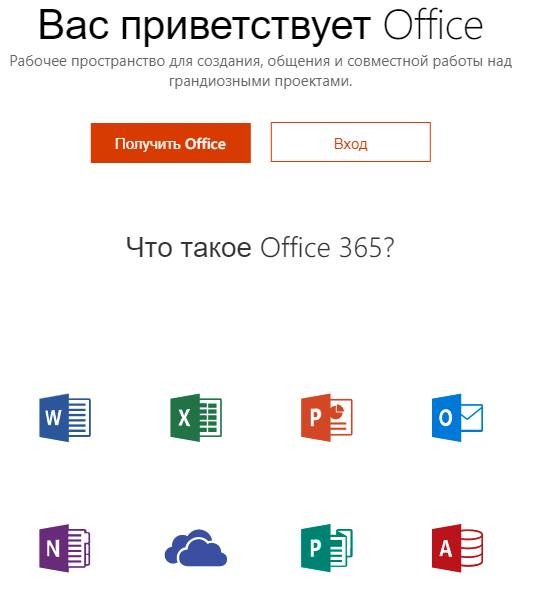
В принципе, он ничем не отличается от стандартного офиса, но использовать его можно на основе ежемесячной оплаты подписки. При этом первый месяц использования предоставляется практически бесплатно.

Чтобы воспользоваться этим предложением, необходимо зайти на сайт под учетными данными Windows Live. В том, случае, если ее нет, то необходимо будет произвести регистрацию.Начала покупки

После входа, сразу будет предложено использовать офис 365 один месяц бесплатно. Но все-равно необходимо будет ввести данные кредитной карты, с которой снимут 30 рублей, чтобы проверить ее актуальность.

Затем начнется автоматический процесс загрузки и установки. От пользователя не потребуется практически никаких действий.

Такой способ имеет несколько недостатков:

  1. Придется заплатить 30 рублей
  2. В дальнейшем, если не отменить подписку, с кредитной карты каждый месяц будут сниматься деньги за использование. При этом сумма будет значительно выше.

Как бесплатно скачать Office 2013 с официального сайта и получит ключ

Есть еще один вариант для тех, кто планирует только попробовать приложение, но не приобретать – установка ознакомительной версии офиса. Ключ предоставляется на два месяца, при этом не накладывается никаких ограничений. По истечению срока можно будет купить подписку или приобрести программу.

Чтобы произвести бесплатную инсталляция необходимо:

  1. Перейти на сайт Microsoft technet и войти используя данный Live ID.
  2. В окне загрузки офиса нужно указать версию приложения – 64 или 32, и заполняем данные о себе.
  3. Теперь получаем лицензионный ключ и кликаем на кнопку скачать.Предоставление ключа
  Лучшие онлайн-сервисы для изменения заднего фона фотографии

На этом все – можно приступать к установке приложения.

Как установить программу

Сама по себе инсталляция достаточно простая и вопросов возникнуть не должно.

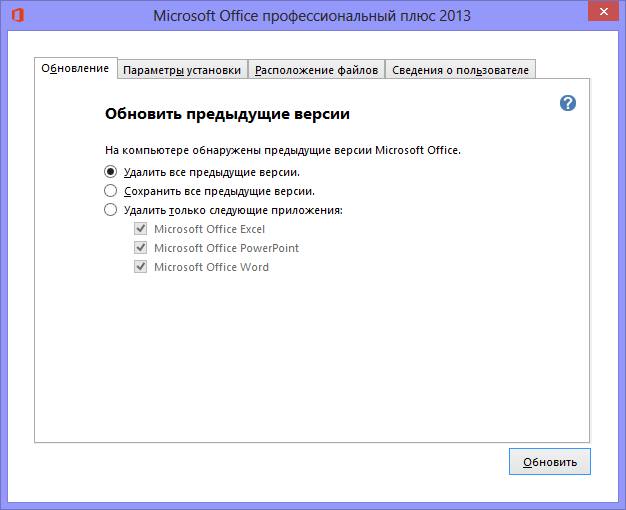
Переходим в директорию, куда загружали пакет, затем:

  1. Указываем, что следует сделать с предыдущей версиейИнсталляция программы
  2. В параметрах установки выбираем необходимые продукты из пакета
  3. Ожидаем, пока установка завершится.

Активируем Office 2013

В конце, стоит сказать пару слов об активации. При первом запуске появится окно, в котором будет предложено провести активацию продукта.Ввод ключа продукта
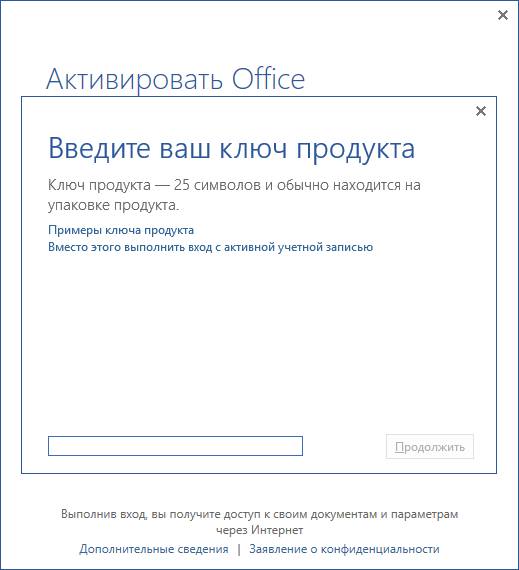
Нас интересует окно снизу, куда необходимо ввести ключ, который мы получили в предыдущем разделе. После этого программа будет активирована на 2 месяца, после чего нужно будет решать, что делать – отказываться от использования или приобретать лицензию.

На главную
Previous Post: « Отключаем уведомления в Google Chrome и Яндекс браузере
Next Post: Как использовать Kaspersky VirusDesk для проверки на вирусы »

Reader Interactions

Отменить ответ

Primary Sidebar

  • Лучшие программы для Windows
  • Лучшие программы для Linux
  • Лучшие расширения для Chrome
  • Лучшие приложения для Mac OS
  • Лучшие приложения для Андроид
  • Секреты Windows 10
  • Почта Gmail.com — вход в почту и первичные настройки

  • Аккаунт Google: создание учетной записи

  • Windows обнаружила неполадки жесткого диска — что делать?

  • Что такое операционная система? Виды операционных систем

  • Как зарегистрировать Яндекс почту

  • Проблема: Как войти в почту Gmail.com — решение

  • Ccleaner — как очистить компьютер от мусора?

  • Кракозябры вместо русских букв в Windows 10

Footer

© 2012-2016 Composs.ru. Все права защищены. При копировании материалов, обратная открытая ссылка на наш сайт обязательна.

Composs.ru - ресурс для начинающих пользователей компьютера, интернета. Сайт основан в 2012 году. Основная цель нашего сайта - выпускать обучающие материалы IT-тематики для "чайников". Предоставлять качественный и суперполезный контент для всех пользователей, независимо от уровня владения ПК: советы, инструкции, статьи.
  • Карта сайта
  • Обратная связь

Copyright © 2026 · Log in