В случае, когда необходимо сбросить пароль, могут помочь несколько советов, которые описаны в этой статье. Но перед сбросом, все же стоит вспомнить забытый пароль, попробовать несколько вариантов ввода, внимательно следя за языком и регистром. В конце концов, возможно, что во время задания пароля была включена клавиша caps lock, а сейчас она выключена, или же наоборот.
Если все варианты не подходят, то решить проблему поможет данная статья.
Сброс пароля учетки Майкрософт онлайн
Этот способ подойдет тем, кто использует для авторизации на устройстве учетную запись майкрософт. Все, что понадобится для использования этого метода — это устройство с доступом в глобальную сеть (можно зайти прямо с экрана блокировки устройства от которого забыт пароль), а также доступ к электронной почте или к номеру мобильного телефона на который осуществлялась регистрация.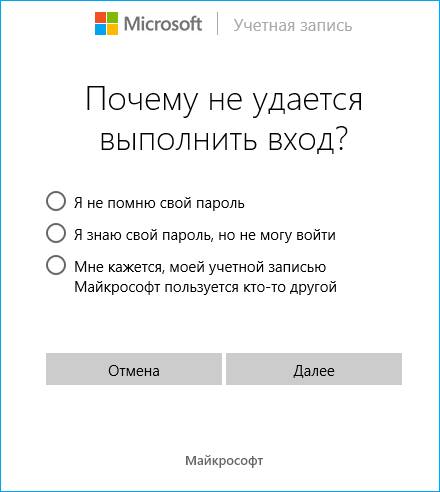
Для этого будет необходимо зайти на официальный сайт и выбрать «Я не помню свой пароль». После чего останется ввести полученные символы и капчу, а затем, можно будет установить новый пароль.
Изменение с помощью записи Администратора
Для использования этого способа потребуется доступ к компьютеру, а также загрузочная флэшка с лайв сиди или образом операционной системы. Дальнейшие рекомендации будут относиться к последнему варианту.
Первым делом будет необходимо провести загрузку с загрузочного носителя. После того, как процесс дойдет до выбора языка, будет необходимо зайти в консоль, есть несколько вариантов, как это сделать, но лучше всего нажать комбинацию кнопок Shift+ F10.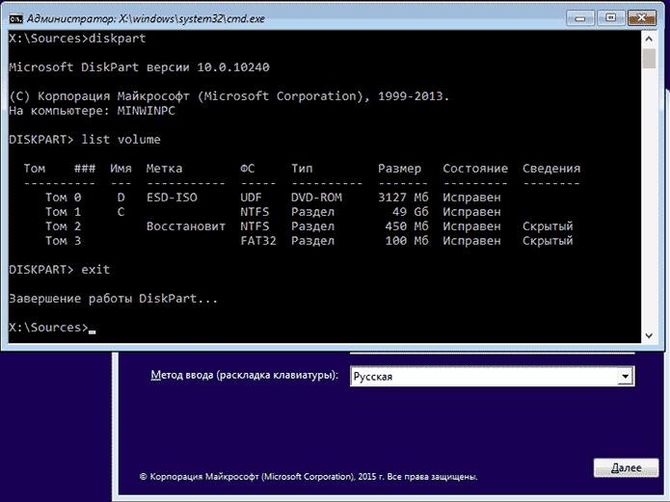
После чего нужно последовательно ввести в ней команды diskpart и list volume, нажимая энтер после каждого ввода. В этом случае стоит запомнить метку того тома, на котором находится виндовс. Для выхода следует ввести exit.
Дальше вновь предстоит ввести несколько команд в консоли:
- move имя диска:\windows\system32\utilman.exe имя диска :\windows\system32\utilman2.exe
- copy имя диска:\windows\system32\cmd.exe имя диска:\windows\system32\utilman.exe
- Дальше необходимо ввести wpeutil reboot, что позволит выполнить перезагрузку. Запускать при этом надо основную систему, с флэшки можно больше не грузиться.
Далее будет необходимо зайти в «Специальные возможности», которые доступны на экране ввода логина. Это поможет запустить консоль, в которой при помощи команды «net users» есть возможность просмотреть зарегистрированных пользователей, а при помощи ввода команды
можно будет изменить комбинацию для ввода логина и пароля.
После завершения процесса, учетная запись сразу станет доступна для входа.
Через консоль для Windows 10
Есть вариант сброса через консоль, который доступен только владельцам десяток профессиональной или корпоративной версии. Нужно на экране ввода логина зайти в консоль и ввести там net user Администратор /active:yes (в английской версии имя пользователя писать на английском языке). Затем потребуется перезагрузка устройства и для выбора станет доступна администраторская учетка, в которую можно войти без пароля.
После входа будет необходимо перейти в «Пуск» — «Управление компьютером». Здесь нужно выбрать папку пользователей в подгруппе «Локальные пользователи». После щелчка ПКМ по той учетке, в которую нет возможности попасть, можно будет выбрать «Задать пароль».
После, останется лишь прочитать предупреждение, согласиться с ним и можно будет вводить новую комбинацию. Затем следует отключить учетку администратора, введя в командной строке net user Администратор /active:no.
Сброс через реестр
Здесь в первый раз также придется запустить консоль, сделать это надо будет при загрузке с live cd. В ней нужно будет ввести regedit. Вслед за вводом команды откроется возможность для редактирования реестра. В окне нужно будет найти ветку:
Затем нажать «Файл» — «Загрузить куст» и открыть данные, располагающиеся по пути C:\ Windows\ System32\ config\ system. Дальше программа запросит имя раздела, можно ввести что угодно.
Далее нужно зайти в новый созданный раздел, там выбрать файл CmdLine и в нем написать значение, изображенное на картинке.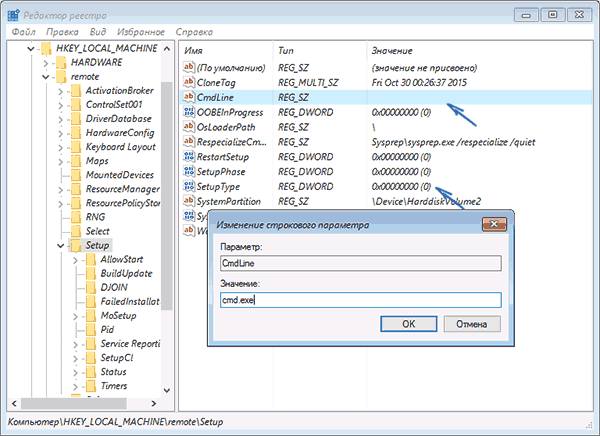
В файле SetupType задать значение равное двум. В меню нужно выбрать «Выгрузить куст» и подтвердить действие.
Затем можно загружаться в обычном режиме и вызывать консоль на экране авторизации. Здесь можно будет изменить комбинацию при помощи команды: