• Skip to main content
  • Skip to primary sidebar
  • Skip to footer

Composs.ru

  • БАЗА ЗНАНИЙ
  • УРОКИ
    • Компьютер для чайников
    • Интернет для начинающих
    • Уроки Windows 7, 8, 10
    • Microsoft Office 2010
    • Фотография / Фотошоп
    • Социальные сети и общение
    • Мобильные устройства
    • Облако
  • СТАТЬИ
    • Apple
    • Офисные приложения
    • Windows
    • Android
    • Безопасность
    • Браузеры
    • Интересное
    • Начинающим
    • Обзоры
    • Программы
  • ОС
    • Apple
    • Android
    • Windows 10
    • Windows 8
    • Windows 7
    • Windows XP
  • ИНТЕРНЕТ
    • Сервисы
      • Google сервисы
    • Браузеры
      • Chrome
      • Firefox
      • Орбитум
    • Мобильные сети и операторы
    • Социальные сети
      • Вконтакте
      • Одноклассники
      • Facebook
      • instagram
      • Twitter
    • Электронная почта
      • Gmail почта
      • Яндекс почта
    • Электронные деньги
  • ЖЕЛЕЗО
    • Процессор
    • Видеокарта
    • Накопители (HDD, SDD, Flash)
    • Периферия
    • Сеть
    • Гаджеты
      • Смартфоны
      • Ноутбуки
      • Планшеты
      • Другие гаджеты
  • СОФТ
    • Bios
    • Безопасность
    • Офисные приложения
      • Excel
      • PowerPoint
      • Word
    • Прикладное ПО
      • Photoshop
      • Skype
    • Цифровая фотография
  • ЗАДАТЬ ВОПРОС

Записываем видео с экрана Айфона или Айпада

15.02.2018 Основы iPad Основы iPhone КомментироватьЗадать вопросНаписать пост

Стандартные средства iOS для записи с экрана iPad или iPhone

Обладатели айпадов и айфонов версии 11 и выше не нуждаются ни в каких программах для того, чтобы заснять видео с экрана своего гаджета. Ниже представлена поэтапная инструкция как это сделать при помощи лишь настроек своего телефона.

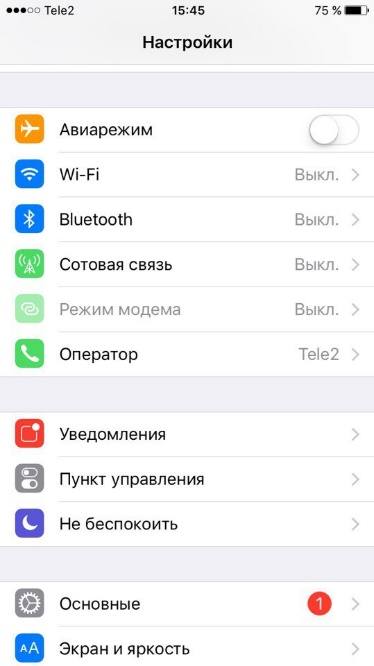
  1. Нажмите на иконку «Настройки» на своем гаджете и найдите раздел «Пункт управления». Зайдите в него.Настройки устройства
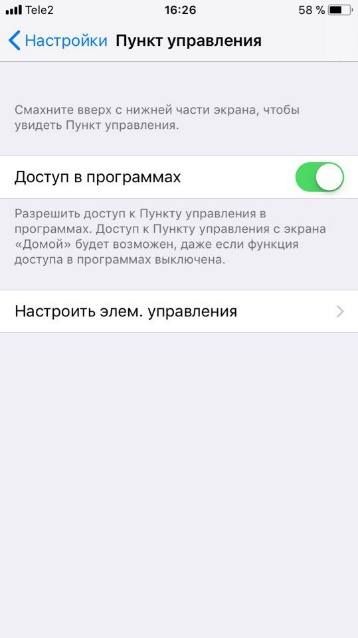
  2. Далее в открывшемся окне выберите «Настроить элем. управления».Пункт управления
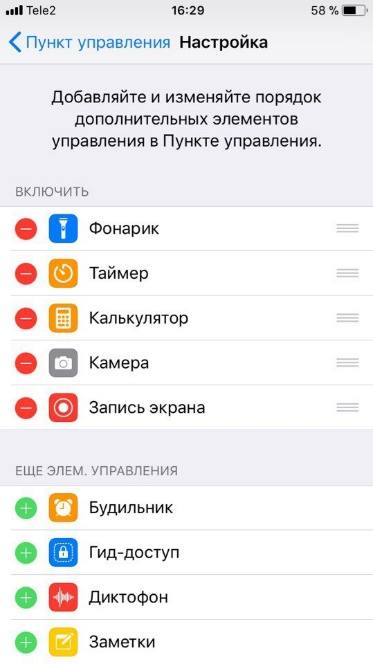
  3. Затем найдите строку «Запись с экрана» и нажмите на нее. Строка переместится в верхнюю часть дисплея.Запуск записи
  4. Выйдете из настроек и потяните скрытое меню внизу дисплея.
  5. В самом низу меню появилась новая иконка. Это как раз и есть запуск записи экрана.Элементы управления
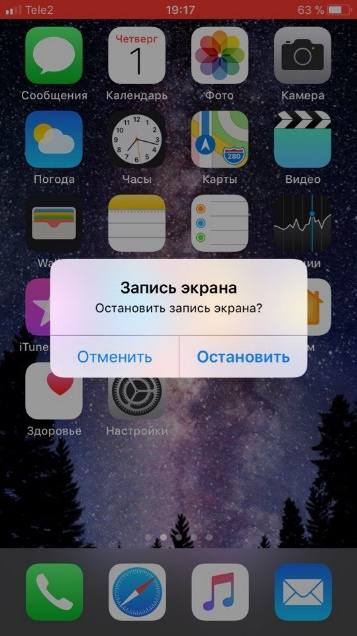
  6. При нажатии на иконку начнется процесс заснятия монитора. При этом вверху дисплея появится красная панель. Для того чтобы остановить видео, дотроньтесь до панели и выберите функцию «остановить».Остановка записи
  1. Вы также можете управлять настройками процесса снятия видео. Для этого сильнее нажмите и удерживайте палец на иконке. В появившемся окошке можно настроить микрофон и камеру.Управление настройками

Используем Windows 7, 8, 10

Для того, чтобы произвести сьемку дисплея iPhone или iPad используя компьютер или ноутбук с установленным на нем Windows 7, 8, или 10, Вам придется скачать специальную программу. К одной из них относится Lonely Screen, которую можно скачать на официальном сайте.Загрузка программы
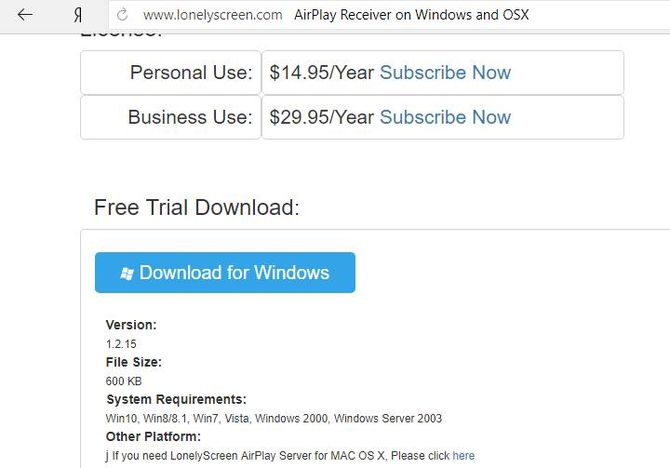
После скачивания и установки программы, компьютер и телефон нужно подключить к одной сети. Это можно сделать либо через кабель, либо подключив устройства к одному источнику вай-фай.

Затем потяните нижнее меню на своем гаджете и найдите иконку «Повтор Экрана». Нажмите на неё.Старт записи

  Создание папки на iPhone

Откроется окошко, в котором нужно выбрать установленную программу.Выбор приложения
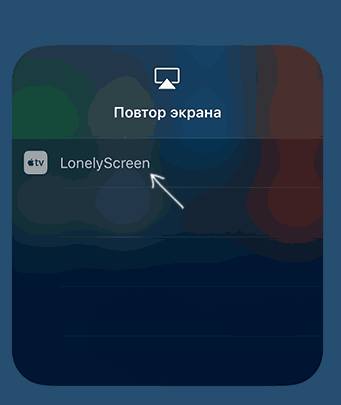
После подключения, вы можете управлять записью дисплея своего айфона или айпада через эту утилиту.Процесс записи

Приложение QuickTime на MacOS

Откройте утилиту QuickTime на своем ноутбуке.

Выберите в меню «Файл» и далее найдите вкладку HD-камера FaceTime (монитор).Выбор параметров

Для того, чтобы отредактировать параметры видео, нажмите на белую стрелку рядом с кнопкой начала записи.Начало записи

Вы можете снять клип как со звуком, так и без него. Для видео без звуков или голоса, поставьте галочку напротив параметра «Микрофон».

Если вы хотите, чтобы при прикосновении к дисплею, это отображалось при помощи черных кружков, вам нужно выбрать функцию «Показывать нажатия мышью в записи».

Если вы записываете клип со звуком, то чтобы его отрегулировать пользуйтесь бегунком громкости.

После установки настроек, можно переходить непосредственно к самому процессу видеозаписи. Если вам нужно снять лишь определенную часть дисплея своего смартфона, то выберете в программе мышкой ту область, которая должна быть видна. Далее нажмите «начать запись» и дотроньтесь до области, которую нужно заснять.

Если вы хотите снять весь монитор телефона или планшета, то нажмите кнопку «начать запись» в программе QuickTime и дотроньтесь до любого места на экране телефона.

Чтобы завершить съёмку видео, нажмите на кнопку «остановить запись».

На главную
Previous Post: « Способы сброса пароля Windows 10
Next Post: Убираем вторую ОС Windows из списка загрузки »

Reader Interactions

Отменить ответ

Primary Sidebar

  • Лучшие программы для Windows
  • Лучшие программы для Linux
  • Лучшие расширения для Chrome
  • Лучшие приложения для Mac OS
  • Лучшие приложения для Андроид
  • Секреты Windows 10
  • Почта Gmail.com — вход в почту и первичные настройки

  • Аккаунт Google: создание учетной записи

  • Windows обнаружила неполадки жесткого диска — что делать?

  • Что такое операционная система? Виды операционных систем

  • Как зарегистрировать Яндекс почту

  • Проблема: Как войти в почту Gmail.com — решение

  • Ccleaner — как очистить компьютер от мусора?

  • Кракозябры вместо русских букв в Windows 10

Footer

© 2012-2016 Composs.ru. Все права защищены. При копировании материалов, обратная открытая ссылка на наш сайт обязательна.

Composs.ru - ресурс для начинающих пользователей компьютера, интернета. Сайт основан в 2012 году. Основная цель нашего сайта - выпускать обучающие материалы IT-тематики для "чайников". Предоставлять качественный и суперполезный контент для всех пользователей, независимо от уровня владения ПК: советы, инструкции, статьи.
  • Карта сайта
  • Обратная связь

Copyright © 2026 · Log in