Для большого количества пользователей ПК не является секретом факт слежки за ними со стороны операционной системы. Но далеко не все из них знают, в чём именно заключается слежка и к чему это может привести.
Windows 10 «запоминает» все данные, вводимые пользователем посредством клавиатуры, микрофона (при использовании Кортаны) и других устройств ввода, после чего отправляет их на сервера Microsoft в сжатом, зашифрованном виде.
Это делается для выдачи пользователю наиболее актуальной рекламы в браузере или других приложениях.
Данные, полученные в процессе «шпионства» со стороны операционной системы, могут попасть в руки нежелательным лицам. Хоть представители компании Microsoft и обещают максимальную сохранность пользовательских данных, гарантировать её они попросту не могут.
Отключение отправки данных во время установки Windows
Уже во время установки операционной системы присутствует возможность избавиться от большей части шпионских модулей. Порядок отключения:
- Во время первоначальной настройки системы вам будет предоставлен пункт «Повысить скорость работы». В нём предстоит перейти в «настройку параметров»;


- Необходимо отключить все параметры, относящиеся к персонализации. При желании можете выключить определение расположения;


- Во следующем окне стоит отключить настройки, относящиеся к прогнозированию страниц и отправки отчётов об ошибках.


Правильно выполненная настройка во время установки Windows может избавить от необходимости смены параметров в дальнейшем.
Изменение настроек конфиденциальности
- Для начала зайдите в параметры конфиденциальности;


- В открывшемся окне потребуется перейти буквально по всем пунктам меню и отключить все имеющиеся настройки, в противном случае часть шпионских модулей продолжит функционировать.


Настройки Кортаны
Выключать Кортану стоит лишь в тех случаях, если к компьютеру подключен микрофон, в противном случае они и так работать не будет.
Порядок действий:
- Сначала потребуется открыть окно выполнения с помощью комбинации клавиш «Win» + «R». В появившемся окне потребуется ввести «gpedit.msc» и нажать кнопку «ОК»;


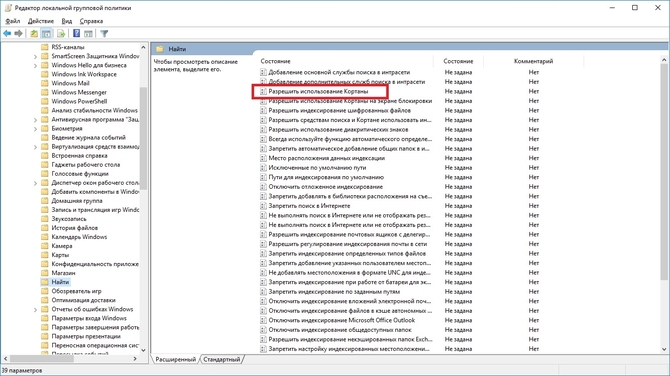
- В открывшемся редакторе локальной групповой политике нужно выполнить переход по пунктам: «Конфигурация компьютера», «Административные шаблоны», «Компоненты Windows», «Найти». В меню «найти» потребуется открыть пункт «Разрешить использование Кортаны»;

- Отключите данный параметр;

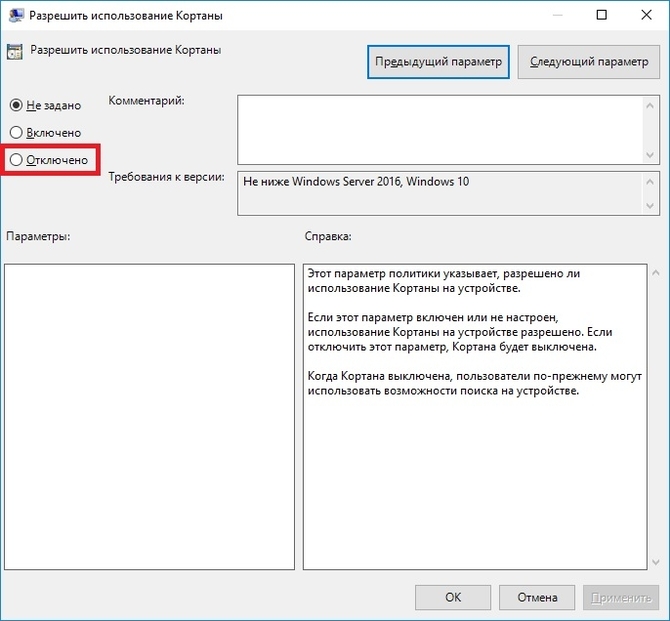
После этого Кортана перестанет как-либо реагировать на микрофон.
Отключение телеметрии
Телеметрия и настройки конфиденциальности очень тесно связаны в Windows 10. Для избавления от телеметрии необходимо выполнить все действия, указанные в части статьи «Изменение настроек конфиденциальности».
Изменение настроек браузера Microsoft Edge
Самая важная настройка, которую стоит сделать с Microsoft Edge – установить другой браузер. Хотя некоторым пользователям может прийтись по вкусу Edge, даже не смотря на все его недостатки.
Конфигурация данного браузера:
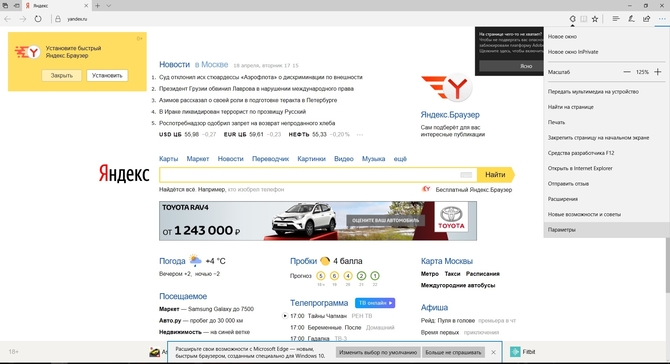
- Для начала стоит зайти в меню программы и перейти в «параметры»;

- Следом необходимо зайти в пункт «Просмотреть Доп. параметры»;

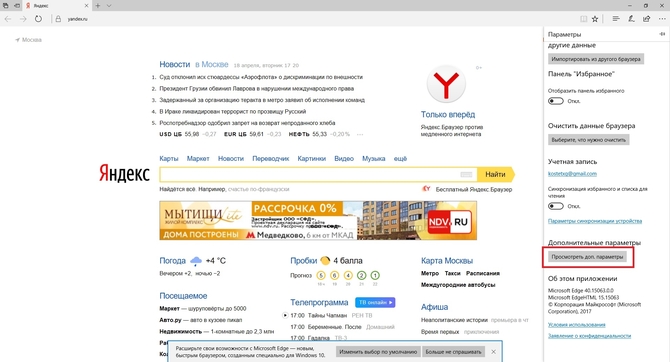
- Осталось самое малое — выключить опцию «Использовать прогнозирование страниц, чтобы ускорить просмотр, настроить режим чтения и в целом улучшить взаимодействие» и «сохранять сведения в форме»;

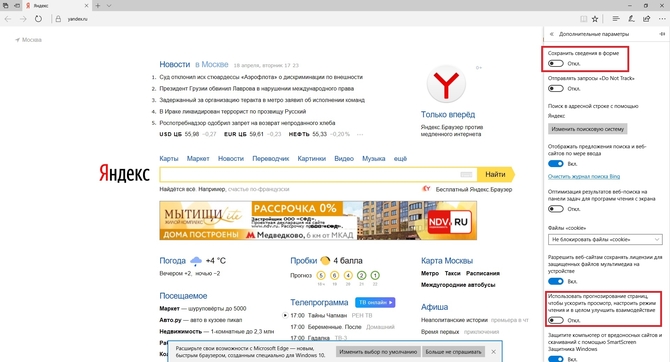
После проведения данных действий встроенный в Windows браузер больше не будет использовать телеметрию.
Смена учётной записи на локальную
Учётная запись Microsoft имеет некоторый преимущества перед локальным аккаунтом. Но она не даст полностью избавиться от телеметрии в Windows 10, поэтому её нужно сменить.
Инструкция по смене аккаунта:
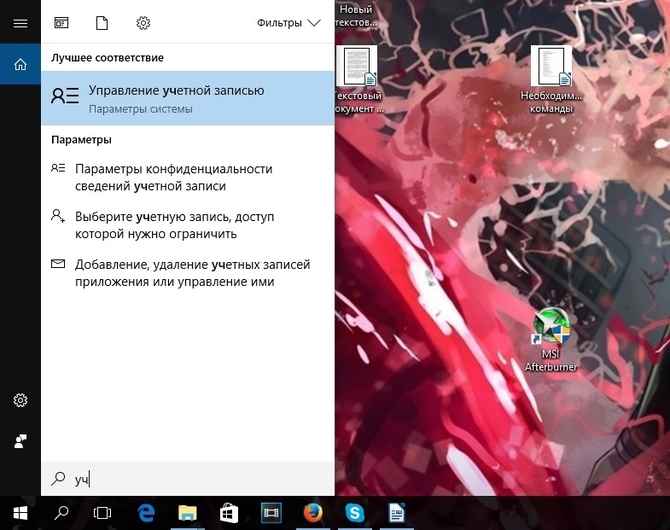
- Сначала требуется зайти в «Управление учетной записью»;

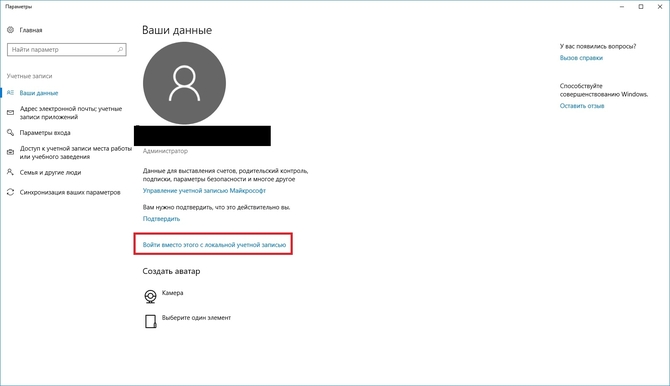
- Открыть опцию «войти вместо этого с локальной учетной записью»;

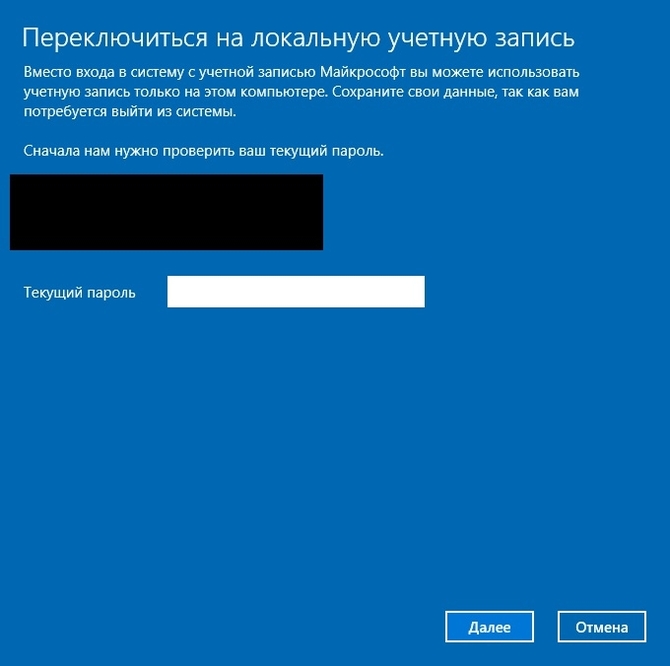
- Ввести пароль от своего аккаунта Microsoft и нажать кнопку «далее»;

- Выберете или создайте аккаунт, после чего нажимайте кнопку «Далее»;


Таким способом можно переключиться на локальный аккаунт и обратно.
Использование стороннего программного обеспечения
Не заставили себя ждать и сторонние разработчики приложений, создавших множество программ, сильно упрощающих процесс отключения телеметрии в операционной системе. Если у вас не получается вручную избавиться от шпионства со стороны операционной системы — одна из таких утилит поможет вам в этом непростом деле.
Одним из таких приложений является Shut Up 10, обладающая рядом преимуществ перед конкурентами. Во-первых, она абсолютно бесплатная, поэтому вам не придётся тратить деньги на её покупку. Во-вторых, в ней имеется поддержка русского языка, что сильно упростит использование программы.