Чтобы получился скриншот всего экрана на Мак буке, необходимо одновременно нажать клавиши Command + Shift (кнопка со стрелочкой вверх) + 3.
Если на компьютере включен звук, то при нажатии комбинации будет слышен щелчок. Обычно все сделанные снимки автоматически сохраняются на рабочий стол компьютера в формате *.png и в названии содержат информацию о дате и времени.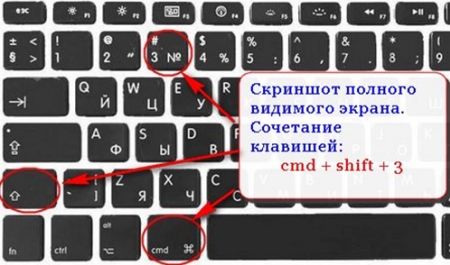
Обратите внимание на то, что если у вас открыто несколько окон, то снимок будет сделан только активного.
Снимок части экрана
Как же быть, если фото всего экрана нам не требуется, а только определенной области? Тут придет на помощь сочетание клавиш Command + Shift + 4.
После их нажатия курсор мышки станет в виде крестика. Удерживая левую кнопку трекпада или мыши, выберете интересующую часть изображения, при этом курсор покажет размер выделенной области (высота и ширина в пикселях), а подвигать ее можно с помощью зажатой клавиши «Пробел».
После отжатия кнопки мыши, снова услышим характерный щелчок, и выбранная картинка сохранится на рабочем столе с соответствующим названием.
Скрин активного окна
Еще одна полезная функция – это снимок активного окна без изображения всего рабочего стола. Для получения результата необходимо использовать комбинацию Command + Shift + 4 и нажать клавишу «Пробел».
В итоге курсор примет вид фотокамеры, которую нужно навести на выбранное окно.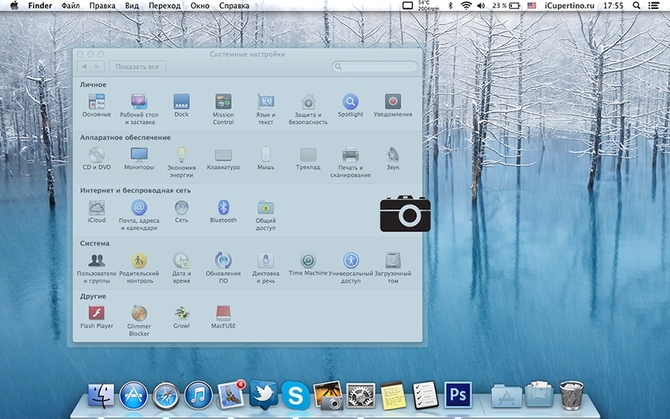
Если открыто несколько рабочих окон, то перемещаться по ним можно используя сочетание Command + Tab. Найти готовое изображение мы можем все там же.
Используем буфер обмена
Когда нет необходимости сохранять скриншот на рабочий стол, можно поместить его в буфер обмена, чтобы в дальнейшем вставить в редактор изображений или документ. В зависимости от того, какой скрин необходим, мы выбираем следующие комбинации кнопок:
- Command + Control + Shift + 3 (для всего экрана);
- Command + Control + Shift +4 (для определенной области);
- Command + Control + Shift + 4 + Пробел (для окна).
После этого компьютер сохранит картинку во временное хранилище. Чтобы извлечь ее оттуда нажмите Control + V.
Изменение места сохранения
В случае, когда есть необходимость делать большое количество снимков, не всегда удобно, что они будут сохраняться на рабочем столе. Здесь будет уместным сохранять файлы в нужную нам папку. Когда вы определились с папкой, в меню Finder найдите значок программы Terminal, кликните по нему два раза и в командной строке впишите следующее:
defaults write com.apple.screencapture location + путь папки.
Для облегчения задачи после слова location поставьте пробел и нужную папку перетащите в окно программы, тогда она будет выбрана автоматически, затем жмем Enter.
Чтобы изменения вступили в силу, в командную строку пишем killall SystemUIServer, снова жмем Enter. Теперь на рабочем столе порядок и изображения в нужной папке.
Использование Grab Utility
Для тех, кто привык использовать мышь, а не запоминать различные сочетания горячих клавиш на мак буке имеется уже встроенная программа для получения скриншотов под названием Grab Utility. Чтоб ею воспользоваться, нужен следующий порядок действий:
- зайти в меню Finder,
- найти папку Utilite
- выбрать программу Grab.
В панели инструментов выберите пункт «Capture» («снимок») и в соответствие с тем, снимок чего вы желаете получить, выберите подпункт: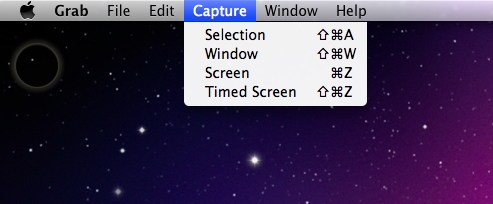
- Selection («выбранное»),
- Window («окно»),
- Screen («экран»),
- Timed screen («экран с задержкой»).
Чтобы получить сам снимок нужно кликнуть мышью и в окне программы появится сделанный скриншот. Сохранить его можно как автоматически на рабочий стол, так и в нужную папку выбрав подпункт «сохранить как».
Выбирайте удобный для себя способ сделать скриншот и получайте удовольствие от работы на Мак буке!