Как перенести контакты с айфона на айфон
 Существует несколько способов переноса необходимой информации с одного телефона на другой:
- Через iCloud.
- Через iTunes.
- Перенос контактов через сим-карту.
Каждый из перечисленных методов следует рассмотреть по отдельности.
Используем iCloud
iCloud – это фирменная разработка компании Apple, представляющая собой облачное хранилище данных пользователя (туда автоматически загружаются файлы мультимедиа, номера телефонов и прочее), где все хранится в закрытом виде. Суть самого способа довольно простая – пользователь загружает на виртуальное хранилище все нужные ему контакты, а затем, заходит с другого устройства и скачивает их. Но, для того чтобы осуществить операцию необходимо иметь учетную запись AppleID, если, ее нет, потребуется создать, руководствуясь следующей инструкцией:
- Первым делом нужно перейти на официальный сайт Apple и зарегистрироваться
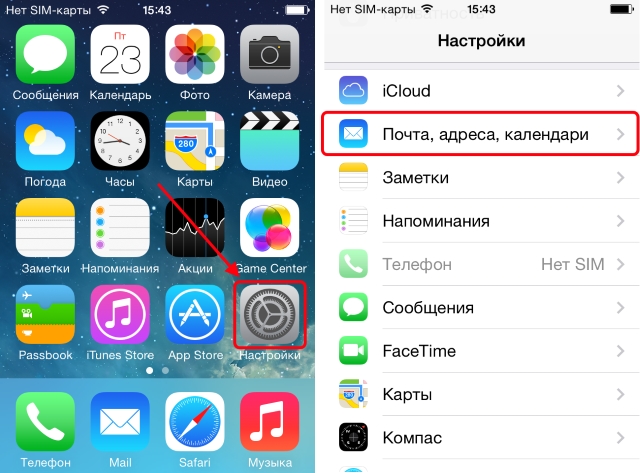
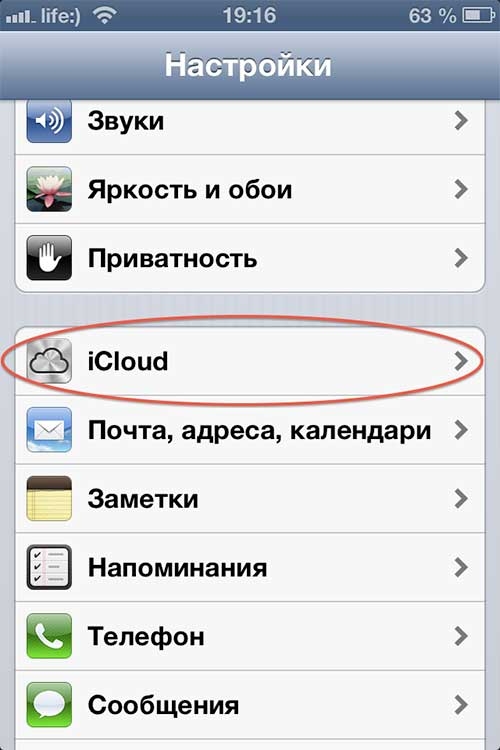
- Итак, теперь у нас есть AppleID и можно заходит в облачное хранилище по следующему пути: Настройки— iCloud.


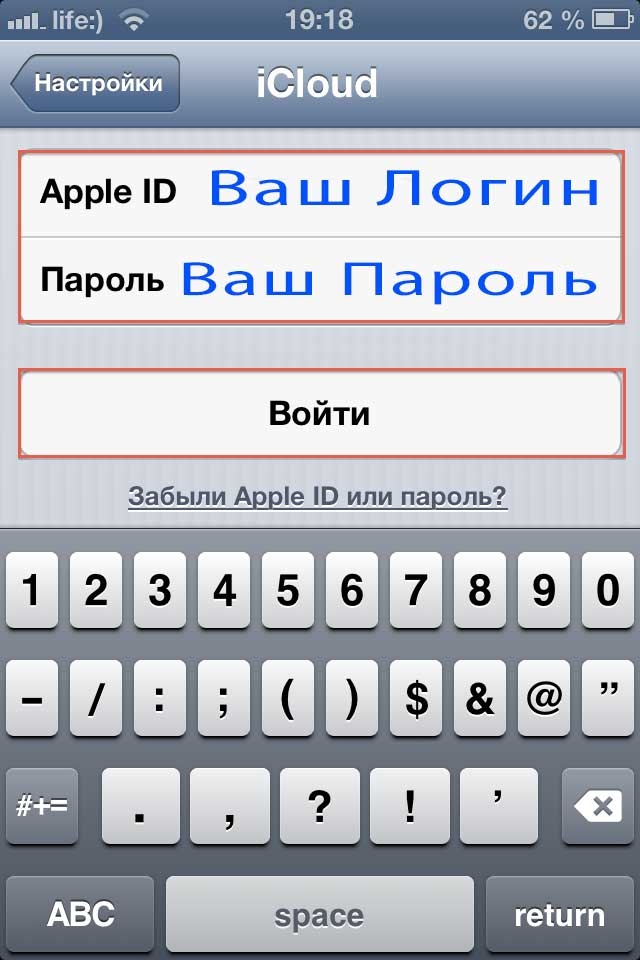
- В открывшемся меню необходимо ввести регистрационные данные и подтвердить их, войдя в систему.

- Далее, система автоматически предложит пользователю объединить несколько устройств под одной учетной записью. Вам потребуется только подтвердить это действие.

- Теперь пользовательские данные разных телефонов объединены и можно приступить к переносу. Для этого берем новый телефон, переходим к облачной учетной записи и выбираем, какую информацию пользователю потребуется сохранить (в нашем случае – это контакты).




Через iTunes
Для этого способа понадобится фирменная программа iTunes, скачать которую, можно на официальном сайте (также нужно выбрать версия для Виндовс или для МАС). После загрузки программного обеспечения потребуется установить (пример будет рассматриваться на устройстве под управлением МАС ОС).
Кроме того, перед началом переноса нужно проверить нет ли на ПК контактов другого пользователя. Для этого нужно перейти по пути: рабочий стол — адресная книга.
Важно знать: для пользователя виндовс, этот путь выглядит немного иначе: c:\Users\контакты.
Итак, после открытия приложения необходимо:
- Подключить через проводной кабель смартфон и запустить соответствующее программное обеспечение.
- В открывшемся диалоговом окне будет показано, что Айфон успешно подключен. Нужно нажать на него, перейти во вкладку информация и установить синхронизацию.


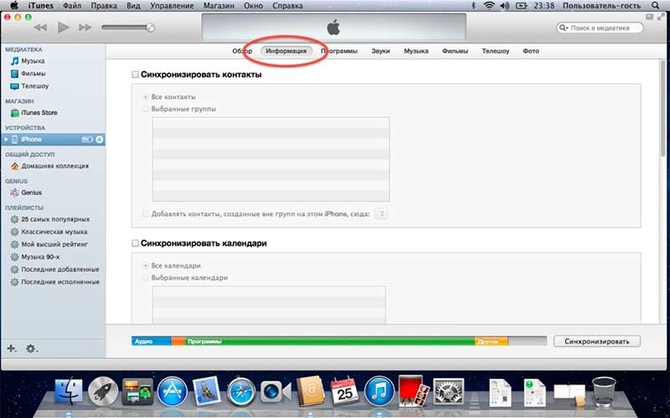

Рекомендуется проверить, нет ли галочки на пункте заменить, так как довольно часто она выставляется по умолчанию. Если, будет произведена процедура замены, то на телефон перекинутся номера с компьютера и получится, что необходимых данных нигде не останется (они автоматически сотрутся/заменятся и восстановить их будет нельзя).
Когда синхронизация завершится, снова заходим в папку с контактами или открываем Адресную книгу (для MacOS) и проверяем, появились ли ваши номера.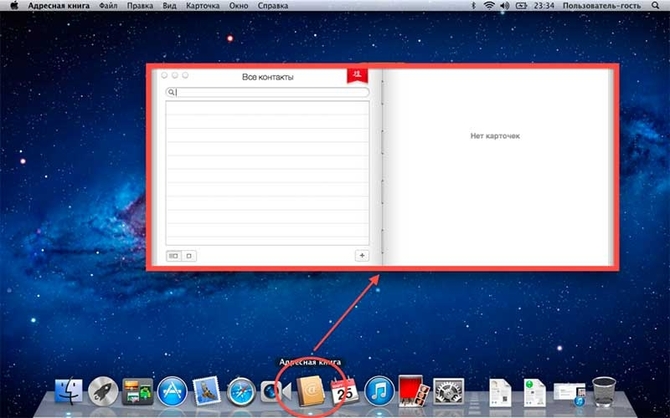
Чтобы перенести номера телефонов на другой iPhone, необходимо выполнить схожую процедуру:
- Подключаем другое устройство к ПК.
- Запускаем iTunes и открываем айфон в программе.
- Заходим во вкладку «Информация» и ставим галочку напротив надписи: Синхронизировать. После нажатия соответствующей кнопки на устройстве появятся все номера.
В случае если, на телефоне, где будет проводится замена уже есть какие-либо номера, то после завершения всех вышеописанных процедур нужно выбрать пункт меню заменить.
Перенос на сим-карту
Также для экспорт информации с телефона, может послужить сим-карта, на которую пользователь скопирует необходимые ему данные. Существует несколько способов для совершения этой процедуры – с джейлбрейк и без него.
Джейлбрейк – это получение прав администратора на айфоне, благодаря, которым, можно совершать ранее заблокированные функции. Получив джейлбрейк, можно просто скопировать номера на сим-карту и переставить ее на другой смартфон.
Если, нет желания возиться с установкой дополнительного ПО, то можно воспользоваться универсальной программой Easy Backup, которая автоматически перенесет все контакты на другой смартфон.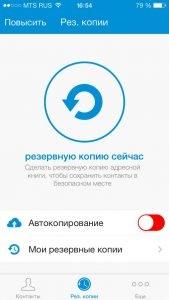
Перенос с сим карты
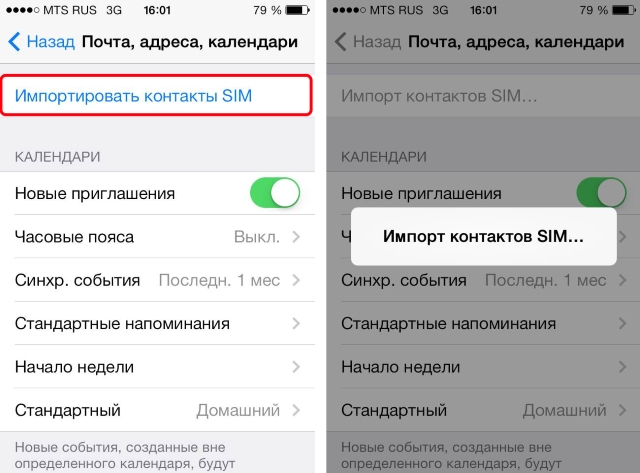
Необходимо пройти по пути: Настройки — Почта — Импортировать контакты с СИМ — Импорт контактов с СИМ (нужно подождать окончания процедуры).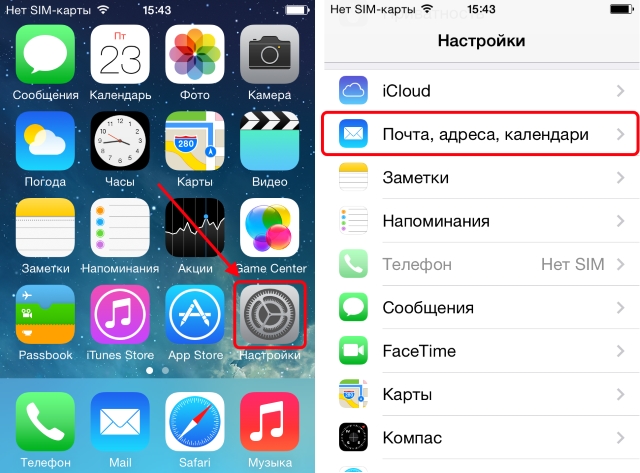
Использование outlook
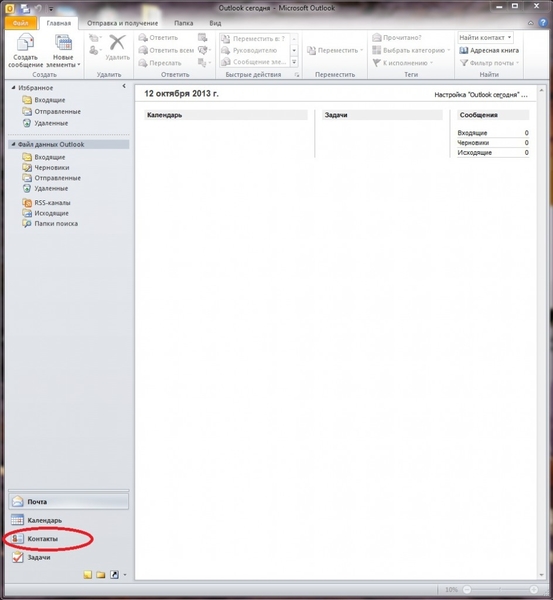
Перенос с помощью outlook выглядит следующим образом:
- Приложение загружается на оба смартфона, активируется.
- Переносятся данные с помощью синхронизации.

Как перенести контакты с gmail на айфон
Необходимо синхронизировать аккаунт:
- Настройки — Почта.

- Другие аккаунты — Гугл.
- Затем, вводятся все данные и профиля соединяются, после чего, можно сделать автоматический перенос.