Цель сервиса User Account Control (UAC) – контроль и предупреждение несанкционированных изменений в системе. При попытке запуска некоторых программ, служба предоставляет уведомление пользователю о попытке совершения действия, требующих прав администратора. Выглядеть оно может следующим образом.
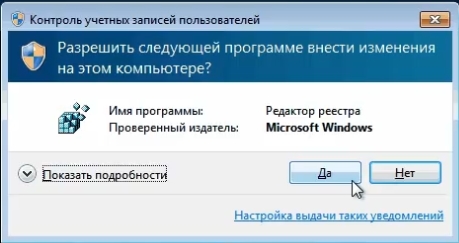
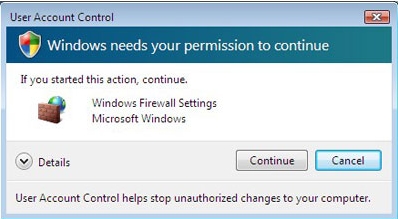
То есть для того, чтобы произвести определенные изменения, система запрашивает согласие пользователя. В ОС Windows XP этой функция отсутствовала, и любой вирусный софт мог получить контроль над учетной записью администратора, внося любые записи в систему. Поэтому начиная с ОС Vista и выше, разработчиками было принято решение применить данную службу. Но в связи со слишком частыми срабатываниями она в основном получила негативный отзыв.
В Windows 7 её механизм был существенно улучшен, предусмотрен режим ручной регулировки. Однако не всех пользователей устраивают постоянно появляющиеся сообщения с предупреждениями, хотя в целом они повышают уровень общей защиты. Рассмотрим как отключить эту функцию.
Отключаем UAC в Виндовс 7 и 8
Через панель управления
Проще всего его отключить если в поисковой строке меню Пуск (Win+F) ввести «Контроль учетных записей»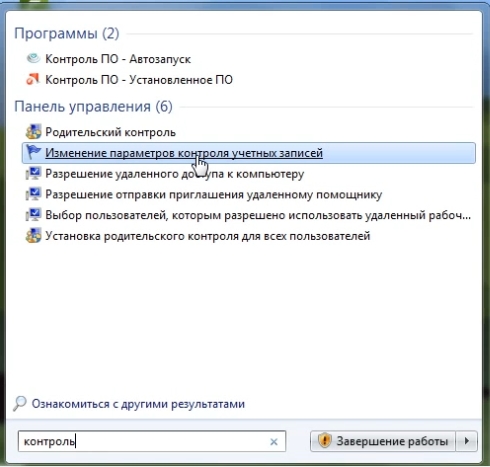
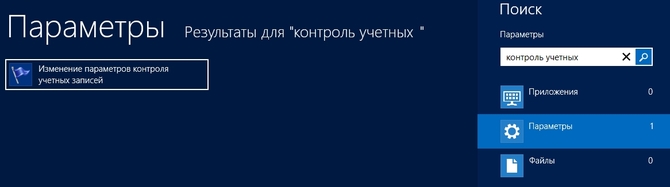
Появится ссылка «Изменение параметров контроля учетных записей». Жмем её – запустится такое окно.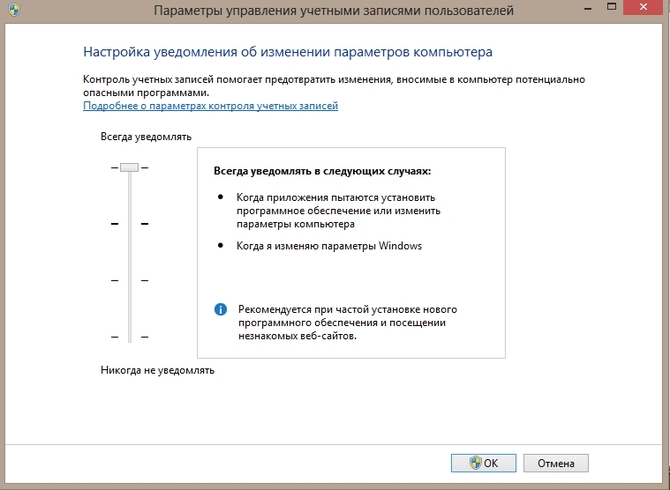
Это же самое окно можно открыть более длинным путем: Пуск / Панель управления, просматриваем в режиме – Категория.
Затем Система и безопасность, Центр поддержки и уже там найдем нужный нам пункт.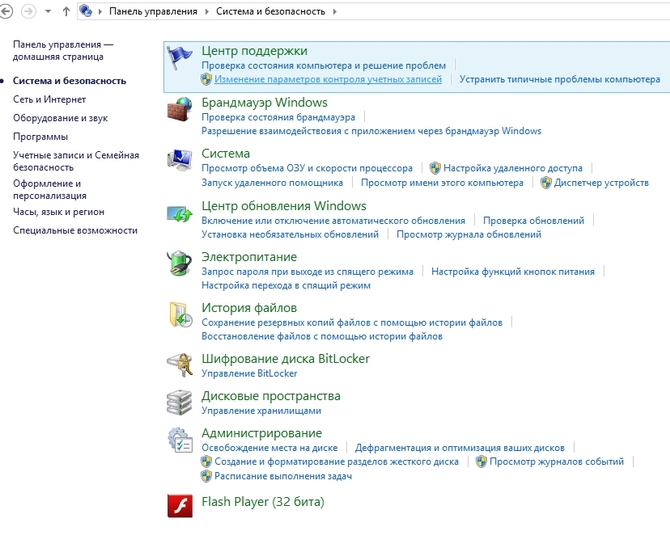
В открывшемся окне перетягиваем ползунок в самый низ – Не уведомлять меня.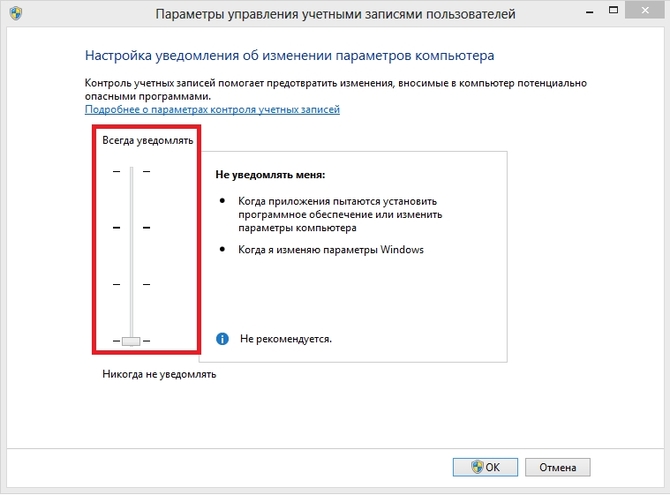
Подтверждаем ОК, чтобы настройки вступили в силу – перезагружаемся.

Используем командную строку
Командный интерпретатор следует запустить от администратора (правой клавишей по кнопке Пуск)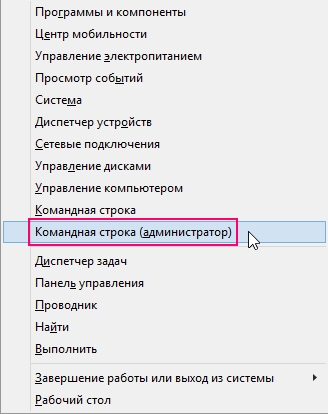
Ввести одну длинную команду указанную нижу, Enter и перезагрузка для вступления изменений в силу.

Отключаем контроль в Windows 10
Через панель управления
В поисковой строке кнопки Пуск (Win+F) вводим UAC и Enter. Появится окно, в котором можно настроить управление учетными записями. Тянем ползунок вниз, жмем ОК и перезапускаем компьютер.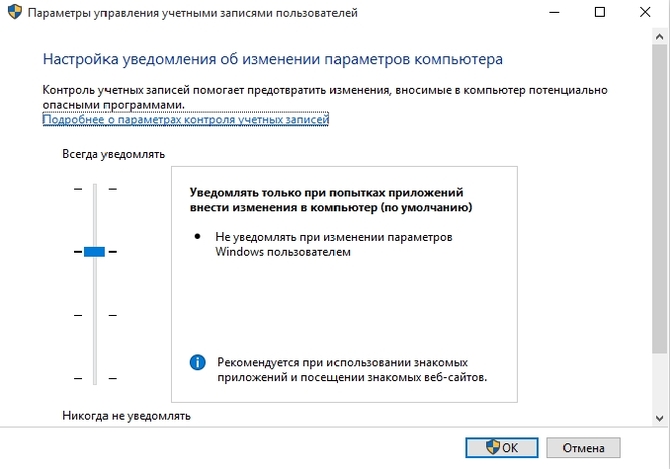
Вносим правки в редактор реестра
Запускаем редактор системного реестра – в окне выполнить (Win+R) вводим regedit.
Идем по проводнику реестра по такому пути.
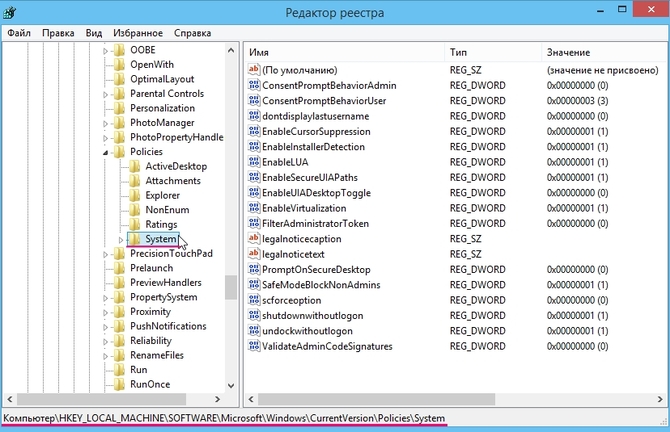
В окне справа параметр EnableLUA открываем двойным щелчком и изменяем на 0 (ноль) для отключения.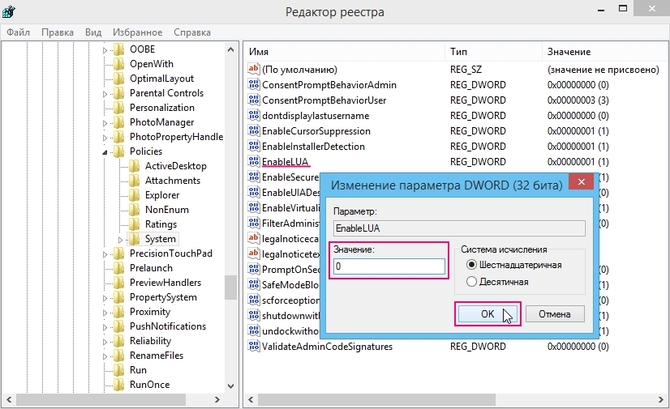
Подтверждаем ОК и перезагружаемся, как и во всех предыдущих вариантах.