• Skip to main content
  • Skip to primary sidebar
  • Skip to footer

Composs.ru

  • БАЗА ЗНАНИЙ
  • УРОКИ
    • Компьютер для чайников
    • Интернет для начинающих
    • Уроки Windows 7, 8, 10
    • Microsoft Office 2010
    • Фотография / Фотошоп
    • Социальные сети и общение
    • Мобильные устройства
    • Облако
  • СТАТЬИ
    • Apple
    • Офисные приложения
    • Windows
    • Android
    • Безопасность
    • Браузеры
    • Интересное
    • Начинающим
    • Обзоры
    • Программы
  • ОС
    • Apple
    • Android
    • Windows 10
    • Windows 8
    • Windows 7
    • Windows XP
  • ИНТЕРНЕТ
    • Сервисы
      • Google сервисы
    • Браузеры
      • Chrome
      • Firefox
      • Орбитум
    • Мобильные сети и операторы
    • Социальные сети
      • Вконтакте
      • Одноклассники
      • Facebook
      • instagram
      • Twitter
    • Электронная почта
      • Gmail почта
      • Яндекс почта
    • Электронные деньги
  • ЖЕЛЕЗО
    • Процессор
    • Видеокарта
    • Накопители (HDD, SDD, Flash)
    • Периферия
    • Сеть
    • Гаджеты
      • Смартфоны
      • Ноутбуки
      • Планшеты
      • Другие гаджеты
  • СОФТ
    • Bios
    • Безопасность
    • Офисные приложения
      • Excel
      • PowerPoint
      • Word
    • Прикладное ПО
      • Photoshop
      • Skype
    • Цифровая фотография
  • ЗАДАТЬ ВОПРОС

Создание файла bat в Windows

29.03.2018 Советы и рекомендации КомментироватьЗадать вопросНаписать пост

Упоминание о создании бат файла встречаются во многих инструкциях по ремонту операционных систем. Он представляет собой пакетный файл, в котором содержатся команды, которые будут выполнены командной строкой по порядку. Фактически, если пользователю требуется часто выполнять одни и те же действия, то ему будет проще один раз создать такой файл, а в дальнейшем просто запускать его при необходимости.

Используем блокнот для создания файла bat

Этот способ подходит практически для всех версий, потому что все действия производятся через встроенный текстовый редактор, который есть в каждой Windows. Первым делом потребуется открыть этот редактор. Дальше в него нужно вписать операторы, также, как и в командной строке. После того, как все команды введены, придется сохранить элемент с нужным расширением. Для этого следует нажать «Сохранить как» и ввести имя и расширение. В качестве типа нужно выбрать все файлы.Сохранение элемента
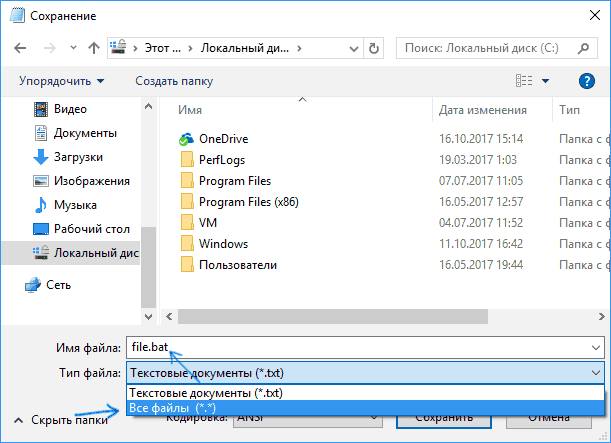
Виндовс 10 может запретить сохранять файлы в некоторые места без прав администратора. Если не получается сохранить его, то стоит сохранить в документы. После этого можно будет использовать батник для запуска. После того, как он будет запущен, все команды, которые в нем есть будут выполнены последовательно, одна за другой. Для редактирования введенных операторов нужно нажать ПКМ по файлу и выбрать пункт Изменить.

Для выполнения может потребоваться разрешение администратора, так что запускать стоит также через правую кнопку мыши.Запуск от имени администратора

Основные команды и запуск программ в файле bat

Полный список команд, которые могут быть выполнены в подобных файлах, представлен на сайте майкрософт. Там можно подробно изучить инструкции. Дальше будут представлены операторы, которые могут потребоваться большинству пользователей.

  • Для запуска программы следует использовать оператор start , а после него указать полный путь к ехе. В случае, если в названии какого-либо каталога содержится пробел, придется заключить весь путь в кавычки.
  • После указания утилиты, которая должна быть запущена, можно указать параметры, с которыми она будет запущена.
  • Можно произвести запуск другого пакетного файла, при помощи оператора call, после которого надо будет также указать путь к нему.
  • Если не добавить специальный оператор, который задержит закрытие окна, то оно закроется сразу же после того, как будет выполнена последняя команда. Если в конце добавить timeout /t и написать время в секундах, то закрытие окна задержится, и пользователь сможет увидеть результат работы.
  Способы восстановления удаленных файлов для начинающих

Здесь приведены только несколько самых распространенных команд, которые могут потребоваться. Однако, можно вводить команды, которые будут запускать и останавливать службы и многое другое. Так что стоит изучить полный список, чтобы иметь более широкое представление о том,  какие возможности может предоставлять такой инструмент.

На главную
Previous Post: « Использование журнала событий в Windows
Next Post: Что нового и как использовать приложение Rufus 2,0 »

Reader Interactions

Отменить ответ

Primary Sidebar

  • Лучшие программы для Windows
  • Лучшие программы для Linux
  • Лучшие расширения для Chrome
  • Лучшие приложения для Mac OS
  • Лучшие приложения для Андроид
  • Секреты Windows 10
  • Почта Gmail.com — вход в почту и первичные настройки

  • Аккаунт Google: создание учетной записи

  • Windows обнаружила неполадки жесткого диска — что делать?

  • Что такое операционная система? Виды операционных систем

  • Как зарегистрировать Яндекс почту

  • Проблема: Как войти в почту Gmail.com — решение

  • Ccleaner — как очистить компьютер от мусора?

  • Кракозябры вместо русских букв в Windows 10

Footer

© 2012-2016 Composs.ru. Все права защищены. При копировании материалов, обратная открытая ссылка на наш сайт обязательна.

Composs.ru - ресурс для начинающих пользователей компьютера, интернета. Сайт основан в 2012 году. Основная цель нашего сайта - выпускать обучающие материалы IT-тематики для "чайников". Предоставлять качественный и суперполезный контент для всех пользователей, независимо от уровня владения ПК: советы, инструкции, статьи.
  • Карта сайта
  • Обратная связь

Copyright © 2025 · Log in