Приложение Excel предназначено для создания таблиц. В программе есть множество формул и функций, которые используются для расчетов. Но объект не создается автоматически при запуске, его нужно добавлять вручную или выбрать из готовых шаблонов.
Создание таблицы в Excel
При запуске программы, пользователь увидит расчерченный лист, в котором определены строки и столбцы. Каждая ячейка может принимать одно из нескольких параметрами. Так, окно заполняется значениями или формулами.
При печати документа, таблицы не будет видно, только отдельные цифры или надписи. Чтобы лист имел нужный вид, нужно нарисовать таблицу. Здесь предусмотрено два варианта, ручной режим или автоматический.
Также, в приложении есть готовые шаблоны. С их помощью пользователю не обязательно вручную рисовать границы. Достаточно кликнуть на один из предложенных шаблонов. Тогда, лист сразу будет иметь нужное оформление.
Ручной режим
Система предусматривает создание в ручном режиме. Здесь необходимо самостоятельно нарисовать все грани. Для этого существует несколько инструментов, которыми можно воспользоваться.
Инструмент границы
Для только чтобы воспользоваться данной функцией, необходимо перейти в раздел «Главная». Здесь находится инструмент «границы».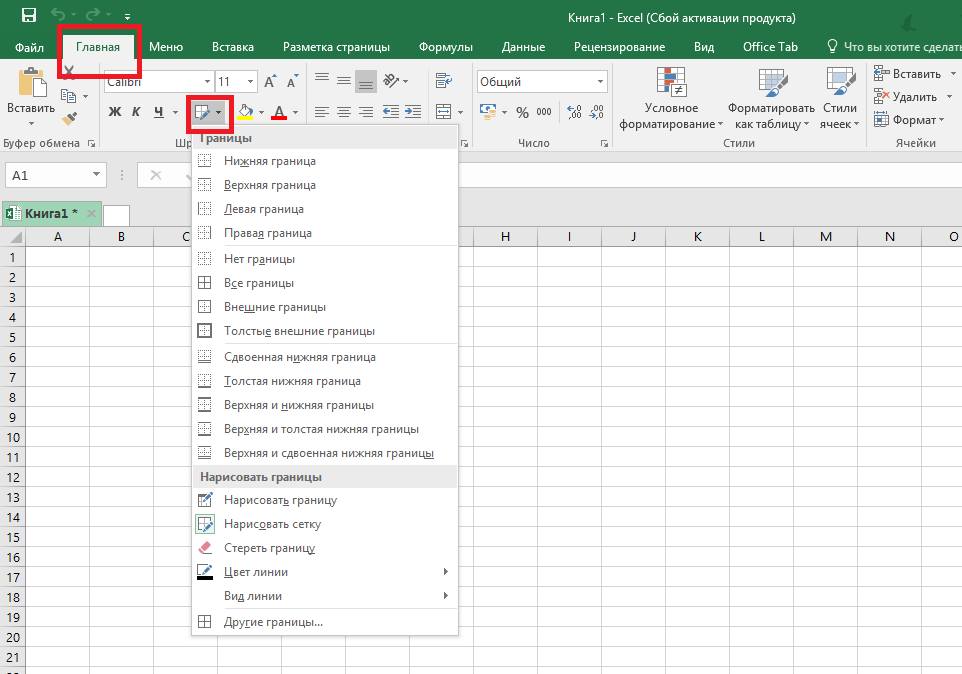
В выпадающем списке можно выбрать нужную обводку для выделенной ячейки. Чтобы применить форматирование к нескольким столбцам и строкам, их нужно предварительно выделить, зажав левую кнопку мыши.
В первом блоке находятся только одинарная внешняя границы. Их можно применять к одной или нескольким ячейкам.
Во втором блоке расположены операции, которые применимы ко всем граням объекта. Их можно добавить или полностью убрать. Если были выделены несколько строк и столбцов, можно применить команду «Все границы». В таком случае, все ячейки будут обведены не только с внешней стороны, но и внутри.
Формат ячеек
Пользователь может создать таблицу в Excel через инструмент. Для этого необходимо:
- Перейти в раздел «Главная». Здесь нужно воспользоваться командой «Формат».

- В выпадающем списке выбрать нужную функцию.

- В открытом окне следует настроить границы.

В параметрах есть большое количество возможностей для настойки. Выбор типа линии, цвета и расположения. После того, как все грани будут заданы, пользователю нужно нажать на «ОК».
Применять настройки можно не только для одной ячейки. Если нужно обозначить линии для всей таблицы, ее следует предварительно выбрать.
Инструмент «Нарисовать сетку»
В программе есть возможность создать грани по периметру всей таблицы. Все линии в данном случае будут одинаковыми. Для начала следует перейти на вкладку «Главная» и нажать на соответствующую команду. Затем нужно нажать на пункт «Нарисовать сетку».
После этого необходимо выбрать саму таблицу, зажав левую клавишу мыши. По всему периметру выделения будет нарисована сетка.
Ниже расположены параметры. Есть возможность изменить цвет и вид линии. При следующим выделении будут применены новые настройки.
Инструмент «Нарисовать границу»
Также, есть возможность выделять не все ячейки, а только начертить грани таблицы. Для этого следует нажать на «нарисовать границу» в том же выпадающем списке. К данному инструменту можно применить параметры, изменить цвет и вид линии. Как только инструмент будет выбран, необходимо выделить ячейки.
Автоматическое создание
В приложении есть уже готовые построенные таблицы. Они созданы уже с форматированием. Чтобы применить автоматическое создание, нужно:
- Перейти во вкладку «Вставка».

- Выделить область для таблицы.

- Кликнуть на соответствующую команду.

Данный инструмент можно применить и через панель «Главная». Затем, следует выбрать «Форматировать как таблицу».
В открытом окне будет перечень стилей, из которых необходимо кликнуть на нужный. Чтобы форматирование применилось не для одной ячейки, а для всего выделения, следует предварительно выделить диапазон, зажав левую кнопку мыши.
Сводные таблицы
Объект создается для того, чтобы получить общие сведения из обозначенных параметров. Приложение Excel позволяет провести анализ данных, при помощи встроенных инструментов. Он будет особенно полезен в том случае, когда начальных данных слишком много, а пользователю необходимо получить общие сведения только с некоторых столбцов и строк. Подробнее об этом можно прочитать в нашей статье.
Использование шаблонов
Существует большое количество готовых шаблонов уже составленных таблиц. Они предназначены для разнообразных целей, например, планирование семейного бюджета. С их помощью можно не создавать таблицы самостоятельно.
Чтобы использовать шаблон, нужно:
- Перейти во вкладку «Файл».

- Выбрать команду «Создать».

- Открыть готовый шаблон из предложенных. Пользователь может найти понравившийся в интернете или с помощью специального поиска.

Затем нужно ознакомится с таблицей. Здесь есть значения, которые нужно менять. Например, если речь идет о планировании бюджета, следует вводить суммы, которые были запланирован и фактически потрачены. К каждому шаблону есть инструкция, с которой стоит ознакомится прежде чем начинать работу.