Достаточно часто при работе с числами приходится вычислять среднее значение для определённого массива. Для такого в Эксель есть встроенные функции, которые помогут пользователю автоматически получить результат вычислений после пары кликов.
Поиск среднего арифметического
Чтобы получить среднее арифметическое число в таблице Excel можно воспользоваться разными методами. Несмотря на разность подхода результат всегда идентичен. Таким образом можно рассчитать среднюю зарплату или средний учебный бал.
Стандартный способ
Одним из простых способов подсчета считается использования специальной кнопки на панели математических действий. Для того, чтобы посчитать необходимое число требуется выделить цифры, для которых производится расчёт. После чего выбрать в выпадающем меню математических действий «Среднее».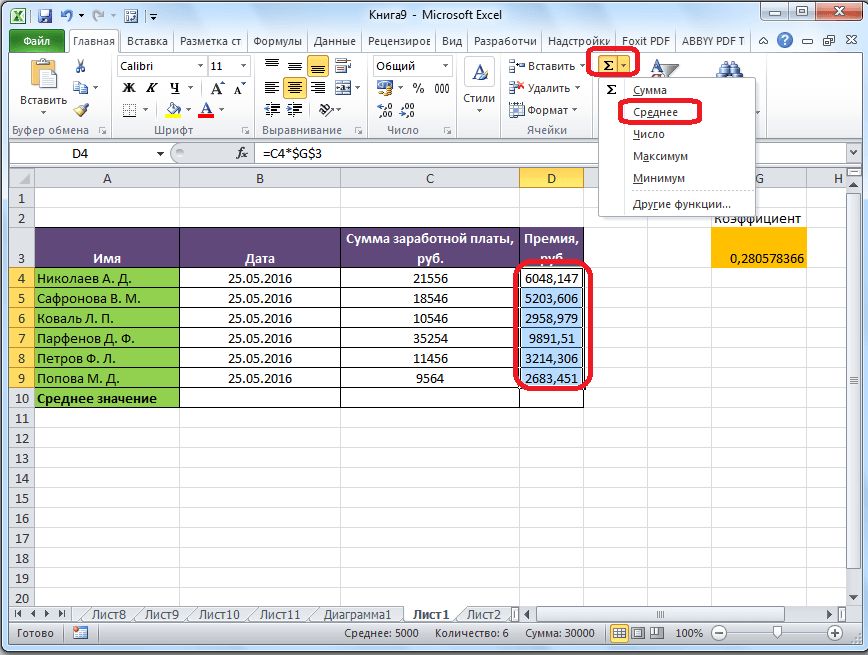
Подсчитанное будет выведено под выделенным столбиком или в стороне, справа от строки которая была выбрана. При клике на ячейку с результатом будет видна функция, которая использовалась для произведения расчёта среднего числа. 
Данный метод также можно использовать для расчёта сразу несколько массивов чисел. Например, при выделении двух столбцов усредненное число будет подсчитано для каждого по отдельности.
Используем Мастер Функций
В некоторых случаях необходимо рассчитать усредненное значения для целого массива ячеек или тех что стоят не вместе. В такой ситуации следует воспользоваться мастером математический действий. Это делается следующим образом:
- Выделить ячейку, в которой требуется вывести итог и кликнуть по мастеру.

- Из списка всех формул выбрать СРЗНАЧ.

- После этого появится окно аргументов для дальнейшего вычисления.
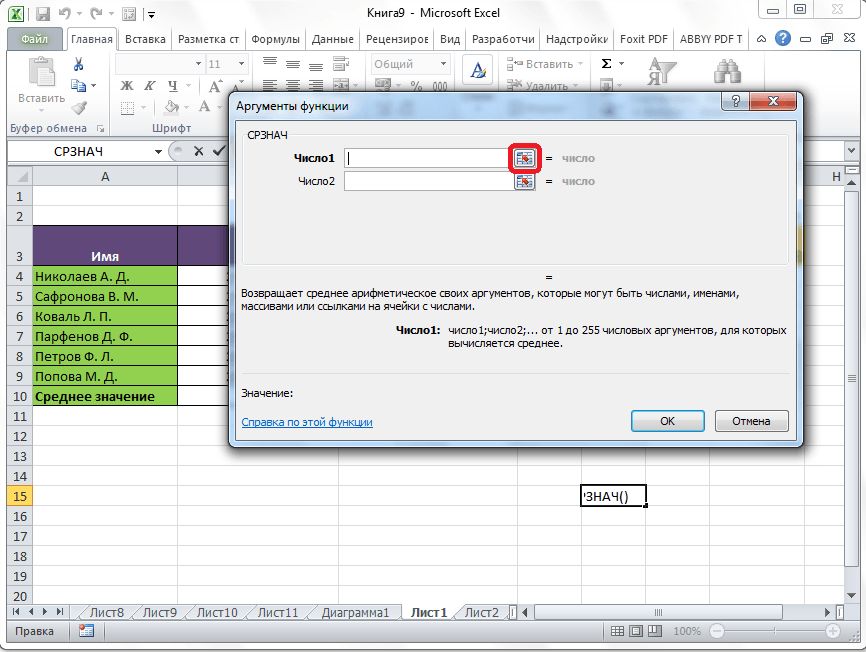
- Можно выделить столбец или строку с цифрами.

- Чтобы посчитать значение для разрозненных ячеек требуется выделять их по отдельности, как разные числа.
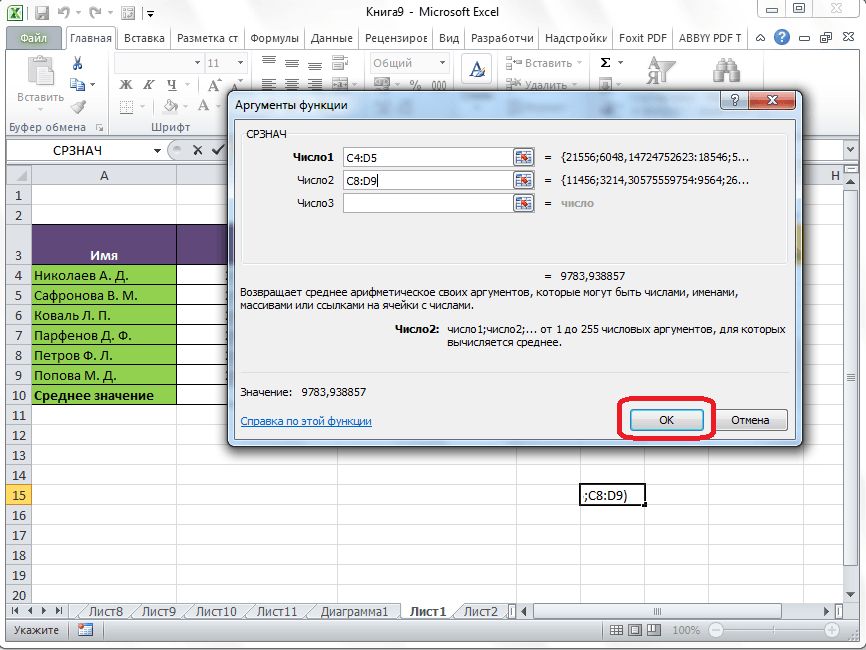
В таком методе результат вычислений выводится на изначально выделенную ячейку.
Панель формул
Функцию СРЗНАЧ также можно вывести и другим путем. Для этого требуется кликнуть на любую пустую ячейку, где будет впоследствии выводится итоговое значение. Нужно перейти на вкладку формул. После чего нажать на библиотеку и выбрать «Статистические» и «СРЗНАЧ».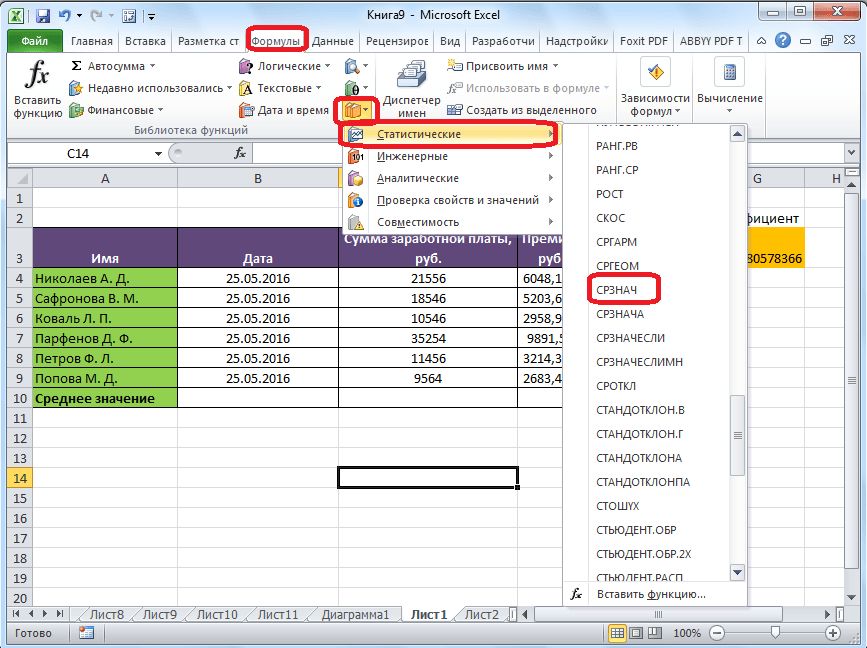
Это вызовет окошко для ввода аргументов для подсчета.
Дальнейшие действия такие же, как и при использовании мастера.
Ручной ввод
Функцию для подсчета среднего значения можно ввести вручную. Для этого в ячейке, где нужно вывести результат прописать СРЗНАЧ (адреса ячеек для подсчёта).
Расчет среднего значения по условию
Есть функция подсчета среднего значения по заданному условию. В таком случае она будет считать только цифры, подходящие характеристикам прописанным в условии.
СРЗНАЧЕСЛИ можно вызвать как из панели, так и при помощи мастера, также она достаточно простая для ввода вручную. После чего требуется ввести диапазон подсчета и условие.
В выделенном звене будет прописан результат с учетом заданного условия. Также в случае если условие будет отсутствовать, произведется простой расчёт среднего указанного диапазона.
Расчет средневзвешенной цены
Рассчитать средневзвешенную цену можно с помощью функций СУММ и СУММАПРОИЗ. Первая вычисляет сумму числе, вторая сумму произведений заданного диапазона. Чтобы вычислить средневзвешенную цену требуется сумму произведений двух столбцов поделить на простую сумму второго.
Функция вводится полностью вручную. Также можно в ячейку поместить одну при помощи мастера, а после дописать вторую.
Среднее квадратичное отклонение
Обычно для того, чтобы вычислить усредненное квадратичное отклонение требуется достаточно непростые вычисления. Но в Excel есть готовая формула для получения конечного результата (функция СТАНДОТКЛОН).
Данный показатель привязывается к масштабу исходного значению. Чтобы получить относительный уровень разброса требуется рассчитать коэффициент вариации. Для этого достаточно разделить среднеквадратическое отклонение на усредненное арифметическое
Также стоит учитывать и то, что коэффициент рассчитывается в процентах. Именно поэтому стоит установить формат процентный, а не просто числовой для отображения данных в ячейках.