Иногда пользователям персональных компьютеров необходимо быстро свернуть или переместиться с одного открытого окна на другое. При этом необязательно выключать каждое по отдельности. Чтобы свернуть все окна существуют удобные горячие клавиши, которые следует просто знать.
Как свернуть все окна в Windows 7, 8, 10
Можно свернуть все окна сразу с помощью клавиатуры. Для этого необходимо применить сочетание Win и D. В результате одновременного нажатия на эти кнопки произойдет моментальное сворачивание всех открытых окон, на экране будет виден рабочий стол. Чтобы вернуть все назад еще раз нажмите на данные клавиши.
Существует еще один способ, отличающийся от первого. При данном методе нужно использовать мышку. В нижнем правом углу на панели задач есть прямоугольник при нажатии на него все вкладки закрываются. Это актуально для Windows 10 и 8, но в Восьмерке кнопка выполнена в виде квадрата.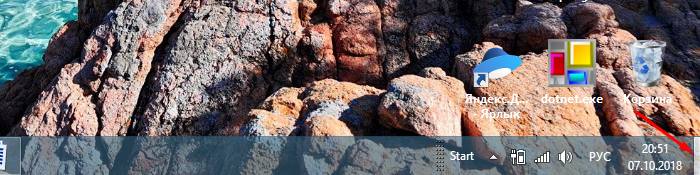
Свернуть активное окно
Для того, чтобы спрятать активный файл рекомендуется в правом верхнем углу нажать на кнопку в виде черты, или использовать сочетание Win+down (стрелка вниз). При этом закроется только активное окно. Это поможет, если нужно быстро свернуть окно браузера или игры.
Развернуть все
Для разворачивания всех файлов используют сочетание Win+Home. Этой комбинацией можно свернуть и развернуть необходимые вкладки на экране компьютера.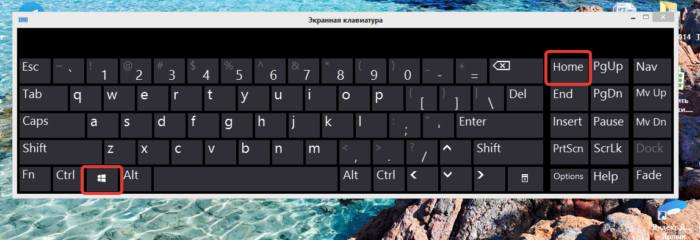
Переключение между открытыми окнами
Для удобного перехода между открытыми файлами следует применить сочетание клавиш Alt+Tab. При этом на экране всплывет интерфейс со всеми открытыми элементами. Для перехода необходимо постоянно держать Alt и переключаться клавишей Tab. Для активации нужного окна отпускаем комбинацию, когда выделен нужный элемент.
Стоит заметить, что нажатие Tab будет двигать выделение вправо. Если при этом дополнительно зажать Shift, движение будет производиться влево.
Кнопка «Свернуть все окна»
Закрыть все вкладки можно также создав ярлык текстового документа на рабочем столе. Это актуально для Windows XP и 7, поскольку в этих версиях нет кнопки «Свернуть все». В Windows 8 и 10 она расположен в правом нижнем углу. Но если в новых версиях системы, по какой-либо причине, кнопка отсутствует ее можно также создать используя эту инструкцию.
При нажатии правой клавишей мыши на пустое место рабочего стола, высвечивается меню. Выбрать «Создать» — «Текстовый документ», в нем набираем или копируем следующий текст:
[Shell]
Command=2
iconFile=explorer.exe, 3
[Taskbar]
Command=ToggleDesktop
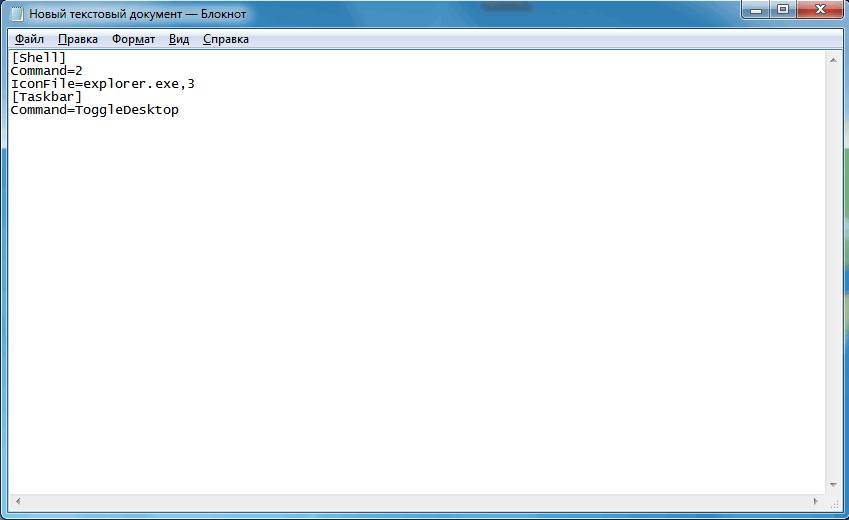
В последствии документ сохраняется с заменой расширения на sfc, а также указанием кодировки «UTF-8».
На рабочем столе появится значок карандаша на бумажном листке, его необходимо сохранить на панели задач или в любом удобном месте.
MacOS
На Макбуках для осуществления нужного действия рекомендуется выполнить следующие манипуляции:
- Первоначально зайти в опцию «Системные настройки».
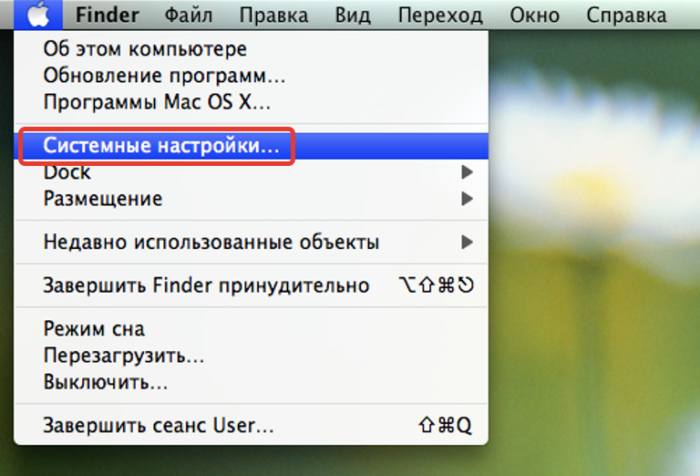
- Затем в «Mission Controls».

- В левом нижнем углу будет заметка «Активные углы».
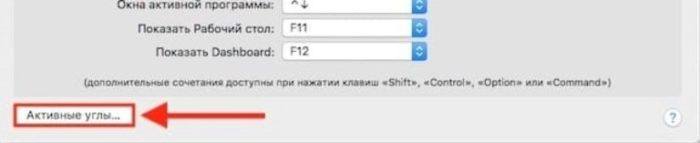
- После активации данной опции на экране появится перечень допустимых команд, из него необходимо выбрать «Рабочий стол». Выбрать сворачивание при помощи перемещения курсора в один из углов дисплея. Нажать «Ок», настройка выполнена.

Как передвинуть окно
Чтобы провести перемещение открытой вкладки необходимо сделать следующее:
- нажать и держать кнопку «Alt»;
- далее клавиша «Пробела»;
- из появившегося списка необходимо выбрать опцию «Переместить»;
- на дисплее появится крестик с указанием направлений, воспользовавшись клавишами движения передвинуть вкладку куда нужно;
- после отжимается «Enter».
При умении обращаться с горячими клавишами управление компьютером для пользователя значительно облегчается.