Таймер средствами Windows
Самый простой и незатейливый способ отключать ПК по таймеру – использовать стандартные команды Windows, которые нужно вводить в командную строку. Основная команда – «shutdown». Ее комбинация с другими позволяет гибко настроить параметры отключение компьютера по времени. Самые нужные дополнительные команды:
- /s – предназначена для выключения компьютера.
- /r – предназначена для перезагрузки компьютера.
- /h – заставляет ПК перейти в спящий режим.
- /f – принудительно закрывает все открытые программы, не уведомляя при этом пользователя.
- /t – предназначена для установки времени отключения (в секундах).
Для активации таймера отключения ПК в командую строку необходимо ввести базовую команду и добавить параметры /s и /t. Не забудьте в конце добавить время отключения в секундах. Если мы хотим выключить компьютер через 2 минуты, то итоговая строка будет такой: «shutdown /s /t 120»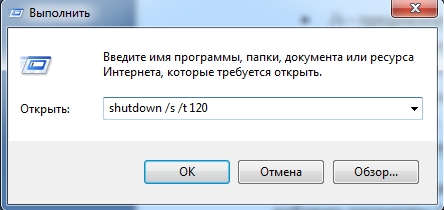
Вводится эта команда в специальную связную программу, соединяющую систему и командную строку. Она находится по адресу «Пуск» – «Стандартные» – «Выполнить». Вводим команду с нужными параметрами и жмем на кнопку «ОК». Как только время истечет, компьютер выполнит поставленную задачу.
С помощью этой команды можно не только отключать ПК, но и перезагружать его. Тогда в исходную команду вместо /s вводим /r. Чтобы сделать выключение или перезагрузку моментальной, добавим параметр /f. Тогда итоговая команда будет выглядеть так: «shutdown /s /f /t 120».
Главный минус этого метода – он годится лишь для однократного выключения компьютера. Для периодического отключения (например ежедневно) подключим еще одну функцию, встроенную в Windows – «Планировщик заданий».
Используем планировщик заданий
Для начала разберемся, где расположена программа. Планировщик находится в разделе «Пуск» – «Стандартные» – «Служебные» – «Планировщик заданий». Когда мы впервые откроем программу, то не увидим никаких готовых заданий, поэтому создаем свое:
- Выбираем справа пункт «Создать простую задачу».

- После выполнения предыдущего пункта мы увидим открытое окно создания задачи. Вводим ее название и жмём на кнопку «Далее».

- Теперь выставляем периодичность выполнения операции. Можно сделать как одноразовое, так и ежедневное или ежемесячное.

- Далее выставляем время выполнения операции

- Теперь переходим непосредственно к тому, как прописывается отключение компьютера. Оставляем галочку в окне «Запустить программу».

- Теперь вводим команду shutdown и добавляем к ней параметры, как при работе с командной строкой.

- Остался последний шаг – подтверждение операции. Для этого просто жмём кнопку «Готово».

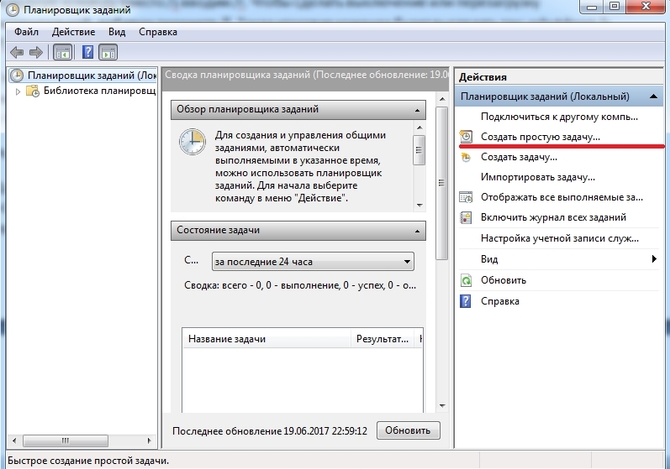


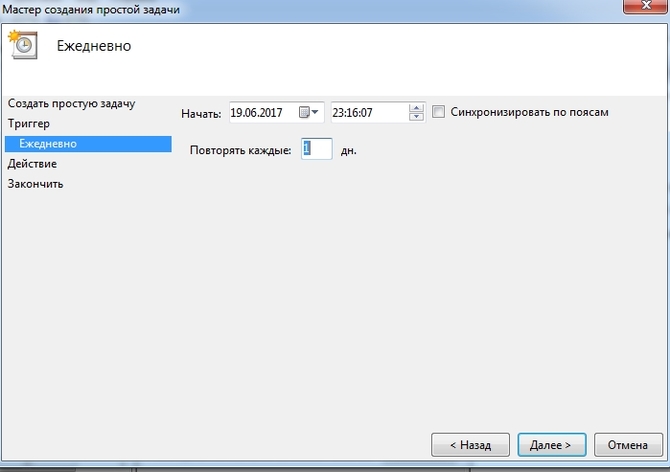
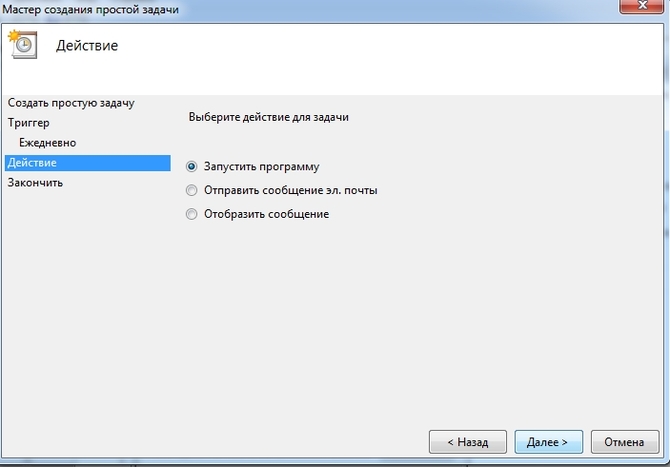

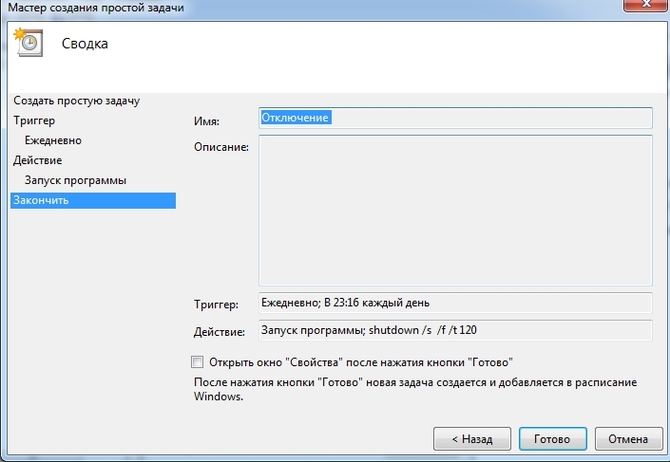
После проведенной операции мы можем проверить, сохранилось ли задание. Для этого заходим в библиотеку планировщика и находим нашу задачу: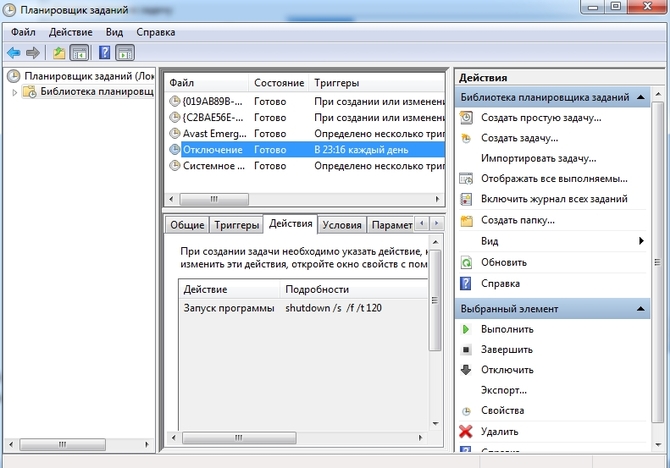
Использование сторонних программ-таймеров
Если вас не устраивают стандартные способы отключения компьютера по таймеру, то можно прибегнуть к помощи сторонних программ. Они в большинстве своем бесплатные и их бесчисленное количество, мы же рассмотрим три случайно выбранных.
Первая программа, которая привлекает внимание русскоязычной аудитории – Wise Auto Shutdown. Интерфейс полностью русифицирован, дизайн приятен, настройка не требует специфических навыков.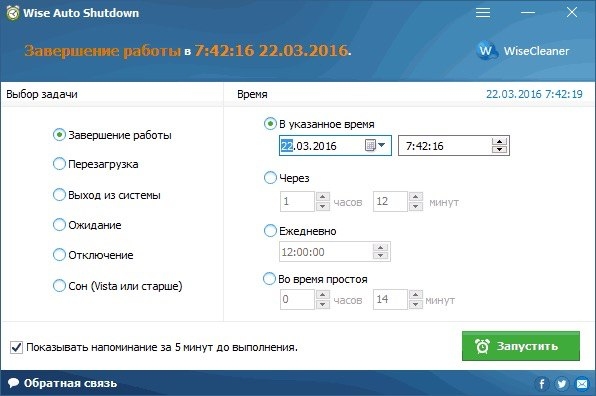
Для включения таймера нужно:
- Выбрать действие, которое программа будет выполнять по таймеру. Как и в случае со стандартными средствами Windows мы можем выбрать выключение, перезагрузку, режим сна. Все остальные, так или иначе, повторяют вышеперечисленные (кроме выхода из системы – он отправляет нас вновь выбирать пользователя для входа).
- Выставляем дату, время и периодичность. После этого жмём на кнопку «Запустить».
Следующая программа в нашем списке – Airytec Switch Off. Как и в предыдущем случае, программа русифицирована и бесплатна. Интерфейс не загружен, есть только самые нужные параметры.
Чтобы включить обратный отсчет нужно:
- Выбрать расписание (периодичность).
- Выбрать действие.
- Поставить галочку в окне «Принудительно закрывать приложения».
- Нажать на кнопку «Запустить».
И последняя, самая мощная и настраиваемая программа – PowerOff. С первого взгляда кажется, что разобраться в интерфейсе попросту невозможно, однако только эта программа позволяет сделать настройку под любые требования. Все основные действия выставляются на вкладке «Таймеры».
Для простого отключения по времени нужно:
- Выбрать задачу.
- Установить время срабатывания.
- Сохранить настройки.
Единственный минус – для сворачивания программы в системную панель, нужно самостоятельно поставить галочку в настройках. В противном случае программа закроется и в нужное время не выключит компьютер.